
Recherche d'articles
Sélectionnez un produit
Répertoire d'assistance de null
Explorez tous les articles de null (Last Updated
Aucun article trouvé.
Résultats de recherche
Aucun article trouvé.
Storyline 360 : Choix des fonctionnalités du Lecteur
Article mis à jour pour la dernière fois le 16 janv. 2026
Storyline 360 vous permet de choisir les fonctionnalités et les contrôles à inclure dans votre lecteur de modules. Vous pouvez ajouter des boutons de navigation, une barre de progression, un menu et bien plus encore. Pour personnaliser votre lecteur, accédez à l'onglet Accueil du ruban, puis cliquez sur Lecteur.
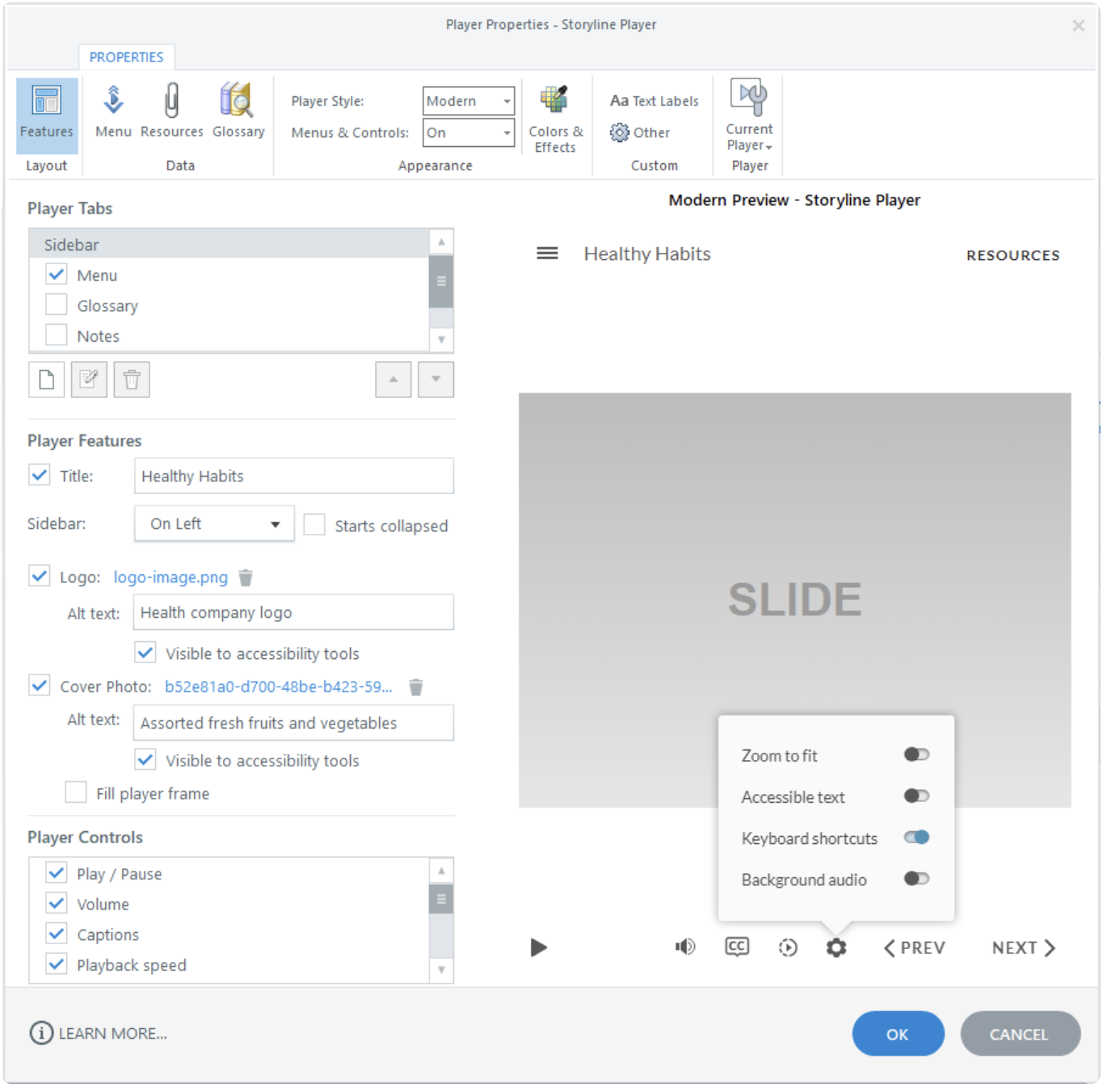
Lorsque les propriétés du lecteur apparaissent, le bouton Fonctionnalités est déjà sélectionné sur le ruban. Choisissez simplement les options souhaitées, comme décrit ci-dessous. Lorsque vous apportez des modifications sur le côté gauche de la fenêtre, la zone d'aperçu sur la droite est mise à jour pour refléter vos choix.
Pourquoi les fonctionnalités sont-elles grisées ?
Lorsque l'option Menus et commandes du ruban est désactivée, la plupart des fonctionnalités du lecteur sont automatiquement désactivées et grisées. Seule la photo de couverture du module reste active lorsque les menus et les contrôles sont désactivés.
La désactivation de toutes les fonctionnalités du lecteur donne à votre module un aspect chromé, ce qui signifie qu'il n'y aura aucun lecteur. En savoir plus
Pour activer toutes les fonctionnalités, réglez l'option Menus et commandes sur Activé.
Consultez les sections suivantes de ce guide de l'utilisateur pour en savoir plus sur la personnalisation des fonctionnalités de votre lecteur.
- Choix des onglets de lecteur
- Ajouter des onglets personnalisés
- Modification d'onglets personnalisés
- Supprimer les onglets du Lecteur
- Réorganisation des onglets du Lecteur
- Afficher différents onglets pour différentes diapositives
- Désactiver la barre latérale
- Choix des fonctionnalités
- Choix des commandes du Lecteur
- Afficher ou masquer les boutons de navigation
- Désactiver toutes les fonctionnalités du Lecteur pour un design sans chrome
- Sauvegarde des modifications apportées par le Lecteur
Choix des onglets de lecteur
Utilisez les onglets du lecteur pour afficher du contenu supplémentaire dans votre module. Des onglets de lecteur peuvent être ajoutés à la barre latérale ou à la barre supérieure du lecteur de votre module. Cochez simplement la case correspondant à chaque onglet que vous souhaitez inclure.
|
Menu |
Cochez cette case pour ajouter un menu ou une table des matières à votre module. Découvrez comment personnaliser le menu. |
|
Glossaire |
Cochez cette case pour ajouter un glossaire à votre lecteur de modules. Découvrez comment ajouter des termes et des définitions au glossaire. |
|
Commentaires |
Cochez cette case pour afficher les notes de votre diapositive dans le lecteur. Découvrez comment ajouter des notes. |
|
Ressources |
Cochez cette case pour fournir aux apprenants des ressources supplémentaires. Vous pouvez ajouter des pièces jointes, des liens vers des sites Web, ou les deux. Découvrez comment ajouter des ressources. |
Ajouter des onglets personnalisés
Outre les quatre onglets de lecteur intégrés décrits ci-dessus, vous pouvez également ajouter vos propres onglets de lecteur. Les onglets personnalisés peuvent afficher du contenu supplémentaire sur les diapositives ou déclencher des actions (par exemple, quitter le module).
Voici comment ajouter un onglet de lecteur personnalisé :
- Cliquez sur le bouton Ajouter (il ressemble à une feuille de papier vierge) sous la liste des onglets du lecteur.
- Lorsque l'assistant de déclenchement apparaît, renseignez les champs suivants :
- Nom : Entrez le nom de l'onglet tel que vous souhaitez qu'il apparaisse sur votre lecteur.
- Alignement : si vous utilisez le style de lecteur classique, utilisez cette liste déroulante pour choisir où afficher l'onglet. Choisissez la barre supérieure gauche ou la barre supérieure droite.
Si vous utilisez le style de lecteur moderne, aucun champ d'alignement ne s'affichera. Les onglets de la barre supérieure apparaissent toujours sur le côté du lecteur, en face de la barre latérale. - Action : Utilisez cette liste déroulante (et les champs contextuels qui suivent) pour définir ce qui doit se passer lorsque les apprenants cliquent sur votre onglet personnalisé.
Par exemple, si vous souhaitez afficher du contenu dans une lightbox, sélectionnez la diapositive Lightbox, puis choisissez la diapositive que vous souhaitez afficher dans une lightbox. En savoir plus sur les déclencheurs.
- Lorsque vous avez terminé, cliquez sur OK.
Modification d'onglets personnalisés
Pour modifier un onglet de lecteur personnalisé, sélectionnez-le et cliquez sur le bouton Modifier (il ressemble à un crayon). Lorsque l'assistant de déclenchement apparaît, vous pouvez modifier le nom, l'emplacement et l'action de l'onglet. Voir ci-dessus pour plus de détails.
Les onglets de lecteur intégrés ne peuvent pas être modifiés, mais vous pouvez changer leur nom. En savoir plus sur la personnalisation des libellés de texte.
Supprimer les onglets du Lecteur
Pour désactiver un onglet de lecteur, décochez sa case.
Pour supprimer définitivement un onglet de lecteur personnalisé, sélectionnez-le et cliquez sur l'icône Supprimer. (Les onglets de lecteur intégrés ne peuvent pas être supprimés. Ils ne peuvent être que masqués.)
Réorganisation des onglets du Lecteur
Vous pouvez positionner les onglets des lecteurs dans la barre latérale ou sur la barre supérieure. Et plusieurs onglets peuvent être situés dans chaque zone du lecteur. Par exemple, vous pouvez ajouter le menu et les notes dans la barre latérale, tandis que le glossaire et les ressources se trouvent dans la barre supérieure.
Pour déplacer un onglet d'un emplacement à un autre, sélectionnez le nom de l'onglet, puis utilisez les boutons Haut et Bas pour le déplacer vers un autre emplacement sur le lecteur.
Les onglets de lecteur intégrés peuvent être ajoutés à la barre latérale ou à la barre supérieure. Les onglets de lecteur personnalisés ne peuvent être ajoutés qu'à la barre supérieure.
L'emplacement des onglets de la barre supérieure est différent dans les lecteurs modernes et classiques, comme décrit dans ce tableau.
|
Lecteur Moderne |
Lecteur Classique |
|
Les onglets de la barre supérieure se trouvent toujours sur le côté du lecteur, en face de la barre latérale. Si votre barre latérale se trouve sur la gauche, les onglets de la barre supérieure sont sur la droite. Et si votre barre latérale se trouve sur la droite, les onglets de la barre supérieure se déplacent vers la gauche. Et sur les petits écrans où il n'y a pas assez de place pour afficher les onglets de la barre supérieure, ils se regroupent dans un menu déroulant représenté par trois points. Cliquez sur les points pour afficher les onglets de la barre supérieure. |
Vous pouvez avoir des onglets dans la barre supérieure à droite et à gauche du lecteur. Sur les tablettes et les smartphones, les onglets de la barre supérieure sont automatiquement regroupés dans le lecteur mobile responsive. Cliquez sur l'icône du menu (☰) pour afficher les onglets de la barre supérieure. |
Afficher différents onglets pour différentes diapositives
Par défaut, les onglets du lecteur s'affichent pour toutes les diapositives de votre module, mais vous pouvez masquer les onglets du lecteur intégrés diapositive par diapositive.
Désactiver la barre latérale
Vous pouvez désactiver la barre latérale pour l'ensemble de votre module ou pour des diapositives individuelles. Il vous suffit de désactiver les onglets de la barre latérale. Et si vous utilisez le style de lecteur classique, vous devez également désactiver le logo. Voici les détails.
|
Lecteur Moderne |
Lecteur Classique |
|
Pour désactiver la barre latérale d'un module entier, désactivez tous les onglets de la barre latérale ou déplacez-les vers la barre supérieure. Si votre module possède un logo, celui-ci ne s'affiche pas lorsque tous les onglets de la barre latérale sont désactivés. |
Pour désactiver la barre latérale d'un module entier, désactivez tous les onglets de la barre latérale ou déplacez-les vers la barre supérieure, et désactivez également le logo. |
|
Pour désactiver la barre latérale pour des diapositives individuelles, activez les onglets de la barre latérale que vous souhaitez dans les propriétés du lecteur, puis désactivez les onglets de la barre latérale dans les propriétés des diapositives pour chaque diapositive où vous souhaitez que la barre latérale disparaisse. Si votre module possède un logo, celui-ci disparaîtra sur les diapositives dont la barre latérale est désactivée. |
Pour désactiver la barre latérale pour des diapositives individuelles, activez les onglets de la barre latérale que vous souhaitez dans les propriétés du lecteur, puis désactivez les onglets de la barre latérale dans les propriétés des diapositives pour chaque diapositive où vous souhaitez que la barre latérale disparaisse. Si votre module possède un logo, celui-ci sera toujours visible lorsque les onglets de la barre latérale sont désactivés. Si vous souhaitez que la barre latérale disparaisse complètement, désactivez le logo dans les propriétés du lecteur. |
Choix des fonctionnalités
Sous les onglets du lecteur, vous pouvez ajouter un titre de module, un logo et une photo de couverture. Et vous pouvez choisir où afficher la barre latérale.
|
Titre |
Cochez cette case si vous souhaitez que le titre du module apparaisse dans le coin supérieur gauche de votre lecteur. Si vous préférez ne pas afficher de titre, décochez cette case. Le titre par défaut est le nom de votre fichier de projet, mais vous pouvez le modifier. Modifiez simplement le texte dans le champ correspondant. (La modification du titre ne changera pas le nom de votre fichier de projet, mais uniquement le titre affiché dans le module publié.) La longueur maximale du titre d'un projet est de 80 personnages. |
|
Barre latérale |
Une barre latérale apparaîtra dans votre module publié si vous incluez des onglets de lecteur dans la barre latérale ou si vous ajoutez un logo. Si vous ne voulez pas de barre latérale dans votre lecteur, désactivez tous les onglets de la barre latérale ainsi que le logo. Par défaut, la barre latérale apparaît sur le côté gauche de votre lecteur, mais vous pouvez la déplacer vers le côté droit de votre lecteur. Choisissez un emplacement dans le menu déroulant de la barre latérale. Si vous utilisez le style de lecteur moderne, vous pouvez réduire la barre latérale par défaut pour permettre aux apprenants de l'agrandir lorsqu'ils en ont besoin. Cochez la case La barre latérale commence à être réduite. (Cette option n'est pas disponible pour le style de lecteur classique.) |
|
Pour ajouter un logo en haut de la barre latérale, cochez la case Logo, puis utilisez le lien Cliquez pour ajouter un logo pour rechercher une image. Vous pouvez également ajouter du texte alternatif à votre logo dans le lecteur moderne afin qu'il soit accessible aux lecteurs d'écran et aux autres technologies d'assistance. Si la case de visibilité est cochée mais qu'il n'y a pas de texte alternatif, les lecteurs d'écran liront le nom de fichier du logo. Si vous préférez masquer complètement le logo aux lecteurs d'écran, décochez la case de visibilité. Pour le lecteur moderne, la hauteur maximale du logo est de 170 pixels. La largeur varie car la barre latérale change de taille pour s'adapter au navigateur de l'apprenant. Storyline redimensionnera votre image en fonction de l'espace disponible. (Lorsque vous utilisez le lecteur moderne, votre logo ne s'affiche pas sur les smartphones. Le logo ne s'affichera pas non plus lorsque vous désactivez tous les onglets de la barre latérale.) Pour le lecteur classique, la largeur maximale du logo est de 200 pixels et la hauteur maximale est de 220 pixels. Si votre image est plus grande que ces dimensions, Storyline la redimensionnera en conséquence. (Lorsque vous utilisez le lecteur classique, votre logo ne s'affiche pas sur les tablettes et les smartphones.) | |
|
Envisagez d'ajouter une image sur la page d'accueil de votre module lorsque les apprenants utilisent des appareils mobiles ou lorsque la première diapositive contient un média. Vous pouvez ajouter une photo de couverture de module dans le lecteur moderne. Cochez la case « Photo de couverture », puis cliquez sur le lien « + Photo » pour rechercher une image. Vous pouvez également ajouter du texte alternatif à votre photo de couverture afin qu'elle soit accessible aux lecteurs d'écran et aux autres technologies d'assistance. Si la case de visibilité est cochée mais qu'il n'y a pas de texte alternatif, les lecteurs d'écran liront le nom de fichier de la photo de couverture. Si vous préférez masquer complètement la photo de couverture pour les lecteurs d'écran, décochez la case de visibilité. Pour afficher l'image, cliquez sur le lien du nom de fichier pour actualiser la zone d'aperçu sur la droite. Si vous préférez que l'image remplisse le cadre de lecteur, cochez la case Remplir le cadre de lecteur. |
Choix des commandes du Lecteur
Dans la zone Contrôles de la fenêtre des propriétés du lecteur, cochez les cases correspondant aux contrôles que vous souhaitez ajouter à votre lecteur.
|
Volume |
Cela affiche un contrôleur de volume dans le coin inférieur gauche de votre lecteur lorsque les apprenants consultent votre module sur un ordinateur de bureau. Le contrôleur de volume ne s'affiche pas sur les tablettes et les smartphones car ils possèdent leurs propres boutons de volume. |
|
Rechercher |
Cela ajoute un champ de recherche au bas de l'onglet Menu. Les apprenants peuvent l'utiliser pour rechercher du texte dans votre module. Comme le champ de recherche fait partie de l'onglet Menu, il n'apparaîtra dans le module publié que si vous avez activé l'onglet Menu. |
|
Légendes |
Cela active le bouton de sous-titrage situé en bas du lecteur. Lorsque le bouton de sous-titrage codé est activé, il s'affiche lorsque des sous-titres sont disponibles sur la diapositive ou la calque en cours. Si aucune légende n'est disponible, le bouton disparaît. Il s'agit d'un indicateur visuel qui permet aux apprenants de savoir quelles diapositives sont légendées et lesquelles n'en ont pas. Lorsque le bouton de sous-titrage codé est visible, ce qui signifie que des sous-titres sont disponibles sur la diapositive ou la calque en cours, les apprenants n'ont qu'à cliquer dessus pour activer ou désactiver les sous-titres. |
|
Seekbar |
Cela ajoute une barre de progression interactive au bas de votre lecteur. C'est un bon indicateur visuel de la chronologie de chaque diapositive. Utilisez le bouton radio correspondant pour choisir le comportement de la barre de progression :
Conseil de pro : Par défaut, la barre de progression est activée ou désactivée pour l'ensemble du module, mais vous pouvez l'afficher ou la masquer diapositive par diapositive si vous le souhaitez. |
|
Lecture/Pause |
Cette option n'est disponible que pour le style de lecteur moderne. Il ajoute un bouton de lecture/pause en bas de votre lecteur. Le style de lecteur classique possède également un bouton de lecture/pause, mais il est combiné à la barre de progression comme une seule unité. Lorsque vous activez la barre de progression (ci-dessus), le bouton de lecture/pause est également activé. Lorsque vous désactivez la barre de progression, le bouton de lecture/pause est également désactivé. |
|
Vitesse de lecture |
Permettez aux apprenants d'explorer le contenu à leur propre rythme en choisissant la vitesse de lecture du module qui leur convient, entre 0,25 et 2 fois. |
|
Contrôles d'accessibilité |
Donnez aux apprenants les moyens de personnaliser leur expérience d'apprentissage en fonction de leurs besoins et de leurs préférences. Lorsque vous activez le menu des paramètres d'accessibilité, une icône représentant une roue dentée apparaît sur le lecteur, permettant aux apprenants de modifier le mode de zoom, d'activer ou de désactiver le texte accessible, d'activer ou de désactiver les raccourcis clavier et d'activer ou de désactiver le son en arrière-plan. Les contrôles d'accessibilité sont activés par défaut pour les nouveaux projets. Ils sont désactivés par défaut pour les projets existants et les lecteurs personnalisés enregistrés. En savoir plus sur ces paramètres d'accessibilité ajustables. |
|
Plein écran |
Ajoutez un bouton de sélection pour permettre aux apprenants de visualiser les modules en mode plein écran. Le basculement en plein écran est actuellement réservé au lecteur moderne de Storyline 360. Vous pouvez ouvrir, modifier et publier des fichiers de projet qui utilisent cette fonctionnalité dans Storyline 3 et les versions antérieures de Storyline 360. |
Afficher ou masquer les boutons de navigation
Les boutons de navigation sont automatiquement ajoutés à toutes les diapositives. Par défaut, les diapositives de contenu comportent des boutons précédent et suivant, et les diapositives de questions comportent des boutons d'envoi.
Toutefois, vous pouvez afficher ou masquer les boutons de navigation diapositive par diapositive.
Désactiver toutes les fonctionnalités du Lecteur pour un design sans chrome
Vous pouvez désactiver toutes les fonctionnalités du lecteur pour un look chromé.
Sauvegarde des modifications apportées par le Lecteur
Lorsque vous cliquez sur OK pour fermer la fenêtre Propriétés du lecteur, Storyline enregistre les personnalisations de votre lecteur dans votre fichier de projet.
Si vous souhaitez utiliser les mêmes personnalisations dans d'autres projets, cliquez sur Lecteur actuel sur le ruban, puis sur Enregistrer. Si vous y êtes invité, entrez le nom de votre lecteur personnalisé et cliquez sur OK.
En savoir plus sur les options du Lecteur actuel.