
Recherche d'articles
Sélectionnez un produit
Répertoire d'assistance de null
Explorez tous les articles de null (Last Updated
Aucun article trouvé.
Résultats de recherche
Aucun article trouvé.
Storyline 360 : sous-titres codés pour les projets vidéo
Article mis à jour pour la dernière fois le 16 janv. 2026
Nous avons répondu à l'une de nos principales demandes de fonctionnalités pour Storyline 360, à savoir les sous-titres codés pour les projets vidéo. Mieux encore, vous n'avez pas à faire de travail supplémentaire. Ajoutez des sous-titres aux pistes audio et aux vidéos comme d'habitude, puis publiez votre projet dans un fichier vidéo. Les sous-titres sont automatiquement inclus dans les résultats publiés, ce qui permet aux apprenants de gagner en autonomie et d'améliorer l'accessibilité des vidéos.
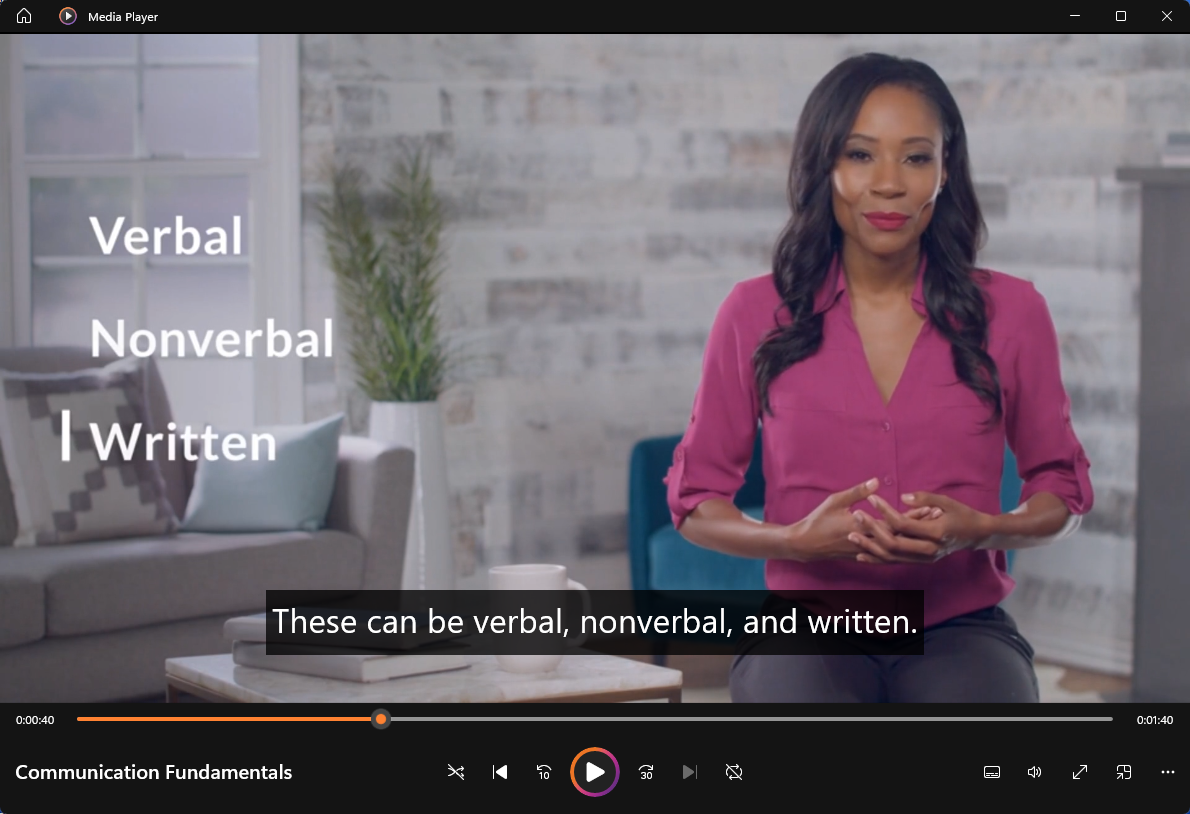
Affichage et mise en forme des sous-titres
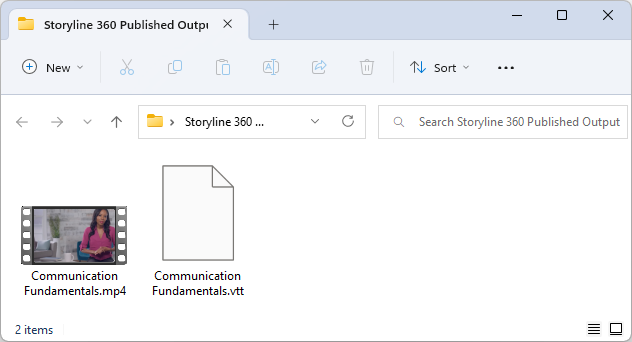
La sortie publiée pour un projet vidéo se compose du fichier vidéo MP4 et du fichier de sous-titres VTT correspondant, comme indiqué ci-dessous. Pour visionner les sous-titres, ouvrez le fichier vidéo dans un lecteur média de votre ordinateur local ou téléchargez-le sur un service d'hébergement.
Lecteur multimédia local
Ouvrez la vidéo MP4 sur votre ordinateur local dans un lecteur multimédia compatible avec les sous-titres codés. Utilisez ensuite les contrôles du lecteur multimédia pour activer les sous-titres. Les instructions pour activer les sous-titres varient pour chaque application de lecteur multimédia. Cependant, le lecteur multimédia doit reconnaître automatiquement le fichier de sous-titres stocké dans le même dossier que le fichier vidéo.
Votre système d'exploitation contrôle l'apparence visuelle des sous-titres. Dans Windows 11, par exemple, accédez à Démarrer > Paramètres > Accessibilité > Sous-titres pour modifier les couleurs, l'opacité, la police, la taille et les effets. Dans macOS 13, accédez au menu Apple > Paramètres système > Accessibilité > Sous-titres.
Service d'hébergement en ligne
Envoyer le fichier vidéo MP4 sur un service d'hébergement, tel que YouTube, puis suivre les instructions du fournisseur de services pour ajouter le fichier de sous-titres VTT. Certains services, tels que Slack, reconnaissent et téléchargent automatiquement le fichier de sous-titres en même temps que la vidéo.
Le service d'hébergement contrôle l'apparence visuelle des sous-titres. Par exemple, lorsque vous regardez une vidéo YouTube, cliquez sur l'icône représentant une roue dentée > Sous-titres/CC > Options pour formater les couleurs, l'opacité, la police, la taille et le style des bords.