
Recherche d'articles
Sélectionnez un produit
Répertoire d'assistance de null
Explorez tous les articles de null (Last Updated
Aucun article trouvé.
Résultats de recherche
Aucun article trouvé.
Storyline 360 : Formatage du rayon d'angle
Article mis à jour pour la dernière fois le 16 janv. 2026
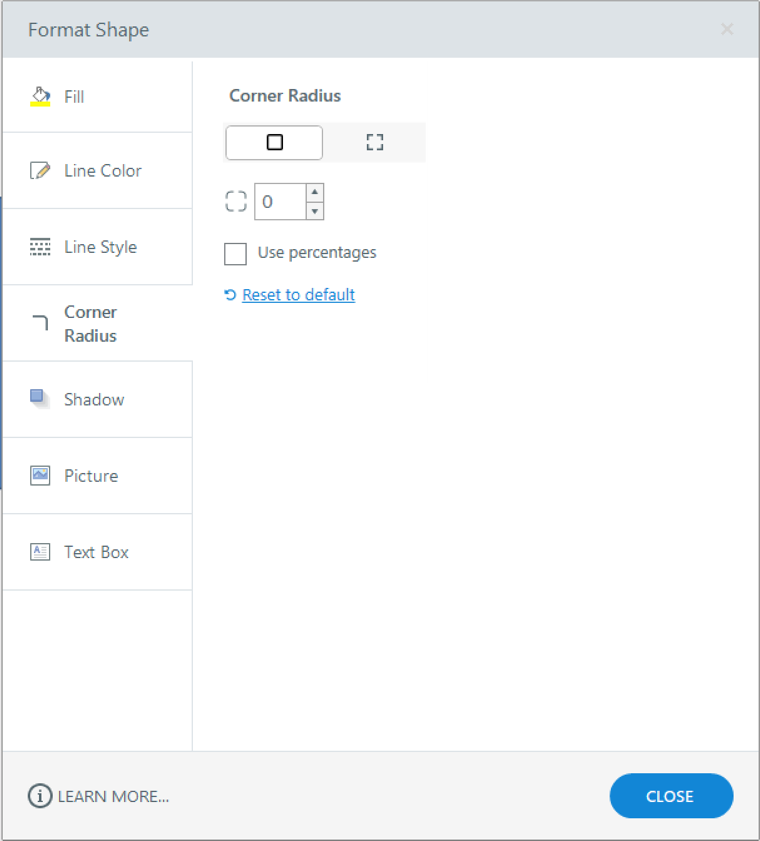
Ce guide de l'utilisateur décrit les options de rayon d'angle dans la fenêtre Formater la forme/Format de l'image. Ces options contrôlent l'apparence des formes rectangulaires, des légendes et des boutons. (Consultez ce guide de l'utilisateur pour savoir comment accéder à la fenêtre de formatage.)
|
Icône Border/Corners |
Sélectionnez l'icône Bordures pour modifier les quatre coins avec la même valeur ou l'icône Coins pour modifier chaque angle indépendamment. |
|
Valeur du coin |
Entrez la ou les valeurs en pixels ou sélectionnez Utiliser des pourcentages pour saisir des valeurs en pourcentage. Vous pouvez également utiliser les flèches pour ajuster la valeur. Pour rétablir les valeurs par défaut des coins, cliquez sur Rétablir les valeurs par défaut. Les rectangles arrondis utilisent par défaut des valeurs en pourcentage. |
Vous pouvez arrondir tous les coins d'une forme en faisant glisser l'une de ses poignées de dimensionnement. Vous pouvez également ajuster un coin d'une forme en appuyant sur la touche Alt de votre clavier et en faisant glisser le coin.
Lorsque vous modifiez le rayon d'angle dans l'état normal d'une forme, ces dimensions sont appliquées aux autres états. Toutefois, lorsque vous modifiez le rayon d'angle dans l'état d'une forme qui n'est pas l'état normal, les nouvelles dimensions ne sont appliquées qu'à cet état.