
Recherche d'articles
Sélectionnez un produit
Répertoire d'assistance de null
Explorez tous les articles de null (Last Updated
Aucun article trouvé.
Résultats de recherche
Aucun article trouvé.
Storyline 360 : création et modification de sous-titres codés à l'aide de l'éditeur intégré
Article mis à jour pour la dernière fois le 3 sept. 2026
Créez et modifiez des sous-titres codés et des sous-titres directement dans Storyline 360 à l'aide de l'éditeur intégré. Ajustez les sous-titres importés ou ajoutez-en rapidement de nouveaux grâce à des espaces réservés qui se synchronisent automatiquement avec votre contenu audio et vidéo.
En prime, Storyline 360 génère automatiquement des transcriptions vidéo synchronisées à partir de vos sous-titres.
- Ouvrez l'éditeur de sous-titres
- Découvrez l'éditeur
- Comprendre les états des sous-titres
- Aperçu du contenu multimédia et des sous-titres
- Faites des allers-retours entre les espaces réservés aux sous-titres
- Ajouter ou modifier du texte dans les espaces réservés aux sous-titres
- Accélérez votre flux de travail pour ajouter des sous-titres
- Formater le texte de légende
- Utiliser les raccourcis clavier
- Ajuster le moment et la durée des espaces réservés aux sous-titres
- Insérer de nouveaux espaces réservés aux sous-titres
- Supprimer les sous-titres
- Sous-titres divisés
- Importer des sous-titres
- Exporter les sous-titres
- Traduire les sous-titres
- Fermez l'éditeur et enregistrez ou annulez vos modifications
- Afficher ou masquer le bouton de sous-titrage codé sur le Lecteur
- Utiliser des déclencheurs pour activer et désactiver les sous-titres
Ouvrez l'éditeur de sous-titres
Utilisez l'une des méthodes suivantes pour ouvrir l'éditeur de sous-titres codés :
- Sélectionnez votre média, accédez à l'onglet Options du ruban, puis cliquez sur Ajouter des sous-titres ou Modifier les sous-titres. Le bouton changera selon que votre clip multimédia comporte déjà des sous-titres ou non.
- Cliquez avec le bouton droit sur votre média et choisissez Ajouter des sous-titres ou Modifier les sous-titres dans le menu contextuel.
- Cliquez avec le bouton droit sur votre média, sélectionnez Accessibilité dans le menu contextuel, puis cliquez sur Ajouter des sous-titres ou Modifier les sous-titres dans la fenêtre qui apparaît.
- Suivez ces étapes pour ouvrir l'éditeur de sous-titres depuis la médiathèque.
Les espaces réservés aux sous-titres sont créés pour vous
Si votre clip multimédia ne comporte pas encore de sous-titres, l'éditeur de sous-titres analysera automatiquement la piste audio pour détecter les unités vocales et ajoutera à la chronologie des espaces réservés aux sous-titres synchronisés avec votre contenu. Il vous suffit de saisir vos sous-titres dans les espaces réservés.
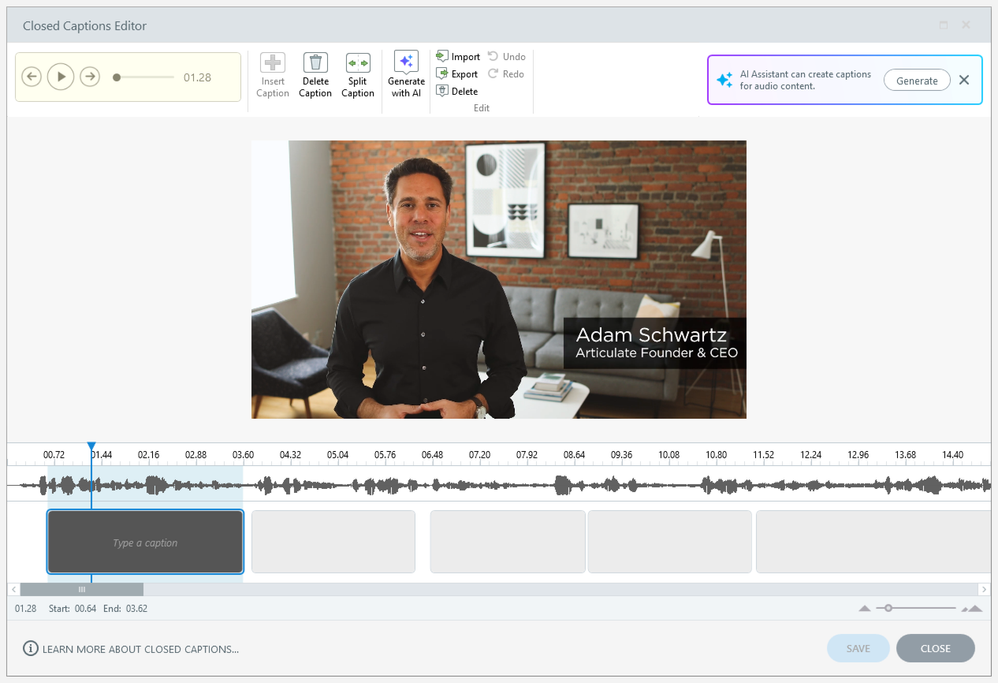
La musique de fond peut interférer avec les espaces réservés aux sous-titres générés automatiquement. Vous devrez peut-être modifier le timing des sous-titres, ajouter d'autres espaces réservés aux sous-titres ou diviser les sous-titres en plus petits morceaux.
Remarque : L'éditeur de sous-titres fonctionne avec toutes les narrations et vidéos, à l'exception des vidéos du site Web.
Découvrez l'éditeur
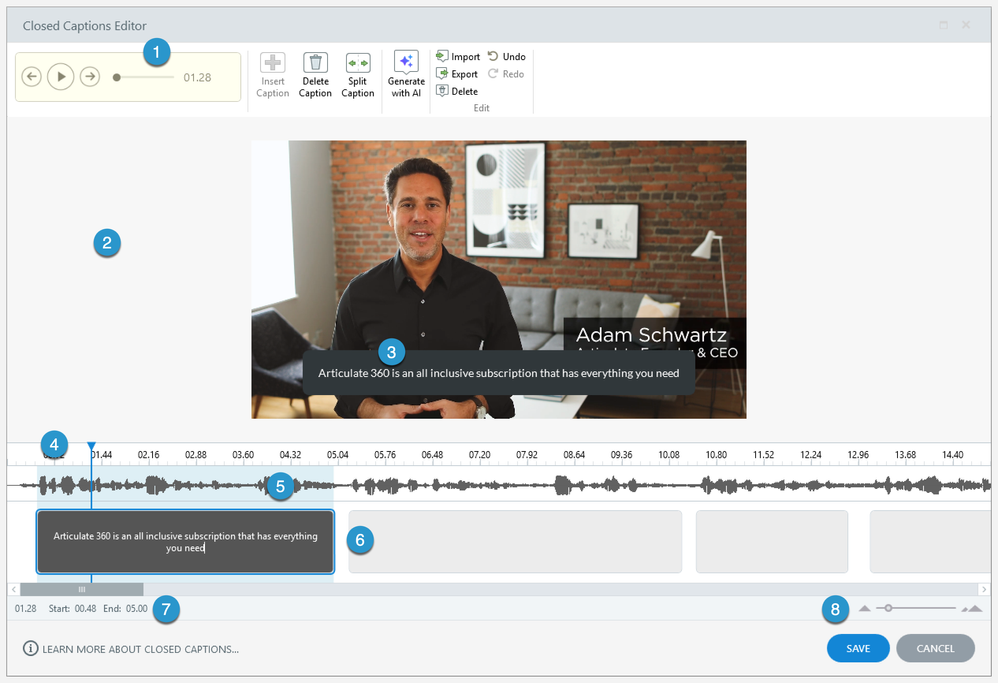
Explorez cette image de l'éditeur de sous-titres codés et la liste numérotée située en dessous pour avoir un aperçu de l'interface. Les sections qui suivent fournissent des détails sur chaque fonctionnalité.
|
# |
Fonctionnalité |
Descriptif |
|
1 |
Commandes du ruban |
Utilisez le ruban pour :
|
|
2 |
Scène vidéo |
Lorsque vous travaillez sur une vidéo, elle s'affiche sur la scène vidéo. Lorsque vous travaillez sur un clip audio, la scène vidéo disparaît et la forme d'onde audio remplit l'éditeur. |
|
3 |
Aperçu des sous-titres codés |
Lorsque vous tapez des sous-titres dans les espaces réservés situés en bas de l'éditeur, ils s'affichent sur la scène vidéo ou sur la forme d'onde audio afin que vous puissiez voir à quoi ils ressembleront dans votre sortie publiée. |
|
4 |
Chronologie et tête de jeu |
La chronologie indique la durée de votre média, tandis que la tête de lecture bleue se déplace le long de la chronologie lorsque vous prévisualisez votre contenu vidéo et audio. |
|
5 |
Forme d'onde audio |
La forme d'onde audio est une représentation visuelle de la piste audio de votre média. S'il n'y a aucun composant vidéo pour votre média, la forme d'onde audio s'étendra pour remplir la scène. |
|
6 |
Espaces réservés aux sous-titres |
Les espaces réservés aux sous-titres vous permettent de saisir et de mettre en forme le texte. Vous pouvez également ajuster le moment et la durée des espaces réservés aux sous-titres. Si votre clip multimédia ne comporte pas encore de sous-titres, l'éditeur de sous-titres analysera automatiquement la piste audio pour détecter les unités vocales et ajoutera à la chronologie des espaces réservés aux sous-titres synchronisés avec votre contenu. Il vous suffit de saisir vos sous-titres dans les espaces réservés. Les espaces réservés aux sous-titres ont quatre états. Vous savez donc à quoi vous attendre lors de la création et de la modification de sous-titres. Consultez la section suivante pour en savoir plus sur les états des sous-titres. |
|
7 |
Valeurs temporelles |
La barre d'état indique la position actuelle de la tête de lecture sur la chronologie, l'heure de début de l'espace réservé aux sous-titres sélectionné et l'heure de fin de l'espace réservé aux sous-titres sélectionné. |
|
8 |
Curseur de zoom |
Utilisez le curseur de zoom situé dans le coin inférieur droit pour zoomer sur la chronologie, la forme d'onde audio et les espaces réservés aux sous-titres lorsque vous devez apporter des modifications précises ou obtenir une vue d'ensemble globale. |
Comprendre les états des sous-titres
Les espaces réservés aux sous-titres ont quatre états, comme décrit dans ce tableau.
|
État |
Apparence |
Exemple |
|
Emplacement de légende non sélectionné sans texte |
Gris clair uni | 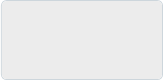 |
|
Emplacement de légende non sélectionné avec texte |
Gris foncé avec texte blanc | 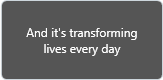 |
|
Substitut de légende sélectionné (avec ou sans texte) |
Bleu avec texte blanc | 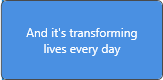 |
|
Espace réservé à la légende en mode édition |
Gris foncé avec contour bleu, texte blanc et curseur clignotant | 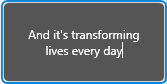 |
L'éditeur de sous-titres peut se comporter différemment en fonction de l'état actuel d'un sous-titre. Consultez les sections suivantes pour plus de détails.
Par exemple, si aucun sous-titre n'est en mode édition lorsque vous prévisualisez, la lecture se poursuivra jusqu'à la fin de la chronologie, sauf si vous l'interrompez.
Toutefois, si un sous-titre est en mode édition lors de l'aperçu, la lecture s'arrête à la fin de l'espace réservé au sous-titre. Et si vous reprenez la lecture alors que le sous-titre est toujours en mode édition, il recommencera au début de l'espace réservé au sous-titre actuel et s'arrêtera à nouveau à la fin. Cela vous permet de créer des sous-titres un par un, ce qui vous permet d'écouter un clip autant de fois que vous le souhaitez pendant que vous tapez.
Aperçu du contenu multimédia et des sous-titres
Pour prévisualiser l'intégralité de la piste vidéo ou audio, déplacez la tête de lecture au début de la chronologie, avant le premier espace réservé aux sous-titres, puis cliquez sur le bouton Lire du ruban ou appuyez sur la touche Entrée de votre clavier. Faites glisser la barre de progression sur le ruban ou la tête de lecture sur la chronologie pour parcourir la piste vidéo ou audio d'avant en arrière.
Pour prévisualiser une légende, cliquez à l'intérieur de l'espace réservé pour qu'elle passe en mode édition. La lecture commence dès que vous cliquez dessus et s'arrête lorsque le sous-titre atteint la fin du sous-titre.
Pour suspendre l'aperçu, cliquez sur le bouton Pause du ruban ou appuyez sur Entrée.
Les espaces réservés aux sous-titres contenant du texte s'afficheront sur la scène vidéo ou sur le signal audio lors de l'aperçu. (La taille d'une zone de légende et le point auquel les enveloppes de texte peuvent changer, en fonction de la taille de la fenêtre de l'éditeur de sous-titres.)
Faites des allers-retours entre les espaces réservés aux sous-titres
Appuyez sur la touche Tab de votre clavier pour passer au début du sous-titre suivant, et appuyez sur Shift+Tab pour passer au début du sous-titre précédent. Vous pouvez également cliquer sur les flèches gauche et droite du ruban pour passer d'une légende à l'autre.
Si aucun sous-titre n'est en mode édition lorsque vous naviguez entre eux, la tête de lecture passe simplement au sous-titre précédent ou suivant, mais la lecture du média ne commence pas tant que vous ne le lui demandez pas.
Si un espace réservé de légende est en mode édition lorsque vous passez à un autre sous-titre, le nouvel espace réservé de légende passe également en mode édition afin que vous puissiez immédiatement commencer à taper.
Conseil : en utilisant la touche Tab pour parcourir les espaces réservés aux sous-titres en mode édition et en appuyant sur Entrée pour lire/suspendre le contenu multimédia, vous n'avez jamais à lâcher le clavier lorsque vous tapez des sous-titres, ce qui accélère votre flux de travail.
Ajouter ou modifier du texte dans les espaces réservés aux sous-titres
Pour ajouter ou modifier le texte d'une légende, il suffit de cliquer à l'intérieur d'un espace réservé aux sous-titres et de commencer à taper. Vous pouvez également coller du texte provenant de sources externes, telles que des fichiers texte ou des documents Word.
Lorsque vous cliquez à l'intérieur d'un espace réservé aux sous-titres, celui-ci passe en mode édition et la lecture de votre média commence automatiquement. Si vous devez le suspendre, appuyez sur Entrée. Pour reprendre la lecture, appuyez de nouveau sur Entrée.
Si vous devez ajouter un saut de ligne à une légende, appuyez sur Shift+Enter.
Accélérez votre flux de travail pour ajouter des sous-titres
À l'aide des raccourcis clavier, vous pouvez rapidement ajouter des sous-titres codés à une vidéo ou à une piste audio dans Storyline 360. Voici comment procéder :
- Lorsque vous ouvrez l'éditeur de sous-titres, la tête de lecture est positionnée au début du premier espace réservé aux sous-titres et elle passe en mode édition.
Appuyez sur Entrée pour lancer la lecture de votre piste vidéo ou audio, puis commencez à taper le texte de la première légende en fonction de ce que vous entendez.
La lecture s'arrête à la fin de l'espace réservé pour que vous ayez le temps de terminer la saisie du sous-titre. Si vous avez besoin de l'entendre à nouveau, appuyez sur Entrée pour recommencer depuis le début de l'espace réservé. Vous pouvez également utiliser la touche Entrée pour suspendre la lecture. - Appuyez sur Tab pour passer à l'espace réservé de sous-titrage suivant. Il passera en mode édition et la lecture de votre média commencera. Tapez simplement ce que vous entendez.
La lecture s'arrête à la fin de l'espace réservé pour que vous ayez le temps de terminer la saisie du sous-titre. Si vous avez besoin de l'entendre à nouveau, appuyez sur Entrée pour recommencer depuis le début de l'espace réservé. Vous pouvez également utiliser la touche Entrée pour suspendre la lecture. - Répétez l'étape 2 pour ajouter des sous-titres, un espace réservé à la fois, jusqu'à la fin de la chronologie.
Formater le texte de légende
Gras, italique et souligné :
Les sous-titres codés de Storyline 360 peuvent être mis en gras, en italique et soulignés. Sélectionnez le texte que vous souhaitez mettre en forme, puis utilisez la barre d'outils flottante pour effectuer vos sélections. Vous pouvez également utiliser les raccourcis clavier suivants :
- Ctrl+B = Gras
- Ctrl+I = Mettre en italique
- Ctrl+U = Souligner
Couleurs, ombre du texte, police, taille de police et position :
Dans les propriétés du lecteur, vous pouvez définir les couleurs de premier plan et d'arrière-plan, la police, la taille et la position de vos sous-titres. Vous pouvez également activer ou désactiver l'ombre du texte. En savoir plus.
Balises vocales :
L'éditeur de sous-titres ne prend pas en charge les balises vocales, mais vous pouvez identifier les locuteurs en tapant leur nom avec deux points avant leurs déclarations. (Appuyez sur Shift+Enter pour ajouter un saut de ligne entre les haut-parleurs.) Par exemple :
|
Adam : L'apprentissage en ligne est puissant. Lucy : Et cela transforme des vies chaque jour. |
Si vous importez un fichier de sous-titrage contenant des balises vocales, celles-ci seront converties en noms de locuteurs suivis de deux points, comme indiqué ci-dessus.
Utiliser les raccourcis clavier
Travaillez plus rapidement dans l'éditeur de sous-titres grâce à ces raccourcis clavier.
|
Clé (s) |
Fonction |
|
Entrez |
Lecture et pause d'un média |
|
Shift+Enter |
Ajoutez un saut de ligne lorsque vous tapez du texte dans un espace réservé à une légende |
|
Onglet |
Passer au début de l'espace réservé à la légende suivante |
|
Shift+Tab |
Revenir au début de l'espace réservé à la légende précédente |
|
Esc |
Quittez le mode d'édition pour l'espace réservé au sous-titre actuel et passez à un état sélectionné en bleu |
|
Ctrl+A |
Sélectionnez tout le texte dans un espace réservé à la légende |
|
Ctrl+B |
AUDACIEUX |
|
Ctrl+C |
Copier |
|
Ctrl+I |
Mettre en italique |
|
Ctrl+U |
Souligner |
|
Ctrl+V |
Coller |
|
Ctrl+X |
Couper |
|
Ctrl+Y |
Refaire |
|
Ctrl+Z |
Annuler |
|
Flèche gauche |
Si la tête de lecture se trouve au début ou à la fin d'un espace réservé aux sous-titres et que celui-ci est sélectionné, la flèche gauche déplace l'espace réservé de 0,25 seconde vers la gauche sur la chronologie (ou moins s'il se heurte à l'ancien espace réservé aux sous-titres). Dans le cas contraire, la flèche gauche déplace uniquement la tête de lecture 0,25 seconde vers la gauche sur la chronologie. |
|
Flèche droite |
Si la tête de lecture se trouve au début ou à la fin d'un espace réservé à un sous-titre et que celui-ci est dans un état sélectionné, la flèche droite déplace l'espace réservé de 0,25 seconde vers la droite sur la chronologie (ou moins s'il se heurte à l'espace réservé de sous-titre suivant). Dans le cas contraire, la flèche droite déplace uniquement la tête de lecture 0,25 seconde vers la gauche sur la chronologie. |
|
Shift+Flèche gauche |
Si la tête de lecture se trouve au début ou à la fin d'un espace réservé aux sous-titres et que celui-ci est sélectionné, ce raccourci déplace l'espace réservé de 0,5 seconde vers la gauche sur la chronologie (ou moins s'il se heurte à l'ancien espace réservé aux sous-titres). Dans le cas contraire, ce raccourci déplace uniquement la tête de lecture de 0,5 seconde vers la gauche sur la chronologie. |
|
Shift+Flèche droite |
Si la tête de lecture se trouve au début ou à la fin d'un espace réservé de sous-titre et que celui-ci est sélectionné, ce raccourci déplace l'espace réservé de 0,5 seconde vers la droite sur la chronologie (ou moins s'il se heurte à l'espace réservé de sous-titrage suivant). Dans le cas contraire, ce raccourci déplace uniquement la tête de lecture de 0,5 seconde vers la droite sur la chronologie. |
|
Alt+Flèche gauche |
Lorsqu'un espace réservé aux sous-titres est sélectionné, réduisez sa durée de 0,25 seconde. |
|
Alt+Flèche droite |
Lorsqu'un espace réservé aux sous-titres est sélectionné, prolongez sa durée de 0,25 seconde (ou moins s'il se heurte à l'espace réservé de sous-titrage suivant). |
|
Shift+Alt+Flèche gauche |
Lorsqu'un espace réservé aux sous-titres est sélectionné, réduisez sa durée de 0,5 seconde. |
|
Shift+Alt+Flèche droite |
Lorsqu'un espace réservé aux sous-titres est sélectionné, prolongez sa durée de 0,5 seconde (ou moins s'il se heurte à l'espace réservé de sous-titrage suivant). |
|
Ctrl+Flèche gauche |
Ce raccourci déplace la tête de lecture au début de l'espace réservé aux sous-titres actuel ou à la fin de l'espace réservé précédent, selon la valeur la plus proche. Ce raccourci ne fonctionne pas lorsqu'un espace réservé à une légende est en mode édition. |
|
Ctrl+Flèche droite |
Ce raccourci déplace la tête de lecture à la fin de l'espace réservé au sous-titre actuel ou au début de l'espace réservé suivant, selon la valeur la plus proche. Ce raccourci ne fonctionne pas lorsqu'un espace réservé à une légende est en mode édition. |
|
Ctrl+Molette de la souris |
Agrandir et dézoomer la chronologie |
Ajuster le moment et la durée des espaces réservés aux sous-titres
Pour ajuster le timing d'un sous-titre, il suffit de faire glisser l'espace réservé vers la gauche ou la droite le long de la chronologie.
Pour modifier la durée d'un sous-titre, faites glisser l'une des extrémités de l'espace réservé le long de la chronologie pour le raccourcir ou l'allonger.
Vous pouvez également utiliser plusieurs raccourcis clavier fléchés dans le tableau ci-dessus pour modifier le moment et la durée des espaces réservés aux sous-titres.
Insérer de nouveaux espaces réservés aux sous-titres
Bien que l'éditeur de sous-titres fasse de son mieux pour créer des espaces réservés aux sous-titres déjà synchronisés avec votre contenu, il peut arriver que vous deviez ajouter manuellement un espace réservé aux sous-titres à la chronologie.
Cliquez sur n'importe quel espace de la chronologie qui n'est pas déjà occupé par un espace réservé aux sous-titres. La tête de lecture bleue se déplacera vers cette position sur la chronologie. Cliquez ensuite sur Insérer une légende sur le ruban.
Les nouvelles légendes durent quatre secondes par défaut, sauf s'il n'y a pas assez d'espace pour contenir un espace réservé de quatre secondes, auquel cas cela occupera l'espace disponible.
Vous avez besoin d'au moins une demi-seconde d'espace vide sur la chronologie pour insérer un nouvel espace réservé aux sous-titres. S'il n'y a pas assez d'espace, le bouton Insérer une légende sera grisé.
Supprimer les sous-titres
Il existe trois méthodes pour supprimer une légende spécifique :
- Sélectionnez l'espace réservé au sous-titre et appuyez sur Supprimer sur votre clavier.
- Sélectionnez l'espace réservé et cliquez sur Supprimer la légende sur le ruban.
- Cliquez avec le bouton droit sur l'espace réservé et choisissez Supprimer dans le menu contextuel.
Pour supprimer toutes les légendes en une seule fois, cliquez sur Supprimer les légendes sur le ruban, puis sur Oui dans le message de confirmation.
Sous-titres divisés
Vous pouvez diviser une légende en deux espaces réservés lorsque vous avez besoin de mieux contrôler le moment et la durée. Sélectionnez l'espace réservé et cliquez sur Diviser la légende sur le ruban. Vous pouvez également cliquer avec le bouton droit sur l'espace réservé et sélectionner Split Caption dans le menu contextuel.
L'espace réservé d'origine sera divisé en deux de manière égale. Et s'il contient du texte, le texte sera divisé à l'endroit où se trouve le curseur : tout ce qui se trouve avant le curseur se déplace vers le premier espace réservé ; tout ce qui se trouve après le curseur se déplace vers le second espace réservé.
Exception : si la tête de lecture se trouve au début de la légende et que l'espace réservé est sélectionné en bleu, tout le texte sera déplacé vers le premier espace réservé après avoir été divisé.
Importer des sous-titres
Si vous avez déjà saisi des sous-titres dans un document, vous pouvez les importer via l'éditeur de sous-titres codés. Notez que cela remplace tous les sous-titres existants pour votre vidéo ou votre piste audio.
- Cliquez sur Importer des légendes sur le ruban.
- Cliquez sur Oui lorsqu'on vous demande de confirmer que vous souhaitez remplacer les sous-titres existants.
- Accédez au fichier SRT, SBV, SUB ou VTT que vous souhaitez importer, puis cliquez sur Ouvrir.
Vous pouvez également importer des fichiers de sous-titres sans ouvrir l'éditeur de sous-titres. Consultez ce guide de l'utilisateur pour plus de détails.
Générer des sous-titres
Si vous n'avez pas préparé de fichiers de sous-titres à importer, vous pouvez générer des sous-titres avec AI Assistant. De plus, vous pouvez vérifier et approuver les sous-titres avant de les publier pour garantir leur exactitude. En savoir plus sur la génération, la révision et l'approbation de sous-titres générés par l'IA.
Exporter les sous-titres
Exportez les sous-titres lorsque vous devez les utiliser dans un autre projet, modifiez-les avec une autre application ou enregistrez une copie de sauvegarde.
Cliquez sur Exporter les sous-titres sur le ruban, choisissez l'emplacement où vous souhaitez enregistrer le fichier de sous-titres, puis cliquez sur Enregistrer.
Lorsque vous exportez des sous-titres depuis l'éditeur de sous-titres codés, celui-ci génère un fichier VTT.
Conseil : Pour exporter les sous-titres codés de toutes les pistes audio et vidéos de votre projet, accédez à l'onglet Fichier du ruban et choisissez Exporter > Sous-titres codés.
Traduire les sous-titres
Exportez le fichier de sous-titres pour chaque piste vidéo ou audio de votre module, traduisez-le, puis réimportez-le dans Storyline. Voici comment procéder :
- Si l'éditeur de sous-titres est ouvert, cliquez sur Exporter les sous-titres sur le ruban et enregistrez le fichier sur votre ordinateur.
Vous pouvez également exporter des sous-titres sans ouvrir l'éditeur de sous-titres codés. Sélectionnez la piste vidéo ou audio, accédez à l'onglet Options du ruban Storyline, puis cliquez sur Exporter. - Ouvrez le fichier de sous-titres dans un éditeur de texte ou un programme de traduction, remplacez les sous-titres par du texte traduit et enregistrez le fichier avec vos modifications.
- Dans Storyline, sélectionnez à nouveau la piste vidéo ou audio, accédez à l'onglet Options du ruban, puis cliquez sur Importer pour réintégrer les sous-titres traduits dans votre module.
Les sous-titres ne sont pas inclus lorsque vous exportez des chaînes de texte de votre module pour les traduire.
Fermez l'éditeur et enregistrez ou annulez vos modifications
Pour enregistrer vos modifications, cliquez sur Enregistrer en bas à droite de la fenêtre de l'éditeur de sous-titres.
Pour annuler vos modifications, cliquez sur le X dans le coin supérieur droit ou sur Annuler en bas à droite de la fenêtre de l'éditeur de sous-titres.
Afficher ou masquer le bouton de sous-titrage codé sur le Lecteur
Le bouton de sous-titrage codé sur le lecteur du module est activé par défaut, mais vous pouvez le désactiver si vous prévoyez de créer vos propres contrôles personnalisés. En savoir plus.
Utiliser des déclencheurs pour activer et désactiver les sous-titres
Si le bouton de sous-titrage codé est activé sur votre lecteur de module (voir ci-dessus), les apprenants peuvent activer ou désactiver les sous-titres quand ils le souhaitent. Cependant, vous pouvez également contrôler les sous-titres via des déclencheurs. En savoir plus.