
Recherche d'articles
Sélectionnez un produit
Répertoire d'assistance de null
Explorez tous les articles de null (Last Updated
Aucun article trouvé.
Résultats de recherche
Aucun article trouvé.
Storyline 360 : Création et modification du nom de styles de texte personnalisés
Article mis à jour pour la dernière fois le 16 janv. 2026
Les styles de texte sont précieux pour les auteurs comme pour les apprenants. Les styles de texte aident les auteurs à obtenir une conception cohérente tout au long d'un projet et ils rendent le module publié plus accessible, offrant aux utilisateurs de lecteurs d'écran une expérience équivalente à celle des utilisateurs voyants.
À partir de la mise à jour de décembre 2020 pour Storyline 360, vous pouvez créer autant de styles personnalisés que vous le souhaitez et les renommer afin qu'ils soient faciles à identifier à mesure que votre liste de styles s'allonge. Créez des styles personnalisés pour chaque élément de texte, tels que des guillemets, des libellés de boutons, des légendes d'images et des bulles de dialogue. Vous pouvez même créer des versions claires et foncées de styles pour différents arrière-plans d'un module, comme indiqué ci-dessous.
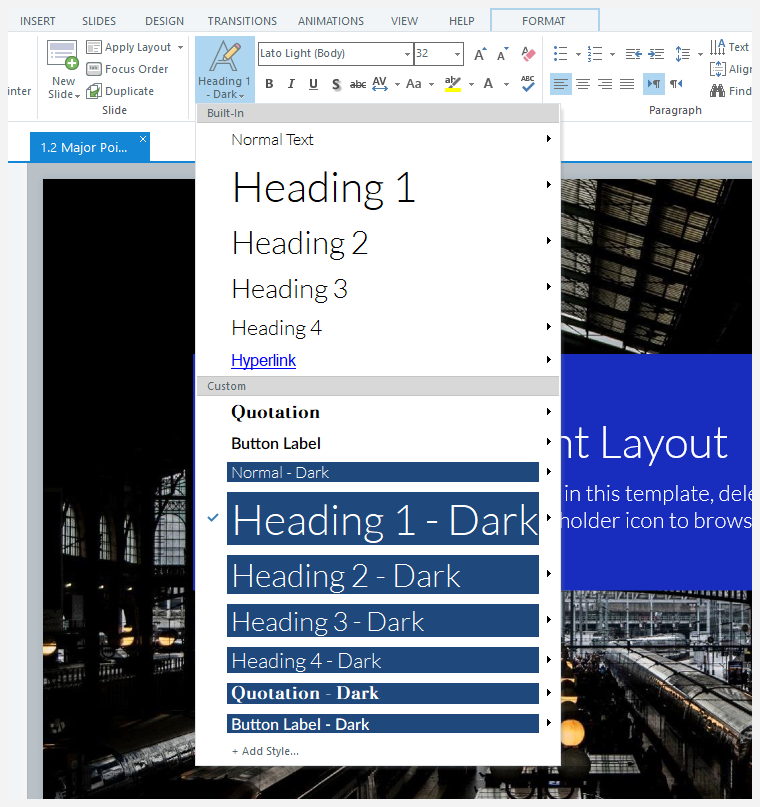
Le menu des styles de texte comporte plusieurs styles intégrés ainsi qu'une section pour vos styles personnalisés.
Création de styles de texte personnalisés
- Utilisez les propriétés de police et de paragraphe pour mettre en forme le texte d'une diapositive comme vous le souhaitez, puis placez votre curseur dans le texte mis en forme.
- Accédez à l'onglet Accueil du ruban, cliquez sur Styles de texte, puis sélectionnez Ajouter un style en bas de la liste.
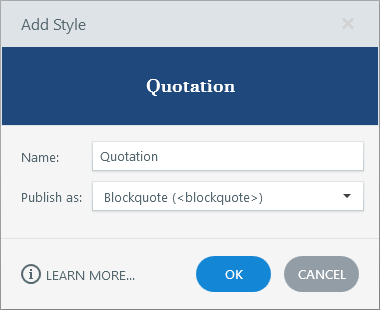
- Entrez un nom pour votre style personnalisé, comme indiqué ci-dessous.
- Choisissez comment Storyline 360 doit identifier votre style personnalisé auprès des lecteurs d'écran. Vous pouvez sélectionner le texte normal (
<p>), le titre 1 (<h1>), le titre 2 (<h2>), le titre 3 (<h3>), le titre 4 (<h4>) ou le blockquote (<blockquote>) dans la liste déroulante Publier en tant que. (En savoir plus sur les styles de texte accessibles.) - Cliquez sur OK.
Appliquez ensuite vos styles personnalisés aux éléments de texte dans l'ensemble de votre projet. Vous pouvez également modifier, dupliquer et supprimer des styles personnalisés. En savoir plus sur l'utilisation des styles de texte.
Renommer les styles de texte personnalisés
- Placez le curseur dans n'importe quelle zone de texte de la diapositive.
- Accédez à l'onglet Accueil du ruban, cliquez sur Styles de texte, faites défiler l'écran jusqu'au style que vous souhaitez renommer, puis cliquez sur Modifier dans le sous-menu qui apparaît.
- Entrez un nouveau nom, comme indiqué ci-dessous.
- Cliquez sur OK.
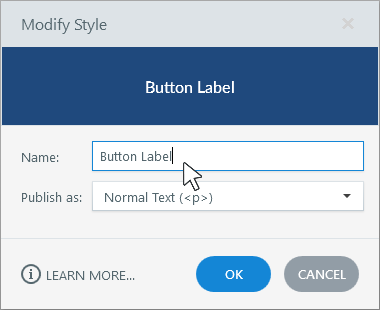
Les anciennes versions de Storyline 360 offraient deux styles personnalisés par défaut, appelés Personnalisé 1 et Personnalisé 2. Si vous avez utilisé ces styles dans un projet existant, vous pouvez désormais leur attribuer des noms reconnaissables en suivant les étapes ci-dessus.