
Recherche d'articles
Sélectionnez un produit
Répertoire d'assistance de null
Explorez tous les articles de null (Last Updated
Aucun article trouvé.
Résultats de recherche
Aucun article trouvé.
Storyline 360 : Personnalisation des libellés de texte
Article mis à jour pour la dernière fois le 4 mars 2026
Il est facile de personnaliser le texte par défaut des boutons, des messages, des instructions du lecteur d'écran et des autres contrôles du lecteur. Vous pouvez même changer la langue de vos libellés de texte en une seule fois.
- Utilisation d'étiquettes de texte
- Personnalisation d'étiquettes de texte individuelles
- Enregistrement d'étiquettes de texte personnalisées
- Passage à une autre langue ou à un ensemble d'étiquettes de texte personnalisées
- Sauvegarde des modifications apportées par le Lecteur
Utilisation d'étiquettes de texte
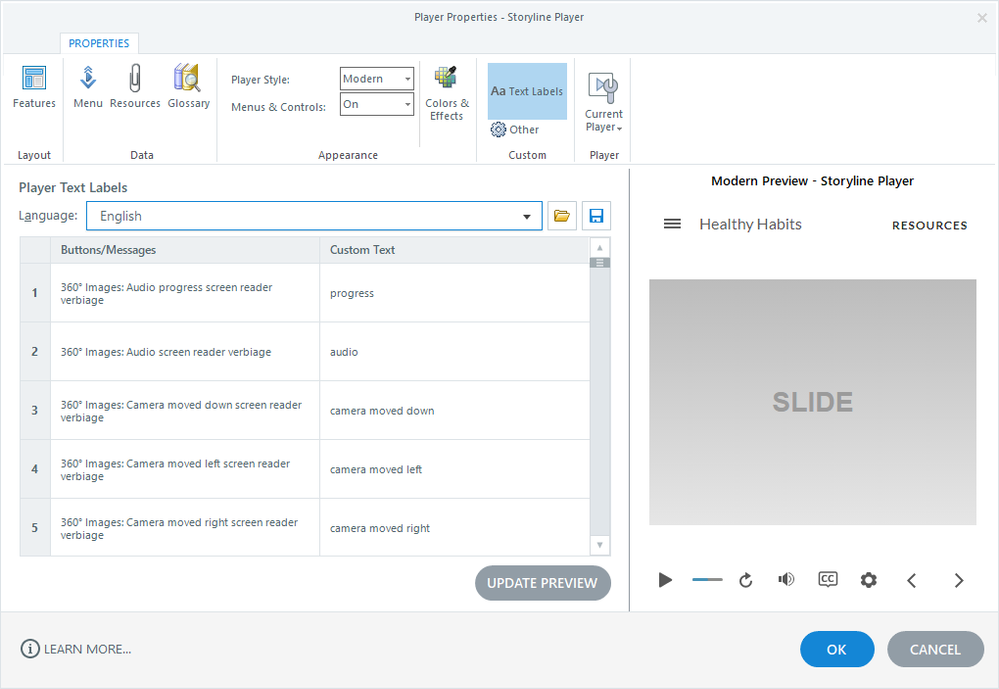
Pour personnaliser vos libellés de texte, accédez à l'onglet Accueil du ruban et cliquez sur Lecteur. Lorsque les propriétés du lecteur apparaissent, cliquez sur Libellés de texte sur le ruban.
Vous pouvez personnaliser des étiquettes de texte individuelles, modifier toutes les étiquettes dans une langue différente ou passer à un ensemble d'étiquettes de texte précédemment enregistré que vous avez créé.
Personnalisation d'étiquettes de texte individuelles
Sur le côté gauche de la fenêtre, Storyline 360 affiche une liste de toutes les étiquettes de texte que vous pouvez modifier. Pour tout élément que vous souhaitez modifier, saisissez le texte de votre choix dans la colonne Texte personnalisé. Pour voir vos étiquettes de texte mises à jour dans la zone d'aperçu sur le côté droit de la fenêtre, cliquez sur Mettre à jour l'aperçu.
Si vous souhaitez envoyer toutes les étiquettes de texte à quelqu'un d'autre pour les personnaliser ou les traduire, téléchargez cette feuille de calcul, qui contient une liste complète. Une fois que vous avez la liste révisée, vous pouvez mettre à jour la colonne Texte personnalisé avec les nouvelles étiquettes de texte.
Si vous utilisez des images à 360°, modifiez uniquement le texte réel dans la colonne Texte personnalisé. Ne modifiez pas les références aux variables, telles que
%count% et%total%.Enregistrement d'étiquettes de texte personnalisées
Lorsque vous personnalisez des libellés de texte, les modifications sont intégrées au projet en cours. Si vous souhaitez utiliser les mêmes libellés de texte dans d'autres modules, procédez comme suit :
- Cliquez sur le bouton Enregistrer situé à droite de la liste déroulante Langue.
- Lorsque vous y êtes invité, entrez un nom pour votre nouvel ensemble d'étiquettes de texte et cliquez sur Enregistrer.
Cela enregistre vos étiquettes de texte à l'emplacement par défaut de Storyline 360, mais vous pouvez choisir un autre emplacement si vous devez les partager avec d'autres développeurs. Si vous sélectionnez un emplacement autre que celui par défaut, les libellés de texte enregistrés n'apparaîtront pas dans le menu déroulant Langue des autres modules que vous créez. Dans ce cas, vous devrez utiliser le bouton Charger (l'icône du dossier à droite de la liste déroulante des langues) pour localiser le fichier*.xml et l'ajouter à votre bibliothèque de langues.
Passage à une autre langue ou à un ensemble d'étiquettes de texte personnalisées
Pour passer à une langue complètement différente ou à un ensemble d'étiquettes de texte personnalisées que vous avez précédemment enregistrées, utilisez le menu déroulant Langue pour faire votre choix. Les libellés personnalisés apparaissent en haut de la liste et les langues intégrées apparaissent en dessous. Voici la liste complète des options linguistiques intégrées :
|
|
|
Si vous avez enregistré un ensemble d'étiquettes personnalisées mais qu'il ne figure pas dans la liste, vous devez le rechercher. Cliquez sur le bouton Charger (l'icône du dossier à droite de la liste déroulante des langues), puis sélectionnez le jeu d'étiquettes personnalisé que vous avez enregistré précédemment.
Conseil : Storyline 360 ajoute un code de langue pour les lecteurs d'écran à votre fichier story.html publié en fonction de la langue que vous sélectionnez pour vos étiquettes de texte.
Sauvegarde des modifications apportées par le Lecteur
Lorsque vous cliquez sur OK pour fermer la fenêtre Propriétés du Lecteur, Storyline 360 enregistre vos modifications dans le fichier de projet en cours.
Si vous souhaitez utiliser les mêmes personnalisations dans d'autres projets, cliquez sur Lecteur actuel sur le ruban, puis sur Enregistrer. Entrez un nom pour votre lecteur personnalisé si vous y êtes invité, puis cliquez sur OK.
En savoir plus sur les options du Lecteur actuel.