
Recherche d'articles
Sélectionnez un produit
Répertoire d'assistance de null
Explorez tous les articles de null (Last Updated
Aucun article trouvé.
Résultats de recherche
Aucun article trouvé.
Storyline 360 : utilisation des tailles de diapositives par défaut
Article mis à jour pour la dernière fois le 21 juil. 2026
Définissez la taille de diapositive par défaut pour les nouveaux projets Storyline 360 et modifiez-la chaque fois que vous en avez besoin. Vous pouvez également choisir l'échelle du contenu existant lorsque vous modifiez la taille de la diapositive. Poursuivez votre lecture pour en savoir plus.
Sélectionnez une taille de diapositive par défaut
À compter de la mise à jour du 21 juillet 2026, les nouveaux projets Storyline 360 utilisent par défaut une taille de diapositive HD 16:9 (1920 x 1080), sauf si vous avez défini une valeur par défaut différente. Voici comment définir la taille de votre diapositive par défaut :
- Accédez à l'onglet Design du ruban et cliquez sur Taille de la diapositive. Vous pouvez également cliquer sur le lien relatif aux dimensions de la diapositive dans le coin inférieur gauche de votre écran.
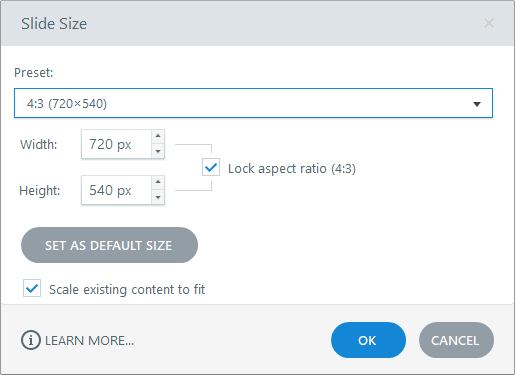
- Lorsque la fenêtre Taille de diapositive apparaît, choisissez une option dans le sélecteur de paramètres prédéfinis. Les tailles de diapositives prédéfinies suivantes conviennent le mieux à ces types de projets :
- HD 16:9 (1920 x 1080) pour les projets d'écran haute définition (par défaut)
- 16:9 (960 x 540) pour les projets grand écran
- 9:16 (1080 x 1920) pour les projets mobiles
- 4:3 (720 x 540) pour les projets en plein écran
- Personnalisé pour plus de flexibilité (entrez la largeur et la hauteur en pixels, jusqu'à un maximum de 2 047 x 2 047)
- Facultatif : cochez la case Verrouiller les proportions pour conserver les proportions actuelles des objets dont les proportions sont verrouillées.
- Facultatif : cochez la case Adapter le contenu existant pour l'adapter au contenu de la diapositive existant proportionnellement à la nouvelle taille de la diapositive. Les objets dont les proportions sont verrouillées conserveront leurs proportions. Les objets dont les proportions ne sont pas verrouillées peuvent changer de forme en fonction de la taille de la diapositive choisie.
- Pour enregistrer les dimensions sélectionnées comme taille de diapositive par défaut pour les nouveaux projets, cliquez sur Définir comme taille par défaut. (Le bouton est grisé pour les dimensions par défaut actuelles de la diapositive.)
- Cliquez sur OK. La nouvelle taille de diapositive par défaut prend effet lorsque vous fermez et rouvrez Storyline 360.
Remarque : Storyline 360 continue d'utiliser la taille de diapositive par défaut que vous avez enregistrée, sauf si vous en choisissez une autre et que vous cliquez à nouveau sur Définir comme taille par défaut.