
Recherche d'articles
Sélectionnez un produit
Répertoire d'assistance de null
Explorez tous les articles de null (Last Updated
Aucun article trouvé.
Résultats de recherche
Aucun article trouvé.
Storyline 360 : espaces réservés dynamiques pour variables
Article mis à jour pour la dernière fois le 16 janv. 2026
Auparavant, les variables (à l'exception des numéros de diapositives) étaient affichées sous forme de nom de variable entouré de signes de pourcentage (par exemple%Results.ScorePercent%,) sur la scène des diapositives. Les noms de variables longs compliquaient la conception d'une diapositive telle que vous vouliez qu'elle apparaisse.
Depuis la mise à jour de février 2022, toutes les variables affichent leur valeur par défaut dans une case jaune ou un espace réservé, ce qui permet d'obtenir une vue plus précise de leur apparence dans le résultat publié. La boîte jaune elle-même n'apparaît que sur la scène des diapositives, de sorte que les variables peuvent être distinguées des autres éléments de la diapositive ; elle ne s'affiche pas lorsque vous prévisualisez ou publiez.
Découvrez ces captures d'écran avant/après. (Cliquez sur les images pour les agrandir.)
| Avant | Après |
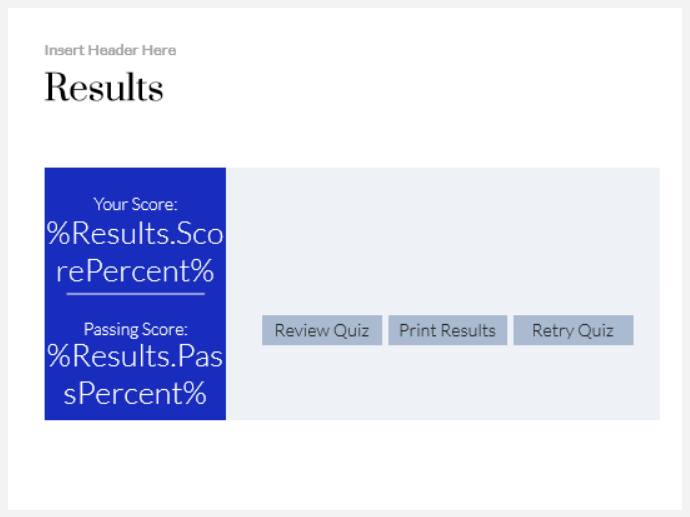 |  |
Utiliser des espaces réservés aux variables dynamiques
Pour voir les espaces réservés aux variables dynamiques en action, installez la mise à jour de février 2022 ou une version ultérieure et insérez toute référence à une variable.
- Remplacez rapidement une référence variable par une autre. Cliquez avec le bouton droit sur un espace réservé à une variable dynamique, faites défiler l'écran jusqu'à Référence en haut du menu contextuel, puis sélectionnez une variable Project, intégrée ou Slide Numbers à la volée.

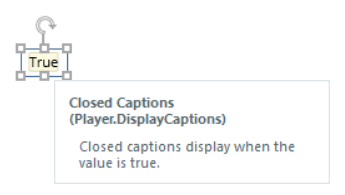
- Pour en savoir plus sur une variable intégrée, passez le pointeur de la souris sur son substituant jaune. Une info-bulle contenant le titre et la description de la variable s'affiche, comme indiqué ci-dessous.
Si une référence variable est absente sur votre diapositive, un espace réservé rouge avec une info-bulle apparaît à la place. Pour résoudre le problème, recréez la référence à la variable ou remplacez-la par une référence existante dans votre projet.