
Recherche d'articles
Sélectionnez un produit
Répertoire d'assistance de null
Explorez tous les articles de null (Last Updated
Aucun article trouvé.
Résultats de recherche
Aucun article trouvé.
Storyline 360 : activation de la prise en charge des langues de droite à gauche
Article mis à jour pour la dernière fois le 16 janv. 2026
Utilisez Articulate Localization pour inclure facilement les langues de droite à gauche dans un seul module multilingue. |
Vous pouvez activer le support technique de droite à gauche pour les fonctionnalités du lecteur lorsque vous utilisez une langue de droite à gauche, telle que l'hébreu ou l'arabe. Voici comment procéder.
- Activation de l'orientation de droite à gauche pour les éléments du Lecteur
- Activation de l'orientation de droite à gauche pour le contenu des diapositives
- Déplacer la barre latérale vers le côté droit de votre module
- Enregistrer les modifications apportées par le Lecteur
Activation de l'orientation de droite à gauche pour les éléments du Lecteur
Voici comment modifier l'orientation du texte pour les éléments du lecteur, tels que les boutons de navigation, les onglets de la barre latérale et les messages contextuels.
Tout d'abord, assurez-vous d'utiliser une police de lecteur qui prend en charge le texte écrit de droite à gauche, telle que Arial Unicode MS ou Microsoft Sans Serif.
Ensuite, sélectionnez une langue pour les étiquettes de texte de votre lecteur (comme l'arabe ou l'hébreu) ou personnalisez vos étiquettes de texte dans une autre langue (comme le farsi ou l'ourdou).
Procédez ensuite comme suit :
- Accédez à l'onglet Accueil du ruban Storyline et cliquez sur Lecteur.
- Lorsque les propriétés du lecteur apparaissent, cliquez sur Autre sur le ruban.
- Utilisez le texte lu dans la liste déroulante pour sélectionner De droite à gauche.
- Cliquez sur OK.
Lecteur : les éléments du lecteur changent de position pour les langues utilisées de droite à gauche afin d'offrir aux apprenants une expérience plus intuitive.
Activation de l'orientation de droite à gauche sur le contenu des diapositives
Pour afficher le contenu de votre diapositive dans une orientation de droite à gauche, assurez-vous que le bouton Orientation du texte de droite à gauche est sélectionné lorsque vous entrez ou modifiez du texte.
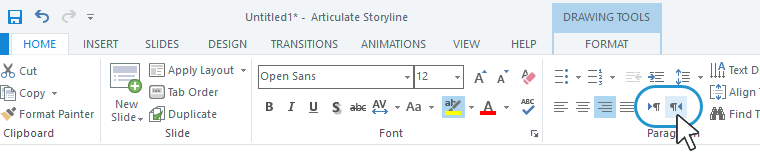
Vous trouverez le bouton de droite à gauche dans l'onglet Accueil du ruban Storyline, mais il ne s'affichera que si une langue de saisie au clavier de droite à gauche est installée sur votre ordinateur.
Déplacer la barre latérale vers le côté droit de votre module
Si votre lecteur inclut une barre latérale, vous pouvez également la déplacer vers la droite de votre module. Pour effectuer cette modification, cliquez sur Fonctionnalités dans le ruban des propriétés du lecteur, puis sélectionnez À droite dans la liste déroulante de la barre latérale.
Enregistrer les modifications apportées par le Lecteur
Lorsque vous cliquez sur OK pour fermer la fenêtre Propriétés du Lecteur, Storyline enregistre vos modifications dans le fichier de projet en cours.
Si vous souhaitez utiliser les mêmes personnalisations dans d'autres projets, cliquez sur Lecteur actuel sur le ruban, puis sur Enregistrer. Entrez le nom de votre lecteur personnalisé, si vous y êtes invité, puis cliquez sur OK.
Pour en savoir plus sur les options du Lecteur actuel, consultez ce guide de l'utilisateur.