
Recherche d'articles
Sélectionnez un produit
Répertoire d'assistance de null
Explorez tous les articles de null (Last Updated
Aucun article trouvé.
Résultats de recherche
Aucun article trouvé.
Storyline 360 : traduction de mots améliorée
Article mis à jour pour la dernière fois le 27 mai 2026
Depuis la mise à jour de février 2021, la fonctionnalité de traduction Word de Storyline 360 est plus robuste que jamais, ce qui permet aux auteurs et aux traducteurs d'économiser du temps et des efforts. Voici le scoop :
- Flux de travail plus rapide
- Options d'exportation
- Plus de contexte
- Formatage préservé
- Plus de rédacteurs
- Faites une visite
Flux de travail plus rapide
Le processus de traduction Word amélioré est remarquablement plus rapide qu'auparavant. Nous avons amélioré les performances des processus d'exportation et d'importation, en réduisant les délais de quelques minutes à quelques secondes.
Options d'exportation
Découvrez d'autres options d'exportation :
- Inclure les miniatures des diapositives à titre de référence : cochez cette case pour ajouter facilement des captures d'écran de chaque diapositive et de chaque calque au texte de support pour le contexte visuel.
- Exporter sous forme de tableau unique : par défaut, Storyline 360 divise chaque diapositive et chaque calque en un tableau distinct pour que les traducteurs restent dans leur contexte. Cochez cette case si vous préférez créer un tableau unique de l'ensemble du module pour la traduction assistée par ordinateur.
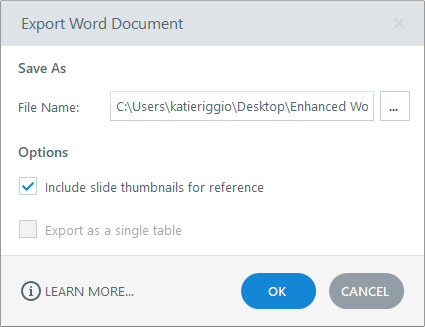
Remarque : Les options d'exportation s'excluent mutuellement. Vous pouvez sélectionner l'un ou l'autre, mais pas les deux. Il suffit de décocher une case avant de sélectionner l'autre.
Plus de contexte
Les traducteurs ont besoin d'un maximum de contexte pour localiser correctement un module. Nous avons donc ajouté des détails supplémentaires au document Word amélioré pour faciliter la traduction :
- Captures d'écran de chaque diapositive et calque
- Types d'objets (zone de texte, forme, bouton, marqueur, etc.), afin que les traducteurs sachent sur quoi ils travaillent
- Une structure de titre de scène/diapositive/couche, qui vous permet de numériser rapidement le plan du module (c'est-à-dire la table des matières) dans le document Word
- Un tableau récapitulatif des informations du projet qui présente tous les détails du module, y compris le nombre de personnages et de mots
Consultez cette capture d'écran du document Word obtenu grâce à la méthode de traduction améliorée. (Cliquez sur l'image pour l'agrandir.)

Remarque : Le processus de traduction de Storyline 360 n'inclut pas les sous-titres, les conditions de déclenchement ou les noms de variables. Consultez le guide de l'utilisateur pour plus de détails.
Formatage préservé
L'ancienne méthode de traduction Word a supprimé certaines mises en forme du texte, telles que les listes et l'espacement des paragraphes. La méthode de traduction Word améliorée préserve toute la mise en forme du texte, vous n'avez donc pas à perdre du temps et des efforts à la corriger.
Moins de divisions de texte
Depuis juin 2021, vous avez davantage de contrôle sur le formatage des traductions. Storyline 360 ne divise plus les chaînes de texte avec un formatage de police de base, tel que le gras, en plusieurs lignes dans le document Word exporté. Par exemple, une phrase contenant des mots en gras ou non gras reste dans une seule cellule plus facile à gérer.
Ces images avant-après montrent la différence. (Cliquez sur les images pour les agrandir.)
|
Avant |
Après |
|
|
|
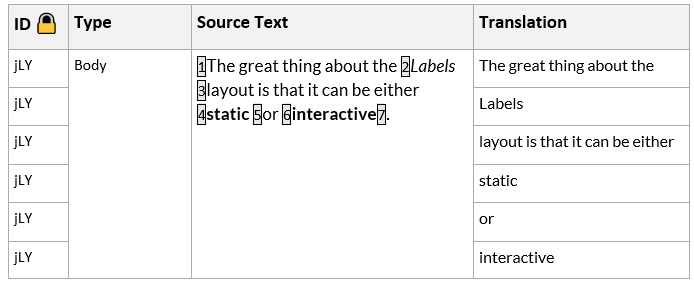

Consultez le tableau ci-dessous pour savoir comment Storyline 360 gère le fractionnement des chaînes de texte avec différentes options de mise en forme de police dans le document Word obtenu :
|
Formatage de base (non fractionné) |
Autre formatage (fractionné) |
|
AUDACIEUX |
Fonte |
|
Italiques |
Taille de police |
|
Souligner |
Couleur de police |
|
Stripe |
Couleur de surlignage |
|
Superscrit |
Lien hypertexte |
|
Indice |
Ombre |
|
Espacement des caractères | |
|
Formatage des paragraphes (par exemple, alignement, interligne) |
Et si vous appliquez un formatage de base (indiqué ci-dessus) au texte traduit dans le document Word, Storyline 360 conserve les modifications pendant le processus d'importation.
Remarque : les nouveaux projets utilisent cette amélioration par défaut dans Storyline 360 build 3.53.25436.0 ou version ultérieure.
Plus de rédacteurs
Contrairement à l'ancien processus de traduction Word, vous n'avez plus besoin d'installer une copie de Microsoft Word sur votre machine. La traduction Word améliorée tire parti du format de fichier DOCX moderne, afin que vous puissiez traduire des documents avec votre éditeur DOCX préféré, tel que Word, Google Docs ou LibreOffice.
Remarque : Bien que vous ne puissiez pas exporter de nouveaux fichiers à l'aide de l'ancien format DOC, vous pouvez modifier et réimporter des fichiers DOC précédemment exportés dans Storyline 360.
Faites une visite
Pour utiliser le flux de travail amélioré, accédez à l'onglet Fichier du ruban et accédez à Localization > Xliff/Word Translation. Cliquez sur Exporter vers Word pour afficher la fenêtre d'exportation améliorée.