
Recherche d'articles
Sélectionnez un produit
Répertoire d'assistance de null
Explorez tous les articles de null (Last Updated
Aucun article trouvé.
Résultats de recherche
Aucun article trouvé.
Storyline 360 : masquer le cadre du Lecteur pour un design sans chrome
Article mis à jour pour la dernière fois le 16 janv. 2026
Vous souhaitez désactiver toutes les fonctionnalités du lecteur et masquer le cadre du lecteur pour donner à votre module un aspect chromé ? Storyline 360 peut vous y aider ! Voici comment procéder.
Comment masquer le Lecteur Moderne
Il est très facile de masquer le cadre du lecteur moderne. Accédez simplement à l'onglet Accueil du ruban Storyline, cliquez sur Lecteur, puis réglez l'option Menus et contrôles sur Désactivé. C'est ça !
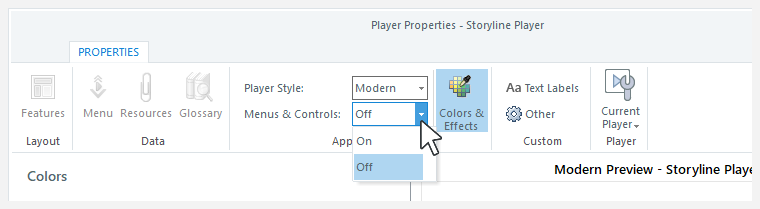
Il n'y aura aucun lecteur dans votre module. Vous verrez une couleur d'arrière-plan unie derrière votre module. Vous pouvez modifier la couleur d'arrière-plan de la page dans l'onglet Couleurs et effets des propriétés de votre lecteur.
Lorsque vous désactivez les menus et les contrôles, ils remplacent les boutons précédent, suivant et soumettre pour chaque diapositive de votre module. Et comme vos diapositives ne comporteront aucun bouton de navigation intégré, veillez à ajouter vos propres fonctionnalités de navigation personnalisées, telles que des boutons, des liens ou des zones de clic.
Comment masquer le Lecteur Classique
La propriété Menus & Controls décrite ci-dessus ne s'applique qu'au lecteur moderne. Il est grisé pour le lecteur classique. Vous pouvez toujours masquer le cadre du lecteur classique. Cela demande simplement plus de travail que le lecteur moderne. Suivez ces étapes.
Étape 1 : Désactiver les fonctionnalités du Lecteur
- Accédez à l'onglet Accueil du ruban Storyline, puis cliquez sur Lecteur.
- Accédez à l'onglet Fonctionnalités du ruban et décochez toutes les options du lecteur.
Étape 2 : Rendre le Contour du Lecteur transparent
- Toujours dans les propriétés du lecteur, cliquez sur Couleurs et effets sur le ruban.
- Cliquez sur le lien Afficher les modifications chromatiques avancées.
- Dans la liste déroulante Modifier un élément, sélectionnez les éléments suivants et rendez-les 100 % transparents.
- Base >> Contexte principal
- Base >> Contour principal
- Base >> Fond de diapositive
Étape 3 : Désactiver les boutons Précédent, Suivant et Valider pour chaque diapositive
Par défaut, chaque diapositive de Storyline comporte soit les boutons précédent et suivant, soit un bouton d'envoi. Vous devez les désactiver pour rendre votre lecteur complètement invisible.
- Accédez à Story View.
- Appuyez deux fois sur Ctrl+A pour sélectionner toutes les diapositives de votre module.
- Décochez les cases Précédent, Suivant et Valider dans le panneau des propriétés de la diapositive et assurez-vous que toutes les fonctionnalités du lecteur sont également décochées.
Assurez-vous d'ajouter vos propres fonctionnalités de navigation personnalisées à chaque diapositive, telles que des boutons, des liens ou des zones de clic.