Recherche d'articles
Sélectionnez un produit
Répertoire d'assistance de null
Explorez tous les articles de null (Last Updated
Aucun article trouvé.
Résultats de recherche
Aucun article trouvé.
Storyline 360 : Comment restreindre ou verrouiller la navigation
Article mis à jour pour la dernière fois le 16 janv. 2026
Nous avons amélioré la navigation restreinte et verrouillée dans la mise à jour du 11 juillet 2017 pour Storyline 360. Assurez-vous de mettre à jour votre logiciel afin de bénéficier de toutes les fonctionnalités et correctifs les plus récents.
Lorsque vous limitez ou verrouillez la navigation, vous pouvez choisir si elle a un impact uniquement sur le menu ou si elle désactive également les boutons Précédent et Suivant du lecteur. Vous pouvez également utiliser des déclencheurs pour annuler la navigation restreinte pour des diapositives individuelles. Accédez aux sections suivantes pour plus de détails, en fonction de ce que vous souhaitez restreindre ou verrouiller.
- Restreindre ou verrouiller uniquement le menu
- Restreindre ou verrouiller le menu et les boutons précédent/suivant pour toutes les diapositives
- Restreindre ou verrouiller le menu pour toutes les diapositives et les boutons précédent/suivant pour certaines diapositives
Restreindre ou verrouiller uniquement le menu
Vous pouvez restreindre ou verrouiller la navigation dans les menus tout en permettant aux apprenants d'utiliser les boutons Précédent et Suivant pour passer librement d'une diapositive à l'autre comme ils le souhaitent. Voici comment procéder :
- Accédez à l'onglet Accueil du ruban Storyline et cliquez sur Lecteur.
- Cliquez sur Menu sur le ruban des propriétés du lecteur, puis sur l'icône représentant un engrenage en bas de la fenêtre pour accéder à des options de menu supplémentaires.
- Utilisez la liste déroulante Restrictions de navigation pour choisir Restreint ou Verrouillé.
- L'option Restreinte signifie que les apprenants peuvent voir la diapositive en cours et toutes les diapositives qu'ils ont visionnées précédemment, mais ils ne peuvent pas passer d'une diapositive à une autre.
- Verrouillé signifie que les apprenants ne peuvent consulter les diapositives que dans l'ordre que vous avez défini. Ils ne peuvent ni avancer ni sauter par-dessus les diapositives, ni revenir aux diapositives déjà visionnées.
- Décochez la case pour restreindre les boutons suivant/précédent ou verrouiller les boutons suivant/précédent, selon l'option que vous avez sélectionnée à l'étape précédente.
- Cliquez deux fois sur OK pour fermer les options du menu et les propriétés du lecteur.
Restreindre ou verrouiller le menu et les boutons précédent/suivant pour toutes les diapositives
Vous pouvez facilement restreindre ou verrouiller la navigation pour toutes les diapositives. Voici comment procéder :
- Accédez à l'onglet Accueil du ruban Storyline et cliquez sur Lecteur.
- Cliquez sur Menu sur le ruban des propriétés du lecteur, puis sur l'icône représentant un engrenage en bas de la fenêtre pour accéder à des options de menu supplémentaires.
- Utilisez la liste déroulante Restrictions de navigation pour choisir Restreint ou Verrouillé.
- L'option Restreinte signifie que les apprenants peuvent voir la diapositive en cours et toutes les diapositives qu'ils ont visionnées précédemment, mais ils ne peuvent pas passer d'une diapositive à une autre.
- Verrouillé signifie que les apprenants ne peuvent consulter les diapositives que dans l'ordre que vous avez défini. Ils ne peuvent ni avancer ni sauter par-dessus les diapositives, ni revenir aux diapositives déjà visionnées.
- Cochez la case pour restreindre les boutons suivant/précédent ou Verrouiller les boutons suivant/précédent, selon l'option que vous avez sélectionnée à l'étape précédente. (Il est marqué par défaut.)
- Cliquez deux fois sur OK pour fermer les options du menu et les propriétés du lecteur.
Restreindre ou verrouiller le menu pour toutes les diapositives et les boutons précédent/suivant pour certaines diapositives
Vous pouvez restreindre ou verrouiller la navigation pour toutes les diapositives, puis utiliser des déclencheurs pour annuler la navigation restreinte ou verrouillée pour des diapositives spécifiques. Tout d'abord, limitez ou verrouillez l'ensemble du module. Voici comment procéder :
- Accédez à l'onglet Accueil du ruban Storyline et cliquez sur Lecteur.
- Cliquez sur Menu sur le ruban des propriétés du lecteur, puis sur l'icône représentant un engrenage en bas de la fenêtre pour accéder à des options de menu supplémentaires.
- Utilisez la liste déroulante Restrictions de navigation pour choisir Restreint ou Verrouillé.
- L'option Restreinte signifie que les apprenants peuvent voir la diapositive en cours et toutes les diapositives qu'ils ont visionnées précédemment, mais ils ne peuvent pas passer d'une diapositive à une autre.
- Verrouillé signifie que les apprenants ne peuvent consulter les diapositives que dans l'ordre que vous avez défini. Ils ne peuvent ni avancer ni sauter par-dessus les diapositives, ni revenir aux diapositives déjà visionnées.
- Cochez la case pour restreindre les boutons suivant/précédent ou Verrouiller les boutons suivant/précédent, selon l'option que vous avez sélectionnée à l'étape précédente. (Il est marqué par défaut.)
- Cliquez deux fois sur OK pour fermer les options du menu et les propriétés du lecteur.
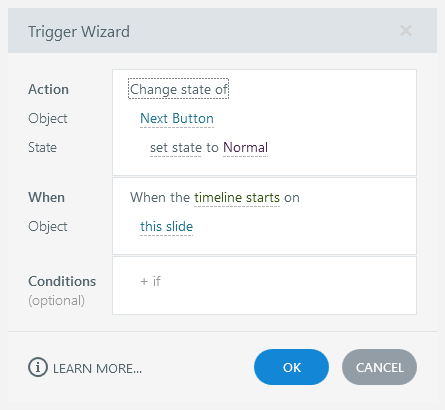
Ajoutez ensuite un déclencheur à chaque diapositive dans laquelle vous souhaitez remplacer les paramètres par défaut. Comme les boutons Précédent et Suivant sont désactivés lorsque la navigation est restreinte ou verrouillée, le déclencheur que vous créez doit faire passer l'état du bouton Précédent ou Suivant à normal (c'est-à-dire activé) lorsque quelque chose se produit. Par exemple, voici à quoi ressemblerait votre déclencheur si vous déverrouillez le bouton Suivant au début de la chronologie de la diapositive :
- Action : Modifier l'état de
- Objet : bouton suivant
- État : Normal
- Quand : la chronologie commence
- Objet : Cette diapositive