
Recherche d'articles
Sélectionnez un produit
Répertoire d'assistance de null
Explorez tous les articles de null (Last Updated
Aucun article trouvé.
Résultats de recherche
Aucun article trouvé.
Storyline 360 : comment partager des thèmes personnalisés
Article mis à jour pour la dernière fois le 16 janv. 2026
Vous avez besoin de partager un thème Storyline 360 personnalisé avec d'autres personnes ? Ou utiliser un thème personnalisé de quelqu'un d'autre ? Pas de problème Accédez à chacune de ces sections pour plus de détails :
- Comprendre les thèmes
- Création de thèmes personnalisés
- Partage de thèmes personnalisés avec d'autres
- Utilisation des thèmes personnalisés que vous avez reçus
Comprendre les thèmes
Dans Storyline 360, un thème inclut les éléments de conception suivants :
Les thèmes se trouvent dans l'onglet Design du ruban Storyline. Vous pouvez appliquer un seul thème à l'ensemble d'un module ou utiliser plusieurs thèmes dans le même module. Pour en savoir plus sur les thèmes, cliquez ici.

Création de thèmes personnalisés
Pour créer votre propre thème personnalisé :
- Modifiez votre masque de diapositives avec le style d'arrière-plan de votre choix. Ajoutez des espaces réservés aux objets et d'autres éléments. Vous pouvez même ajouter d'autres mises en page de diapositives si vous le souhaitez.
- Choisissez un ensemble de couleurs thématiques ou créez les vôtres.
- Choisissez un ensemble de polices thématiques ou créez les vôtres.
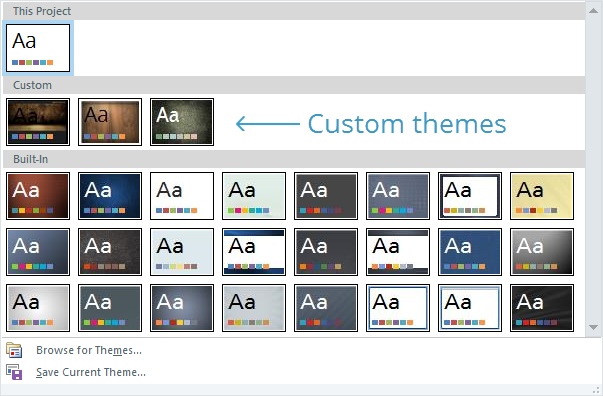
- Accédez ensuite à l'onglet Design du ruban, cliquez sur le menu déroulant Thèmes, puis sélectionnez Enregistrer le thème actuel. (Si l'onglet Conception n'est pas visible, cela signifie que vous êtes toujours en mode Masque de diapositives. Cliquez sur Fermer la vue principale pour afficher l'onglet Conception.)
- Storyline sait automatiquement où enregistrer votre thème personnalisé. Il vous suffit donc de lui donner un nom et de cliquer sur Enregistrer.
Désormais, lorsque vous accédez à l'onglet Design et que vous cliquez sur le menu déroulant Thèmes, votre thème personnalisé apparaît dans la liste.
Partage de thèmes personnalisés avec d'autres
Pour partager un thème personnalisé avec un autre développeur :
- Créez un nouveau projet Storyline et appliquez-y votre thème personnalisé.
- Enregistrez le fichier en tant que projet ou modèle Storyline.
- Envoyez le fichier à un autre développeur par e-mail, lecteur réseau partagé, clé USB, etc.
Le destinataire devra ouvrir le fichier et enregistrer le thème dans sa bibliothèque. Consultez la section suivante pour plus de détails.
Utilisation des thèmes personnalisés que vous avez reçus
Si quelqu'un a partagé un thème personnalisé avec vous, voici comment l'utiliser :
- Ouvrez le fichier de projet Storyline contenant le thème personnalisé.
- Accédez à l'onglet Design du ruban, cliquez sur le menu déroulant Thèmes, puis sélectionnez Enregistrer le thème actuel.
- Donnez un nom reconnaissable au thème et cliquez sur Enregistrer.
C'est ça ! Vous pouvez désormais utiliser le thème personnalisé dans n'importe quel projet. Accédez simplement à l'onglet Design et sélectionnez-le dans la galerie de thèmes.
Comment enregistrer les couleurs et les polices du thème séparément :
Si vous souhaitez uniquement utiliser les couleurs ou les polices du thème, mais pas le thème général, vous devez enregistrer les couleurs et les polices séparément. Voici comment enregistrer les couleurs du thème :
- Appliquez d'abord le thème personnalisé à un projet Storyline.
- Accédez à l'onglet Design du ruban, cliquez sur Couleurs, puis sélectionnez Créer de nouvelles couleurs de thème en bas de la liste.
- L'éditeur de couleurs apparaîtra et les couleurs par défaut correspondront à celles du thème actuel. Effectuez les réglages souhaités à l'aide des sélecteurs de couleur.
- Donnez un nom à votre thème et cliquez sur Enregistrer.
Et voici comment enregistrer les polices du thème :
- Appliquez d'abord le thème personnalisé à un projet Storyline.
- Accédez à l'onglet Design du ruban, cliquez sur Polices, puis sélectionnez Créer de nouvelles polices de thème en bas de la liste.
- L'éditeur de polices apparaîtra et les polices par défaut correspondront à celles du thème actuel. Ajustez-les si vous le souhaitez.
- Donnez un nom à votre thème et cliquez sur Enregistrer.