Recherche d'articles
Sélectionnez un produit
Répertoire d'assistance de null
Explorez tous les articles de null (Last Updated
Aucun article trouvé.
Résultats de recherche
Aucun article trouvé.
Storyline 360 : États des liens hypertextes
Article mis à jour pour la dernière fois le 16 janv. 2026
À compter du 17 novembre 2020, vous pouvez définir des styles pour les états des hyperliens (normal, surligné, actif et visité) afin de donner à votre module une conception cohérente et de fournir une distinction visuelle claire aux apprenants malvoyants. Personnalisez la couleur et la décoration du texte pour chaque état afin de compléter la conception de votre module, et Storyline 360 mettra instantanément à jour tous les liens de votre projet.
Définissez le style de votre Lien hypertexte
Comme pour les autres styles de texte, vous pouvez modifier rapidement le style de votre lien hypertexte directement sur la scène des diapositives. Voici comment procéder.
- Sélectionnez du texte sur la scène des diapositives et mettez-le en forme comme vous souhaitez que vos liens apparaissent, en utilisant l'une des propriétés de police suivantes :
- AUDACIEUX
- Italique
- Souligner
- Stripe
- Toutes les majuscules
- Superscrit
- Indice
- Espacement des caractères
- Couleur de surlignage
- Couleur de police
- Le texte formaté étant toujours sélectionné, accédez à l'onglet Accueil du ruban et cliquez sur Styles de texte.
- Faites défiler l'écran jusqu'à Lien hypertexte et sélectionnez Mettre à jour le style dans le sous-menu qui apparaît.
Conseils de pro
- Le style de lien hypertexte par défaut est basé sur la couleur du lien hypertexte dans les couleurs de votre thème.
- Le style de lien hypertexte est plus flexible que les autres styles de texte. Il n'inclut pas la police, la taille et les propriétés de paragraphe du texte sélectionné. Les hyperliens héritent de ces attributs des autres styles de texte. Par exemple, si un lien hypertexte se trouve dans un paragraphe de texte normal, il hérite de la police, de la taille et des propriétés de paragraphe de votre style de texte normal, ainsi que des couleurs et des décorations de votre style de lien hypertexte.
- Si vous remplacez le style d'hyperlien pour certains liens de votre module, ces liens risquent de ne pas être mis à jour comme prévu si vous modifiez le style de lien hypertexte ultérieurement. Supposons, par exemple, que le style de votre lien hypertexte soit bleu, mais que vous changiez manuellement certains liens de votre module en rouge. Si vous modifiez ultérieurement le style de votre hyperlien en vert, les liens rouges ne passeront pas automatiquement au vert. Si vous souhaitez que les liens rouges correspondent à votre nouveau style d'hyperlien (vert), sélectionnez chaque lien rouge et cliquez sur Effacer le formatage dans l'onglet Accueil du ruban.
Personnalisez l'état de votre Lien hypertexte
Vous pouvez facilement définir l'état normal (non visité) des hyperliens à l'aide de la méthode « mettre à jour le style à partir de la sélection » décrite ci-dessus. Et comme les hyperliens sont interactifs, vous pouvez également personnaliser les états survolés, actifs et visités. Voici comment procéder.
- Placez le curseur dans n'importe quelle zone de texte, cliquez sur le bouton Styles de texte du ruban, faites défiler l'écran jusqu'à Lien hypertexte, puis sélectionnez Modifier.
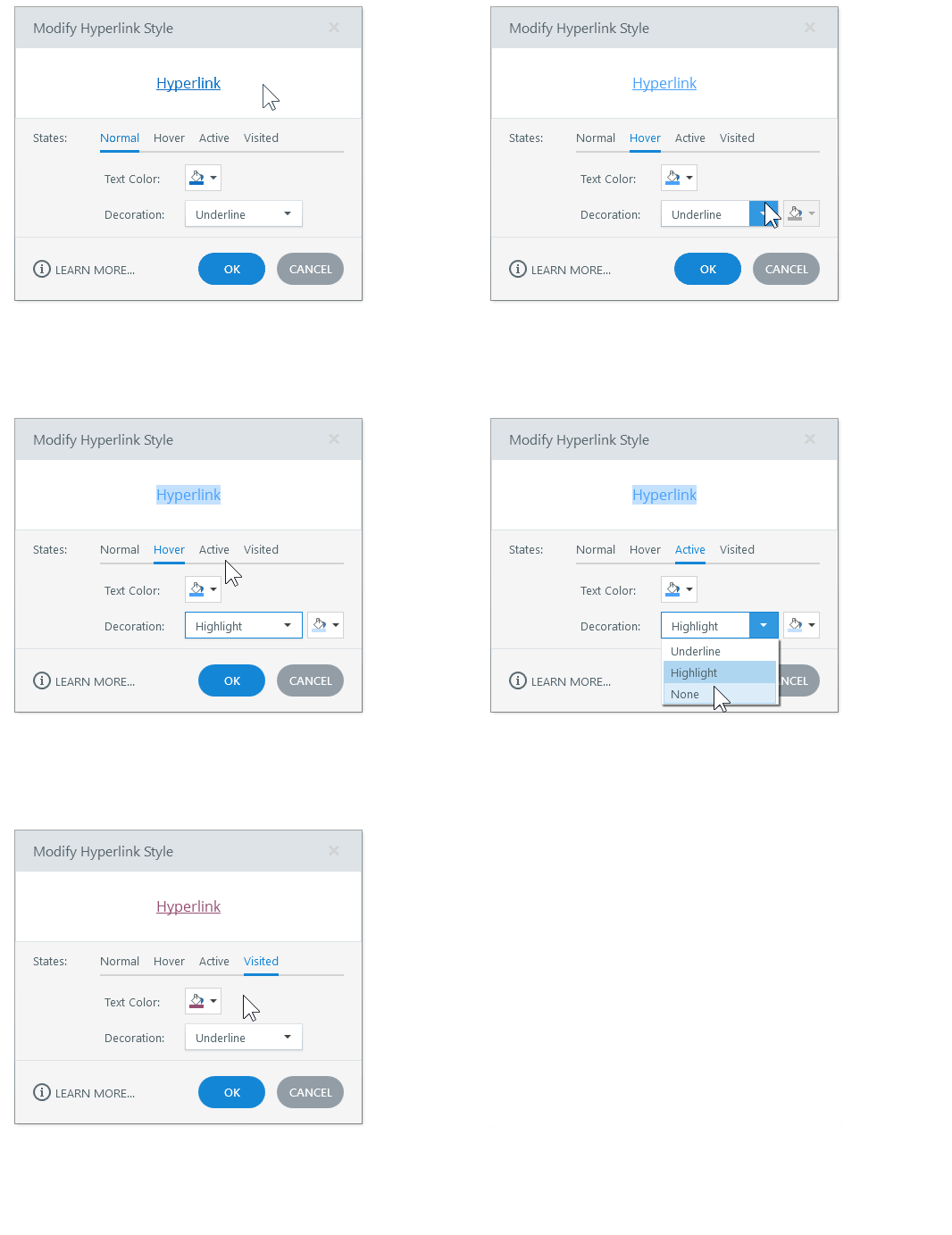
- Cliquez sur chacun des onglets d'état de la fenêtre qui apparaît, comme indiqué ci-dessous, puis sélectionnez une couleur et une décoration du texte. Voici quelques conseils utiles pour personnaliser l'état des hyperliens :
- La couleur du texte par défaut pour l'état normal provient de la couleur du lien hypertexte dans les couleurs de votre thème. Vous pouvez remplacer la couleur du thème en choisissant une couleur de texte différente pour l'état normal.
- Par défaut, les couleurs du survol et de l'état actif sont des variations de l'état normal, et elles restent synchronisées lorsque vous modifiez la couleur de l'état normal. Par exemple, si vous modifiez la couleur du texte de l'état normal en rouge, les états surligné et actif deviennent des nuances de rouge plus claires. Toutefois, vous pouvez modifier le comportement par défaut et choisir les couleurs que vous souhaitez pour les états survol et actif.
- Cliquez sur OK pour enregistrer vos modifications.