
Recherche d'articles
Sélectionnez un produit
Répertoire d'assistance de null
Explorez tous les articles de null (Last Updated
Aucun article trouvé.
Résultats de recherche
Aucun article trouvé.
Storyline 360 : déclencheur permettant de passer à l'heure
Article mis à jour pour la dernière fois le 16 janv. 2026
Créez des interactions uniques et offrez aux apprenants de nouvelles façons de naviguer en utilisant des déclencheurs qui permettent de passer à différents moments ou points de repère de la chronologie. Par exemple, vous pouvez donner aux apprenants une liste des sujets abordés dans une vidéo, puis utiliser des déclencheurs temporels pour accéder directement au point de départ de chaque sujet.
Créez des déclencheurs de type « Jump-to-Time »
Les déclencheurs Jump-to-Time sont amusants à utiliser et faciles à créer. Suivez ces étapes simples.
Étape 1 : Sélectionnez l'action
Créez un nouveau déclencheur et sélectionnez l'action Passer au temps/au point de repère.
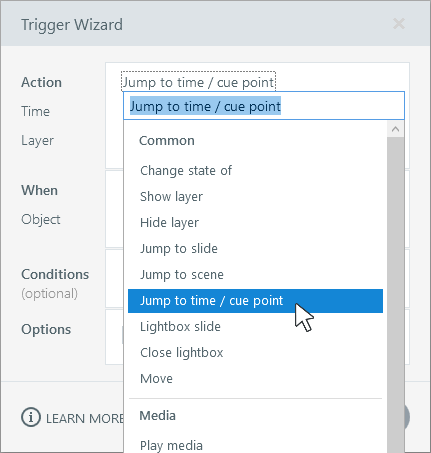
Étape 2 : Choisissez une heure
Décidez où vous voulez sauter. Vous pouvez accéder directement à :
- Un code temporel spécifique (par exemple, 21,52 secondes)
- Point de repère que vous avez ajouté à la chronologie
- Un nombre spécifique de secondes en avant (par exemple, +10) ou en arrière (par exemple, -10)
- Le début de la chronologie
- La fin de la chronologie
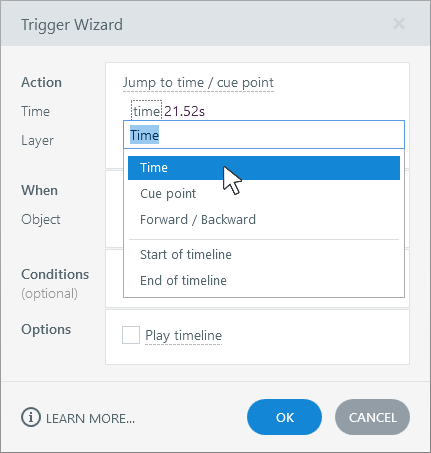
Étape 3 : Sélectionnez une Calque
Par défaut, le déclencheur contrôle la chronologie de la calque actuelle. Vous pouvez toutefois contrôler n'importe quelle calque visible sur la diapositive.
Chaque couche possède sa propre chronologie indépendante. Par conséquent, si vous souhaitez contrôler plusieurs chronologies simultanément, vous devez créer un déclencheur de saut dans le temps pour chaque couche.
Notez que les déclencheurs de saut dans le temps ne peuvent affecter que les calques visibles. Si vous ciblez une autre calque, assurez-vous qu'elle est visible lorsque le déclencheur se déclenche.
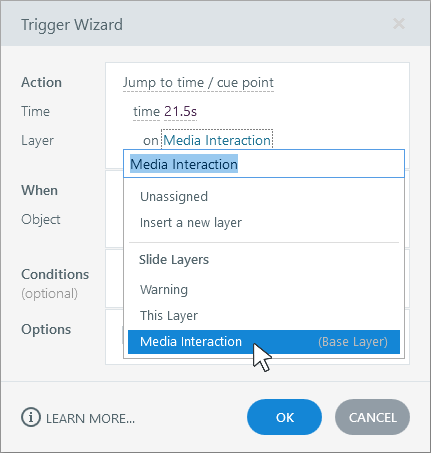
Étape 4 : Décidez à quel moment le déclencheur se déclenche
Choisissez l'événement qui exécute votre déclencheur de saut dans le temps, par exemple lorsque l'utilisateur clique sur un bouton.
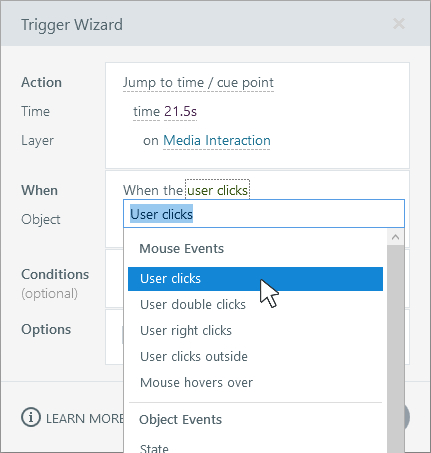
Étape 5 : Ajouter des conditions (facultatif)
Si vous souhaitez que le déclencheur ne se déclenche que lorsque certains critères sont remplis, ajoutez une ou plusieurs conditions. Par exemple, vous souhaiterez peut-être que le déclencheur fonctionne uniquement lorsqu'une variable possède une valeur spécifique ou lorsqu'un objet possède un état spécifique. En savoir plus sur la création et la gestion des conditions de déclenchement.
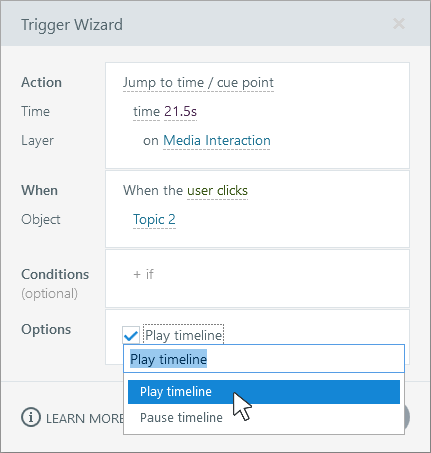
Étape 6 : Exécuter ou suspendre la chronologie (facultatif)
Enfin, décidez de ce que vous voulez voir arriver à la chronologie après avoir pris la nouvelle position. Trois options s'offrent à vous.
|
Si tu veux... |
Fais ça... |
|
Permettez à la chronologie de conserver son état actuel, en continuant à jouer ou en restant en pause |
Ne cochez pas la case facultative. |
|
Forcer la chronologie à jouer |
Cochez la case facultative et sélectionnez Lire la chronologie. |
|
Forcer la chronologie à s'arrêter |
Cochez la case facultative et sélectionnez Suspendre la chronologie. |
Tester un exemple d'interaction
Vous voulez voir des déclencheurs de saut dans le temps en action ? Consultez cet exemple. Il utilise des déclencheurs pour accéder aux favoris des sujets d'une vidéo. Il existe également des boutons personnalisés qui permettent de revenir en arrière et en avant 10 secondes à la fois.
Si vous souhaitez explorer le fichier de projet pour voir comment les déclencheurs sont configurés, cliquez sur le lien de téléchargement dans le coin supérieur droit de l'activité interactive.

Conseil de pro : une zone de clic couvre la vidéo pour qu'elle reste synchronisée avec la barre de progression.