
Recherche d'articles
Sélectionnez un produit
Répertoire d'assistance de null
Explorez tous les articles de null (Last Updated
Aucun article trouvé.
Résultats de recherche
Aucun article trouvé.
Storyline 360 : limiter les tentatives de quiz
Article mis à jour pour la dernière fois le 16 janv. 2026
Lorsque vous activez le bouton Réessayer le quiz sur une diapositive de résultats, les apprenants auront un nombre illimité de tentatives pour répondre au quiz.
Mais que faire si vous voulez limiter le nombre de tentatives ? Pas de problème Il suffit d'utiliser une variable pour suivre le nombre de tentatives. Voici une façon d'y parvenir :
- Activez le bouton Réessayer le questionnaire sur la diapositive de résultats. Consultez ce guide de l'utilisateur pour plus de détails.
- Ajoutez une variable numérique pour suivre le nombre de tentatives de quiz et définissez la valeur initiale sur zéro (0). Dans le cadre de ce didacticiel, nous appellerons cette variable variable la variable Attempts.
- Sur la diapositive de résultats, ajoutez un déclencheur au bouton Réessayer le questionnaire qui ajoute une valeur de 1 à la variable Tentatives lorsque les apprenants cliquent dessus, puis déplacez le déclencheur vers le haut pour qu'il soit le premier déclencheur répertorié pour le bouton Réessayer le questionnaire. Pour savoir comment ajouter des déclencheurs, consultez ce guide de l'utilisateur.
- Ajoutez un déclencheur de diapositive à la diapositive de résultats qui fait passer le bouton Réessayer le questionnaire à Désactivé au début de la chronologie si la variable Tentatives est égale au nombre maximum de tentatives que vous souhaitez autoriser. Si vous avez besoin d'aide pour ajouter des conditions aux déclencheurs, lisez ce guide de l'utilisateur.


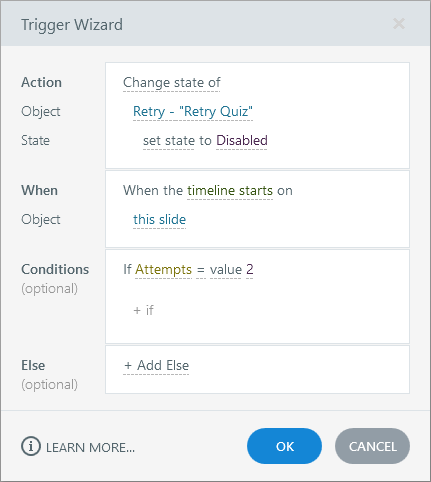
Si vous souhaitez que l'état Désactivé du bouton Réessayer le questionnaire soit plus visible ou plus descriptif, vous pouvez le modifier. Par exemple, vous pouvez changer la couleur du bouton ou remplacer le texte par « Plus aucune tentative ».