Recherche d'articles
Sélectionnez un produit
Répertoire d'assistance de null
Explorez tous les articles de null (Last Updated
Aucun article trouvé.
Résultats de recherche
Aucun article trouvé.
Storyline 360 : mise en forme du style de ligne
Article mis à jour pour la dernière fois le 16 janv. 2026
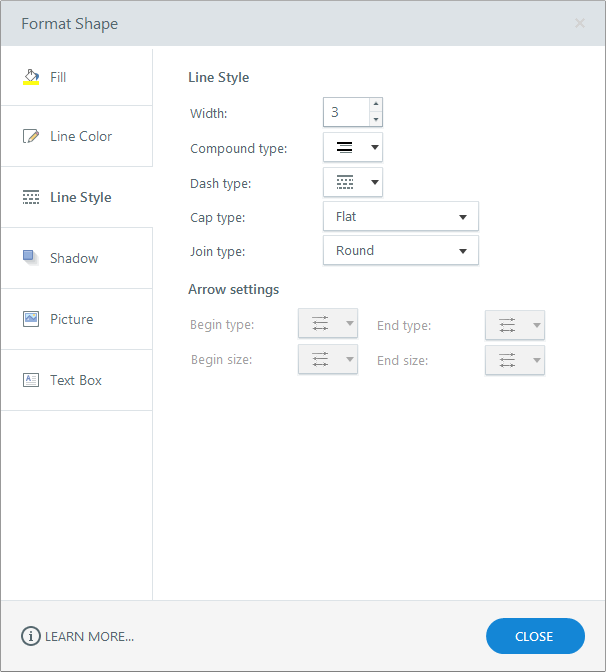
Ce guide de l'utilisateur décrit les options de style de ligne dans la fenêtre Format de forme/Format d'image. Ces options contrôlent l'apparence des lignes, des flèches et des contours des objets. (Consultez ce guide de l'utilisateur pour savoir comment accéder à la fenêtre de formatage.)
|
Largeur |
Entrez le nombre de pixels ou utilisez les flèches pour ajuster la largeur de ligne. |
|
Type de composé |
Si vous préférez utiliser plusieurs contours, choisissez un style dans le menu déroulant. |
|
Type de tableau de bord |
Pour créer une ligne en pointillés, choisissez un style dans le menu déroulant. |
|
Type de capuchon |
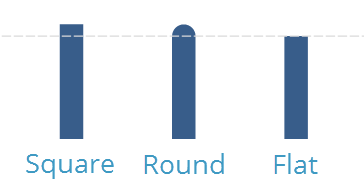
Choisissez un style pour les fins de ligne. Les capuchons plats n'ajoutent aucune forme ni aucun style aux fins de ligne. Les capuchons carrés et ronds ajoutent une forme aux extrémités des lignes. Par exemple, voici trois lignes de longueur identique, chacune avec un type de capuchon différent. |
|
Type de jointure |
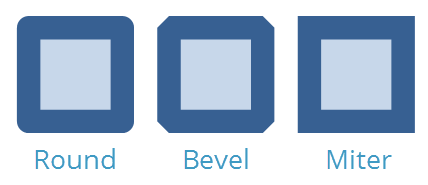
Choisissez à quoi doivent ressembler les lignes lorsqu'elles se croisent : arrondies, biseautées ou en onglet. Par exemple, voici à quoi ressemble chaque style de jointure aux coins d'un carré. |
|
Réglages des flèches |
Pour ajouter des flèches aux extrémités d'une ligne, choisissez un style dans les menus déroulants Type de début et Type de fin, puis sélectionnez une taille dans les menus déroulants Taille de début et Taille de fin. |