
Recherche d'articles
Sélectionnez un produit
Répertoire d'assistance de null
Explorez tous les articles de null (Last Updated
Aucun article trouvé.
Résultats de recherche
Aucun article trouvé.
Storyline 360 : Gérer les actifs d'un projet à l'aide de la médiathèque
Article mis à jour pour la dernière fois le 22 avr. 2026
Gérez tous les actifs de votre projet en un seul endroit grâce à la médiathèque. Il assure le suivi des images, des personnages, des clips audio et des vidéos de votre module, ce qui facilite leur ajout, leur suppression, leur remplacement, leur réutilisation et leur exportation. Découvrez où les ressources sont utilisées tout au long de votre module et accédez instantanément à chaque emplacement. Modifiez les ressources à l'aide d'applications tierces et enregistrez vos modifications directement dans Storyline 360. Consultez les informations ci-dessous pour commencer.
- Ouvrez la médiathèque
- Importer des actifs dans la médiathèque
- Rechercher, trier et filtrer les actifs
- Renommer les actifs
- Aperçu des actifs
- Gérer le texte alternatif
- Gérer les sous-titres
- Ajouter des commentaires internes aux actifs
- Accédez à l'emplacement des actifs dans votre projet
- Utiliser des ressources sur des diapositives et des calques
- Remplacer toutes les instances d'un actif
- Remplacer une instance unique d'un actif
- Modifier des actifs dans des applications tierces
- Réimporter les actifs mis à jour
- Ouvrir l'emplacement du dossier d'origine d'une ressource
- Exporter des actifs
- Supprimer des actifs
Ouvrez la médiathèque
La médiathèque est facile à trouver. Voici trois manières de l'ouvrir :
- Accédez à l'onglet Affichage du ruban, puis cliquez sur Médiathèque.
- Cliquez avec le bouton droit sur une ressource sur n'importe quelle diapositive de votre projet et choisissez Afficher dans la médiathèque.
- Accédez à l'onglet Insérer du ruban, cliquez sur la flèche déroulante située sous Image, Vidéo ou Audio, puis sélectionnez Bibliothèque multimédia.
Lorsque vous ouvrez la médiathèque depuis l'onglet Affichage ou que vous cliquez avec le bouton droit sur un actif, vous verrez des onglets relatifs aux actifs, un champ de recherche, des options de filtrage, une liste de ressources avec des métadonnées et un volet de détails permettant de prévisualiser, de localiser et de gérer les actifs, tels que leur remplacement, leur modification, leur exportation et leur suppression.
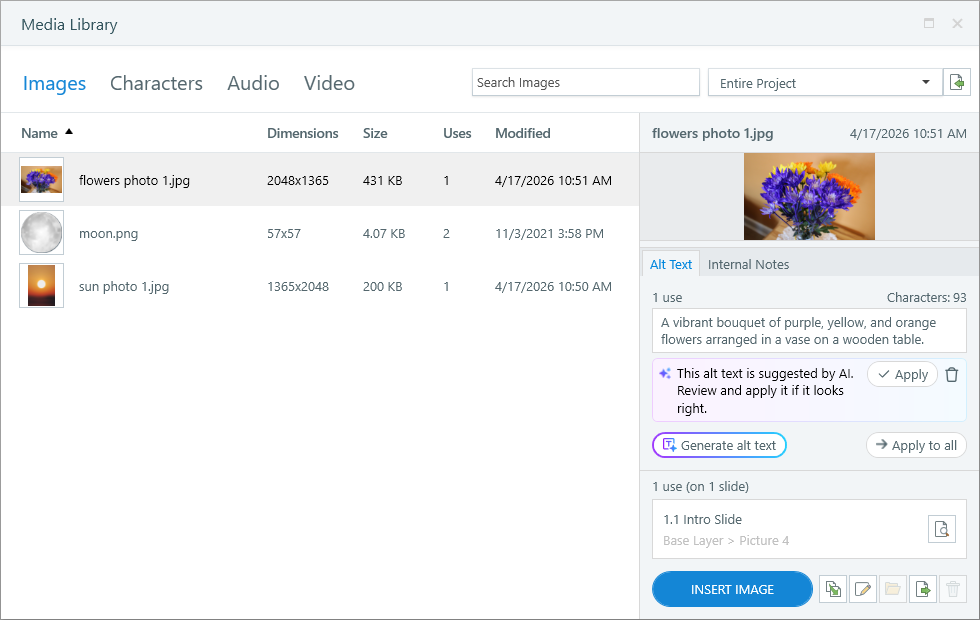
Vous pouvez laisser la médiathèque ouverte pendant que vous travaillez dans Storyline 360 ou la déplacer vers un autre écran pour qu'elle soit toujours disponible pendant que vous créez votre module.
Lorsque vous ouvrez la médiathèque depuis l'onglet Insertion, vous pouvez ajouter des éléments aux diapositives, mais le volet de détails permettant de prévisualiser, de localiser et de gérer les actifs n'est pas disponible. La médiathèque se ferme également automatiquement après l'insertion d'une ressource.
Importer des actifs dans la médiathèque
Il existe plusieurs méthodes pour ajouter des éléments à la médiathèque. Découvrez-les ci-dessous.
Faites glisser des ressources de votre ordinateur directement sur une diapositive ou dans la médiathèque
Lorsque vous faites glisser un média de votre ordinateur directement sur une diapositive ou dans la médiathèque, ces éléments apparaissent automatiquement dans la médiathèque. Notez que les icônes ne s'affichent pas dans la médiathèque.
Utiliser le ruban pour insérer des ressources et des diapositives
Lorsque vous utilisez l'onglet Insérer pour ajouter des images, des personnages, des clips audio et des vidéos aux diapositives de votre projet, ces éléments apparaissent automatiquement dans la médiathèque.
Lorsque vous utilisez l'onglet Diapositives pour importer des diapositives provenant d'autres sources, telles que Content Library 360 et PowerPoint, les éléments de ces diapositives apparaissent également automatiquement dans la médiathèque. Notez que les enregistrements d'écran ne s'affichent pas dans la médiathèque. Vous pouvez trouver vos enregistrements d'écran en accédant à l'onglet Diapositives du ruban et en cliquant sur la flèche déroulante Enregistrer l'écran.
Utilisez les boutons d'importation de la médiathèque
Vous pouvez importer des ressources directement dans la médiathèque afin qu'elles soient prêtes lorsque vous en avez besoin. Cliquez sur Importer dans le coin supérieur droit pour ajouter de nouvelles ressources. Si la bibliothèque est vide, vous pouvez également utiliser le bouton Ajouter dans n'importe quel onglet de ressources.
Voici ce que vous pouvez importer :
- Images : Envoyer depuis votre ordinateur ou Content Library 360, ou générer avec AI Assistant.
- Personnages : ajoutez des personnages photographiques et illustrés depuis Content Library 360.
- Audio : Envoyer depuis votre ordinateur, enregistrer avec un microphone ou générer avec AI Assistant.
- Vidéo : Envoyer depuis votre ordinateur ou Content Library 360, ou enregistrer avec votre webcam.
Conseil : sélectionnez plusieurs fichiers à la fois avec les touches Ctrl+Click ou Shift+Click pour les importer ensemble.
Rechercher, trier et filtrer les actifs
Voyons comment les ressources sont organisées dans la médiathèque et comment trouver ce dont vous avez besoin.
Changer les onglets des actifs
Utilisez les onglets relatifs aux ressources situés en haut de la médiathèque pour gérer les images, les personnages, les clips audio et les vidéos. La médiathèque se souvient de l'onglet des ressources que vous aviez ouvert lors du dernier enregistrement d'un projet et affiche ce même onglet la prochaine fois que vous ouvrirez la médiathèque.
Rechercher
Utilisez le champ de recherche en haut de la fenêtre pour trouver un actif spécifique par son nom. Le champ de recherche est contextuel, il recherche donc uniquement les ressources de l'onglet actuellement sélectionné (images, personnages, audio ou vidéo). Les résultats de recherche sont dynamiques et sont mis à jour au fur et à mesure que vous tapez.
Conseil de pro : Donnez à vos actifs des noms et des mots clés reconnaissables pour accélérer les recherches.
Filtre
Par défaut, la médiathèque affiche toutes les ressources de l'ensemble de votre projet. Vous pouvez vous concentrer sur une scène, une diapositive ou une banque de questions spécifiques en utilisant la liste déroulante dans le coin supérieur droit pour filtrer vos ressources.
Trier
Vous pouvez trier la grille des actifs selon n'importe quelle colonne, telle que les noms des actifs ou les dates de modification. Cliquez sur l'en-tête d'une colonne pour trier en fonction de cette colonne. Cliquez à nouveau dessus pour inverser l'ordre de tri.
Renommer les actifs
Renommez les images, les personnages (et les attitudes), les clips audio et les vidéos de la médiathèque afin qu'ils soient organisés et consultables.
Dans la médiathèque, double-cliquez sur le nom d'une ressource pour la rendre modifiable. Entrez un nouveau nom, puis appuyez sur Entrée ou sur Tab.
Lorsque vous renommez une ressource dans la médiathèque, le nouveau nom s'affiche dans le panneau de chronologie partout où cette ressource apparaît dans votre projet.
Aperçu des actifs
Sélectionnez un actif dans la liste sur le côté gauche de la médiathèque, puis utilisez le volet de détails sur la droite pour le prévisualiser.
Lorsque vous travaillez sur une image ou un personnage, passez le pointeur de la souris sur l'image d'aperçu pour zoomer et vous déplacer autour de celle-ci. Vous pouvez également cliquer sur l'image d'aperçu pour en voir une version plus grande. Cela remplira la fenêtre de la médiathèque. Cliquez à nouveau dessus pour fermer la ressource.
Lorsque vous travaillez sur un clip audio ou une vidéo, cliquez sur le bouton de lecture/pause pour prévisualiser la ressource.
Conseil de pro : vous pouvez réduire la zone d'aperçu du volet de détails lorsque vous avez besoin de plus d'espace pour travailler avec le champ de notes. Survol la limite inférieure de la zone d'aperçu, puis cliquez et faites glisser la limite pour redimensionner la zone d'aperçu.
Gérer le texte alternatif
Vous pouvez gérer le texte alternatif dans la médiathèque. Sélectionnez une image, une pose de personnage ou une vidéo dans la grille des ressources de gauche, puis entrez votre texte dans le volet de détails de droite. Le texte alternatif sera mis à jour chaque fois que la ressource est utilisée tout au long de votre module.
Vous pouvez ajouter un texte alternatif différent à chaque instance d'une ressource à l'aide de la fenêtre Taille et position. Cependant, la médiathèque n'affichera que le texte alternatif de la ressource.
Lorsqu'une ressource est utilisée plusieurs fois dans votre projet, vous pouvez appliquer le même texte alternatif à toutes les instances de la ressource en cliquant sur le bouton Appliquer à tous dans la médiathèque.
Générer du texte alternatif avec AI Assistant
Générez rapidement un texte alternatif en cliquant sur le bouton Générer un texte alternatif situé sous le champ de texte. En savoir plus sur la génération de texte alternatif à partir de la médiathèque.
Gérer les sous-titres
Vous pouvez gérer les sous-titres codés pour tous les clips audio et vidéos de votre projet dans la médiathèque. Dans la colonne Légendes, les ressources légendées affichent des icônes de légende, tandis que les ressources non légendées affichent des points.
Ajouter des sous-titres codés à une ressource
Cliquez sur le point dans la grille des ressources (le point devient un signe plus lorsque vous le survolez) ou cliquez sur le bouton Ajouter des légendes dans le volet de détails. Choisissez ensuite la manière dont vous souhaitez ajouter les légendes dans le menu qui apparaît. Vous pouvez ajouter des sous-titres à l'aide de l'éditeur intégré ou vous pouvez importer des sous-titres à partir d'un fichier créé ailleurs.
Générez des sous-titres codés avec AI Assistant
Ajoutez rapidement des sous-titres en cliquant sur le bouton Générer des sous-titres dans l'onglet Sous-titres à droite. Apprenez-en davantage sur la génération de sous-titres à partir de la médiathèque.
Gérer les sous-titres codés pour un actif
Après avoir ajouté des sous-titres codés à une ressource, vous pouvez les modifier, les remplacer, les exporter ou les supprimer. Cliquez simplement sur l'icône de légende dans la grille des ressources ou sur le bouton Modifier les sous-titres sous l'onglet Sous-titres. Choisissez ensuite une action dans le menu qui apparaît.
Ajouter des commentaires internes aux actifs
Vous souhaitez ajouter des notes à un actif ? Sélectionnez une ressource dans la médiathèque et entrez vos notes dans le volet de détails (jusqu'à 2 147 483 647 personnages).
Les commentaires sont uniquement stockés dans votre fichier de projet et visibles dans la médiathèque. Ils ne sont pas publiés avec votre module, les apprenants ne les verront donc pas.
Voici quelques idées pour utiliser le champ des notes :
- Gardez une trace des informations relatives aux droits d'auteur, à la source et à l'attribution.
- Entrez des mots clés pour vous aider à trouver des actifs ultérieurement. (Les commentaires sont consultables.)
- Stockez les transcriptions de vidéos et de clips audio.
- Décrivez comment les actifs doivent être utilisés. Cela est utile lorsque vous créez un modèle ou que vous travaillez sur un projet avec d'autres développeurs d'apprentissage en ligne. (Les abonnés d'Articulate 360 Teams peuvent créer une bibliothèque de diapositives d'équipe partagées dans Storyline 360. Lorsque vous partagez des diapositives avec votre équipe, les notes de la médiathèque sont également partagées.)
Accédez à l'emplacement des actifs dans votre projet
Vous pouvez utiliser la médiathèque pour voir combien de fois une ressource est utilisée dans votre module et où elle apparaît. Poursuivez votre lecture pour savoir comment faire.
Sélectionnez la ressource dans la liste sur le côté gauche de la médiathèque, puis utilisez le volet de détails sur la droite pour trouver son nombre d'utilisations et ses données de localisation.
Cliquez sur les flèches gauche et droite pour parcourir le carrousel des emplacements des actifs. Chaque emplacement affiche le numéro de la diapositive, le titre de la diapositive et une description de l'emplacement, telle que la couche de base, la couche de diapositive ou l'état de l'objet. Cliquez sur l'icône en forme de loupe pour accéder directement à l'emplacement de la ressource dans votre projet.
Les abonnés d'Articulate 360 Teams peuvent collaborer sur des projets en créant une bibliothèque de diapositives d'équipe partagées auxquelles toute l'équipe peut accéder directement depuis Storyline 360.
Lorsque vous partagez des diapositives avec votre équipe, toutes les ressources de la médiathèque sont également partagées, y compris les ressources qui ne sont utilisées nulle part dans votre projet. Par exemple, vous pouvez importer des logos d'entreprises, des vidéos de produits et d'autres éléments de marque dans la médiathèque afin que votre équipe puisse y accéder rapidement lors de la création de modules.
Si vous téléchargez des diapositives d'équipe dans un projet existant, seules les ressources utilisées sur ces diapositives sont importées dans votre projet. Toutefois, si vous démarrez un nouveau projet à l'aide de diapositives d'équipe, toutes les ressources initialement partagées avec ces diapositives sont importées dans votre projet, y compris les ressources inutilisées.
Utiliser des ressources sur des diapositives et des calques
Vous pouvez réutiliser les ressources de la médiathèque aussi souvent que vous le souhaitez tout au long de votre module. Voici comment procéder :
- Accédez à la diapositive ou à la calque dans laquelle vous souhaitez insérer un élément de médiathèque.
- Sélectionnez une ressource dans la liste sur le côté gauche de la médiathèque. (Ctrl+clic ou Shift+clic pour sélectionner plusieurs actifs en même temps.)
- Cliquez sur le bouton Insérer en bas du volet de détails pour ajouter le ou les actifs à la diapositive ou à la calque en cours.
Vous pouvez également utiliser le ruban pour ajouter des ressources de médiathèque à votre module.
- Accédez à la diapositive ou à la calque dans laquelle vous souhaitez insérer un élément de médiathèque.
- Sélectionnez l'onglet Insérer sur le ruban et cliquez sur la flèche déroulante située sous Image, Vidéo ou Audio. Choisissez ensuite la médiathèque.
- Sélectionnez une ressource dans la liste sur le côté gauche de la médiathèque. (Ctrl+clic ou Shift+clic pour sélectionner plusieurs actifs en même temps.)
- Cliquez sur le bouton Insérer en bas du volet de détails pour ajouter le ou les actifs à la diapositive ou à la calque en cours.
Remplacer toutes les instances d'un actif
Vous pouvez utiliser la médiathèque pour remplacer toutes les instances d'un actif à la fois. Voici comment procéder :
- Ouvrez la médiathèque depuis l'onglet Affichage ou cliquez avec le bouton droit sur une ressource sur une diapositive et sélectionnez Afficher dans la médiathèque.
- Sélectionnez une ressource dans la liste sur le côté gauche de la médiathèque.
- Cliquez sur le bouton Remplacer en bas du volet de détails, puis choisissez une option de remplacement. Voici les options qui s'offrent à vous, selon le type d'actif que vous remplacez :
- Image : remplacez une image par un fichier image provenant de votre ordinateur, une photo de la bibliothèque de contenu ou une image générée par l'IA.
- Personnage : lorsque vous remplacez un personnage, le navigateur de personnages de la bibliothèque de contenu s'ouvre automatiquement, vous permettant de choisir un autre personnage, une autre expression et/ou une autre pose.
Pour les personnages photographiques, vous pouvez remplacer des poses individuelles, mais vous ne pouvez pas remplacer un groupe de personnages entier et toutes ses poses simultanément.
Pour les personnages illustrés, vous pouvez remplacer des poses individuelles, ou vous pouvez échanger un groupe de personnages entier et toutes ses poses avec un autre personnage illustré en une seule fois. - Audio : remplacez un clip audio par un fichier audio provenant de votre ordinateur, une narration enregistrée depuis votre microphone ou un son généré par l'IA.
- Vidéo : remplacez une vidéo par un fichier vidéo provenant de votre ordinateur, une vidéo de la bibliothèque de contenu ou un enregistrement provenant de votre webcam.
Remplacer une instance unique d'un actif
Vous pouvez remplacer toutes les instances d'un actif comme décrit ci-dessus, ou vous pouvez remplacer une seule instance d'un actif sans modifier les autres. Voici comment procéder :
Remplacer une image
Cliquez avec le bouton droit sur l'image dans votre module et faites défiler l'écran jusqu'à Remplacer l'image. Choisissez ensuite de remplacer l'image à l'aide d'un fichier image provenant de votre ordinateur, d'une photo de Content Library 360 ou d'une image de la médiathèque. (Si vous utilisez la médiathèque, sélectionnez une nouvelle image et cliquez sur Remplacer l'image dans le volet de détails.)
Voici une autre méthode pour remplacer une image : sélectionnez l'image dans votre module et accédez à l'onglet Format du ruban. Cliquez sur la flèche déroulante à côté de Remplacer l'image et choisissez l'une des options de remplacement.
Remplacer un personnage
Cliquez avec le bouton droit sur le personnage de votre module et faites défiler l'écran jusqu'à Remplacer l'attitude. Choisissez ensuite de remplacer le personnage à l'aide de la Content Library 360 ou de la médiathèque. (Si vous utilisez la médiathèque, sélectionnez une nouvelle pose et cliquez sur Remplacer le personnage dans le volet de détails.)
Une autre méthode pour remplacer un personnage consiste à utiliser l'onglet Character Tools—Design du ruban.
Remplacer un clip audio
Cliquez avec le bouton droit sur le clip audio sur la chronologie (ou cliquez avec le bouton droit sur l'icône du haut-parleur à côté de la diapositive) et faites défiler l'écran jusqu'à Remplacer le son. Choisissez ensuite de remplacer le clip audio à l'aide d'un fichier audio provenant de votre ordinateur, d'un élément de la médiathèque, de votre microphone ou d'une conversion de texte en parole. (Si vous utilisez la médiathèque, sélectionnez un nouveau clip audio et cliquez sur Remplacer le clip audio dans le volet de détails.)
Voici une autre méthode pour remplacer un clip audio : sélectionnez le clip audio de votre module et accédez à l'onglet Options du ruban. Cliquez sur la flèche déroulante à côté de Remplacer l'audio et choisissez l'une des options de remplacement.
Remplacer une vidéo
Cliquez avec le bouton droit sur la vidéo dans votre module et faites défiler l'écran jusqu'à Remplacer la vidéo. Choisissez ensuite de remplacer la vidéo à l'aide d'un fichier vidéo provenant de votre ordinateur, d'une vidéo Content Library 360, d'une vidéo de la médiathèque ou de votre webcam. (Si vous utilisez la médiathèque, sélectionnez une nouvelle vidéo et cliquez sur Remplacer la vidéo dans le volet de détails.)
Modifier des actifs dans des applications tierces
Vous pouvez utiliser la médiathèque pour ouvrir des ressources dans des applications tierces, telles que Photoshop, et enregistrer vos modifications directement dans Storyline 360.
Modifier des images
- Sélectionnez une image dans la liste des ressources sur le côté gauche de la médiathèque.
- Cliquez sur le bouton Modifier (icône en forme de crayon) en bas du volet de détails et choisissez une application dans la liste des éditeurs d'images installés sur votre ordinateur.
- Lorsque l'application s'ouvre, modifiez l'image comme vous le souhaitez.
- Enregistrez vos modifications et fermez l'application. Vous verrez que vos modifications ont été automatiquement enregistrées dans Storyline 360 et que toutes les instances de l'image de votre projet ont été mises à jour.
Le processus d'enregistrement des images modifiées dans Storyline 360 peut être différent en fonction de l'éditeur d'images que vous utilisez. Dans de nombreux éditeurs, il suffit de cliquer sur le bouton Enregistrer. Dans certains éditeurs, vous devez enregistrer ou exporter l'image dans le dossier temporaire de votre projet et remplacer l'image d'origine. (L'éditeur devrait automatiquement vous rediriger vers le dossier temporaire.) Et dans d'autres éditeurs, vous devrez peut-être enregistrer une nouvelle version de l'image, puis remplacer l'image d'origine dans la médiathèque par la nouvelle.
Modifier des clips audio
- Sélectionnez un clip audio dans la liste des ressources sur le côté gauche de la médiathèque.
- Cliquez sur le bouton Modifier (icône en forme de crayon) en bas du volet de détails et choisissez une application dans la liste des éditeurs audio installés sur votre ordinateur.
- Lorsque l'application s'ouvre, modifiez le clip audio comme vous le souhaitez.
- Selon l'éditeur audio que vous utilisez, il se peut que vous ne puissiez pas enregistrer vos modifications directement dans Storyline 360. En général, vous devez d'abord publier ou exporter du contenu audio depuis l'éditeur, puis remplacer le clip audio existant dans la médiathèque par le fichier audio mis à jour.
Modifier des vidéos
- Sélectionnez une vidéo dans la liste des ressources sur le côté gauche de la médiathèque.
- Cliquez sur le bouton Modifier (icône en forme de crayon) en bas du volet de détails et choisissez une application dans la liste des éditeurs vidéo installés sur votre ordinateur.
- Lorsque l'application s'ouvre, modifiez la vidéo comme vous le souhaitez.
- Selon l'éditeur vidéo que vous utilisez, il se peut que vous ne puissiez pas enregistrer vos modifications directement dans Storyline 360. En général, vous devez d'abord publier ou exporter une vidéo depuis l'éditeur, puis remplacer la vidéo existante dans la médiathèque par le fichier vidéo mis à jour.
Les caractères ne peuvent pas être modifiés dans les applications tierces.
Cependant, vous pouvez remplacer une pose par une autre. Vous pouvez même remplacer un groupe complet de personnages illustrés et toutes ses attitudes par un autre personnage illustré.
Et lorsque vous travaillez avec un personnage sur une diapositive ou une calque (en dehors de la médiathèque), vous pouvez utiliser les outils de mise en forme du ruban pour modifier sa luminosité, son contraste, ses effets d'image, son recadrage, etc.
Réimporter les actifs mis à jour
La médiathèque reconnaît la présence d'une version plus récente du fichier source d'origine d'une ressource sur votre ordinateur, par exemple lorsqu'elle est modifiée en dehors de Storyline 360. Dans ce cas, un point jaune apparaît à gauche du nom de fichier dans la liste des ressources et une notification apparaît dans le volet de détails, comme indiqué ci-dessous. Si vous souhaitez remplacer la ressource de votre projet par la version la plus récente, cliquez sur le bouton Réimporter dans le volet de détails.
Ouvrir l'emplacement du dossier d'origine d'une ressource
Vous pouvez ouvrir l'emplacement du dossier d'origine d'une ressource directement depuis la médiathèque. Cela peut être utile lorsque vous devez modifier la ressource en dehors de Storyline ou lorsque vous avez des images similaires sur votre ordinateur et que vous ne savez pas laquelle vous avez utilisée dans votre projet.
Sélectionnez une ressource dans la liste sur le côté gauche de la médiathèque, puis cliquez sur le bouton Ouvrir un dossier en bas du volet de détails. Le dossier s'ouvre et la ressource source est sélectionnée pour vous.
Le bouton Dossier peut être grisé ou inactif pour plusieurs raisons.
- La ressource ou le dossier d'origine a été renommé, déplacé ou supprimé.
- La ressource a été importée avec une diapositive provenant d'une autre source, telle que Content Library 360 ou PowerPoint.
- L'actif est un personnage photographique ou illustré.
Exporter des actifs
Vous pouvez utiliser la médiathèque pour exporter des ressources afin de les réutiliser dans d'autres projets.
Exporter des images
Lorsque vous exportez des images depuis la médiathèque, elles conservent leur format et leur taille de fichier d'origine.
- Sélectionnez une ou plusieurs images dans la liste des ressources. (Ctrl+clic ou Shift+clic pour sélectionner plusieurs images.)
- Cliquez sur le bouton Exporter dans le coin inférieur droit de la médiathèque.
- Choisissez le dossier dans lequel vous souhaitez enregistrer vos images.
Exporter des caractères
Lorsque vous exportez des personnages photographiques depuis la médiathèque, ils sont enregistrés sous forme d'images PNG de haute qualité. Les personnages illustrés sont enregistrés sous forme d'images vectorielles EMF.
- Cliquez sur le triangle situé à gauche d'un personnage pour révéler ses attitudes.
- Sélectionnez une ou plusieurs attitudes dans la liste des actifs. (Ctrl+clic ou Shift+clic pour sélectionner plusieurs attitudes.)
- Cliquez sur le bouton Exporter dans le coin inférieur droit de la médiathèque.
- Choisissez le dossier dans lequel vous souhaitez enregistrer votre ou vos personnages.
Exporter des clips audio
Lorsque vous exportez des clips audio depuis la médiathèque, ils sont enregistrés sous forme de fichiers MP3.
- Sélectionnez un ou plusieurs clips audio dans la liste des ressources. (Ctrl+clic ou Shift+clic pour sélectionner plusieurs clips.)
- Cliquez sur le bouton Exporter dans le coin inférieur droit de la médiathèque.
- Choisissez le dossier dans lequel vous souhaitez enregistrer vos clips audio.
Exporter des vidéos
Lorsque vous exportez des vidéos depuis la médiathèque, elles sont enregistrées sous forme de fichiers MP4.
- Sélectionnez une ou plusieurs vidéos dans la liste des ressources. (Ctrl+clic ou Shift+clic pour sélectionner plusieurs vidéos.)
- Cliquez sur le bouton Exporter dans le coin inférieur droit de la médiathèque.
- Choisissez le dossier dans lequel vous souhaitez enregistrer vos vidéos.
360 Bien que ce guide de l'utilisateur se concentre sur l'utilisation de la médiathèque, il existe d'autres moyens d'exporter des actifs à partir d'un projet Storyline 360.
Supprimer des actifs
Vous pouvez supprimer des éléments de la médiathèque s'ils ne sont utilisés nulle part dans votre projet. Sélectionnez simplement un actif dans la liste sur le côté gauche de l'écran et cliquez sur le bouton Supprimer dans le coin inférieur droit du volet de détails. (Le bouton sera grisé si la ressource est en cours d'utilisation.)
Vous souhaitez supprimer plusieurs actifs en même temps ? Cliquez avec la touche Ctrl ou Shift+cliquez sur les actifs que vous souhaitez supprimer, puis cliquez sur le bouton Supprimer.
Cela dépend de la manière dont vous avez ajouté les actifs à votre projet.
Lorsque vous ajoutez une ressource à une diapositive à l'aide du ruban, la ressource apparaît automatiquement dans votre médiathèque. Et si vous supprimez ultérieurement la ressource de la diapositive, elle disparaît également de la médiathèque.
Toutefois, lorsque vous importez une ressource directement dans la médiathèque, elle y reste jusqu'à ce que vous la supprimiez. Si le nombre d'utilisations de la ressource est nul, vous pouvez utiliser le bouton Supprimer pour la supprimer de la médiathèque.