
Recherche d'articles
Sélectionnez un produit
Répertoire d'assistance de null
Explorez tous les articles de null (Last Updated
Aucun article trouvé.
Résultats de recherche
Aucun article trouvé.
Storyline 360 : le contraste accessible du lecteur moderne
Article mis à jour pour la dernière fois le 16 janv. 2026
Le contenu accessible est bien plus qu'un simple avantage, c'est une nécessité.
Dans le cadre de notre engagement permanent à rendre les modules entièrement accessibles à tous, le lecteur moderne de Storyline 360 respecte et dépasse désormais les directives WCAG de niveau AA en matière de contraste visuel et de couleur. Avec la mise à jour de mars 2021, il est plus facile pour tous les apprenants de lire du texte, de déchiffrer les icônes, de percevoir les interactions et de naviguer dans le contenu.
Cette fonctionnalité est activée par défaut dans les projets nouveaux et existants qui utilisent le lecteur moderne. Installez Storyline 360 build 3.50.24668.0 ou version ultérieure et laissez-le faire le gros du travail à votre place !
Remarque : cette mise à jour ne modifie aucune fonctionnalité du lecteur moderne. Cela augmente le contraste entre les éléments du lecteur, afin qu'ils respectent les directives d'accessibilité.
Poursuivez votre lecture pour en savoir plus sur les avantages.
Contraste amélioré
Auparavant, certains éléments de l'interface du lecteur moderne présentaient un contraste de couleur insuffisant, ce qui créait des obstacles pour les personnes malvoyantes. Par exemple, une personne présentant un défaut de couleur risque de ne pas voir les changements de couleur subtils et de ce fait de manquer des informations clés.
Désormais, tous les contrôles et icônes des thèmes sombres et clairs offrent un contraste optimal, ce qui se traduit par une interface inclusive plus facile à voir.
Vous voulez savoir quels boutons et icônes de lecteur offrent un meilleur contraste ? Les exemples incluent :
- Options de l'onglet Lecteur (par exemple, Menu, Glossaire, Commentaires, Ressources)
- Commandes du lecteur (par exemple, volume, recherche, sous-titres, barre de recherche, play/pause, commandes d'accessibilité, barre de défilement)
- Boutons de navigation (par exemple, Précédent/Suivant, Valider)
Découvrez ces captures d'écran avant/après. (Cliquez sur les images pour les agrandir.)
|
Avant |
Après |
 Thème sombre | 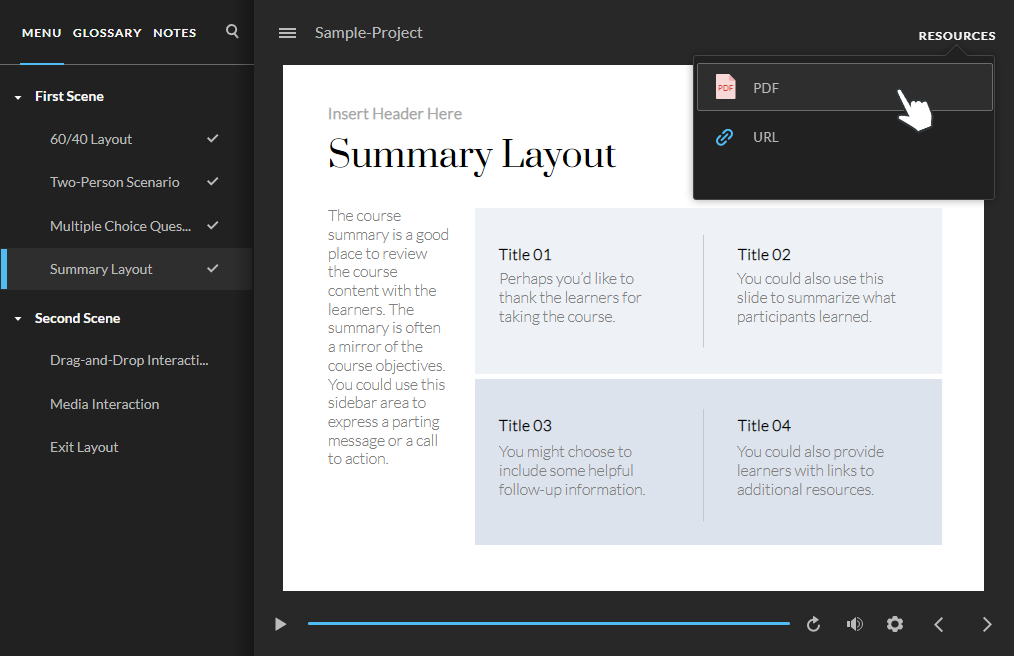 Thème sombre |
 Thème de la lumière |  Thème de la lumière |
Une communication significative
L'information doit être stimulante et non accablante.
C'est dans cette optique que nous avons actualisé le lecteur moderne afin de communiquer clairement tous les états et les changements de statut des joueurs aux apprenants et aux lecteurs d'écran. Ainsi, il est plus facile pour tous les apprenants d'identifier l'état de chaque élément du lecteur et de toujours connaître leur progression dans votre cours, sans se fier uniquement à la couleur.
Voici ce à quoi vous pouvez vous attendre :
Indicateur de diapositive sélectionné
Un rectangle apparaît à gauche du titre de la diapositive dans le menu de la diapositive sélectionnée, indiquant sur quelle diapositive se trouve actuellement l'apprenant.

Icônes de coche, de marquage et de verrouillage
Des icônes en forme de coche apparaissent à droite du titre de la diapositive dans le menu des diapositives sélectionnées et visitées, pour informer les apprenants de leurs progrès.
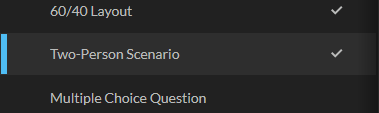
Les icônes de verrouillage situées à côté des titres des diapositives s'affichent lorsque votre module comporte des restrictions de navigation, afin de guider les apprenants tout au long du processus.
Pour une navigation restreinte dans les menus, les apprenants voient cette icône représentant un cadenas pour les diapositives auxquelles ils n'ont pas encore accédé :
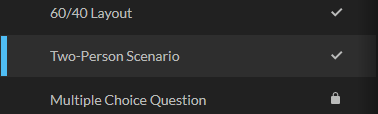
Pour la navigation dans le menu verrouillé, les apprenants voient l'icône en forme de cadenas illustrée ci-dessus pour les diapositives auxquelles ils n'ont pas encore accédé, ainsi que cette icône en forme de cadenas pour les diapositives qu'ils ont consultées précédemment :
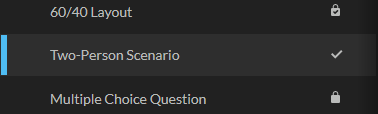
Quel que soit le type de navigation dans le menu (gratuit, restreint ou verrouillé), les apprenants voient l'icône en forme de coche correspondant aux diapositives sélectionnées et visitées.
Indicateur d'état actif
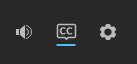
Lorsque le bouton de sous-titrage codé est activé, il est souligné dans la couleur d'accent que vous avez choisie, ce qui permet de mieux percevoir son état.
Survol de la bordure
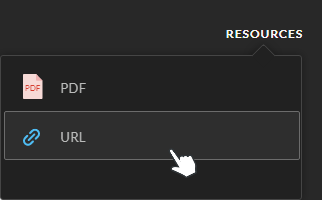
Une bordure apparaît lorsque vous passez le curseur sur les titres des diapositives et les ressources, ce qui aide les apprenants à rester concentrés.
Indicateur d'onglet sélectionné
Une ligne est visible sous l'onglet de la barre latérale sélectionné, ce qui permet aux apprenants de voir plus clairement dans quel onglet ils se trouvent.
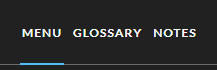
Remarque : L'indicateur d'onglet sélectionné ne s'affiche pas pour les onglets de la barre supérieure.
Barres de volume réglables
Les ondes sonores du bouton de volume se mettent instantanément à jour pour refléter le niveau sélectionné, ce qui permet un meilleur contrôle et une meilleure visualisation des niveaux de volume.
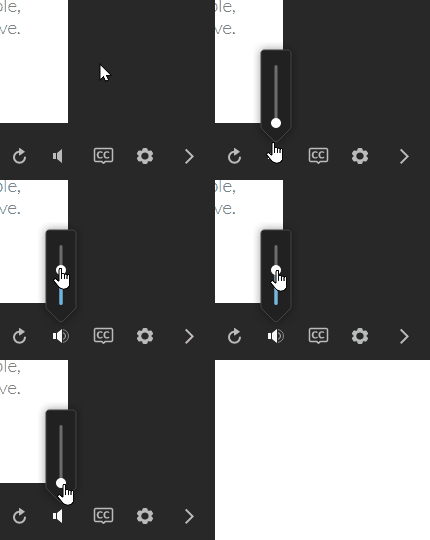
Conseil de pro : La couleur de certains éléments du lecteur, tels que l'indicateur de diapositive sélectionné, l'indicateur de tabulation sélectionné et le contrôleur de volume, dépend de la couleur d'accent que vous avez définie dans les propriétés du lecteur.

Pour savoir comment personnaliser le lecteur moderne, consultez l'article Choisir les couleurs, les polices et les styles de boutons pour le lecteur moderne.
Repères visuels distincts
Lorsque vous ne comptez pas uniquement sur la couleur pour transmettre des informations, votre contenu devient plus accessible à tous.
Le lecteur moderne utilise désormais des icônes et d'autres éléments visuels tels que ceux décrits ci-dessus, offrant aux personnes malvoyantes ou malvoyantes davantage d'options pour scanner et percevoir le contenu.
Cette fonctionnalité améliore également l'accessibilité de vos modules pour les apprenants qui les regardent en plein soleil ou qui utilisent des couleurs d'écran plus chaudes, ce qui peut rendre les couleurs moins perceptibles.