
Recherche d'articles
Sélectionnez un produit
Répertoire d'assistance de null
Explorez tous les articles de null (Last Updated
Aucun article trouvé.
Résultats de recherche
Aucun article trouvé.
Storyline 360 : contrôle moderne de la taille du lecteur
Article mis à jour pour la dernière fois le 16 janv. 2026
Bénéficiez d'une plus grande flexibilité grâce à des options de dimensionnement étendues pour le lecteur moderne dans Storyline 360. Verrouillez la taille du lecteur ou laissez-la s'adapter aux navigateurs des apprenants. À vous de choisir. Poursuivez votre lecture pour en savoir plus.
Choisissez la taille du Lecteur Moderne
Accédez à l'onglet Accueil du ruban, puis cliquez sur Lecteur. Lorsque les propriétés du lecteur apparaissent, cliquez sur Autre sur le ruban et sélectionnez l'une de ces options dans la liste déroulante Taille du lecteur.
- Redimensionner le lecteur pour qu'il remplisse le navigateur. Il s'agit de l'option par défaut. Il redimensionne le module que vous publiez pour qu'il remplisse le navigateur de l'apprenant, sans laisser d'espace autour du lecteur.
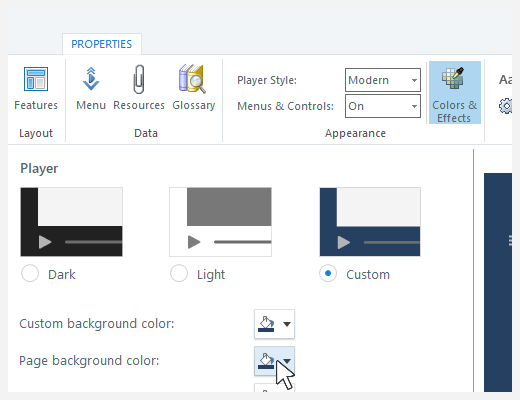
- Couleur de fond de page : les apprenants peuvent voir une couleur d'arrière-plan derrière le contenu du module lorsque vous redimensionnez le lecteur pour qu'il remplisse le navigateur et que vous désactivez les menus et les contrôles. Vous pouvez modifier la couleur d'arrière-plan de la page dans l'onglet Couleurs et effets des propriétés de votre lecteur.
- Verrouillez la taille du lecteur. Cela verrouille le module publié à la taille de la diapositive, plus une largeur et une hauteur supplémentaires pour le cadre de lecteur et les fonctionnalités (reportez-vous au tableau ci-dessous). Même si les apprenants redimensionnent leur navigateur, le module conserve la taille de la diapositive.
- Verrouillez la taille du lecteur en fonction du navigateur. Cela permet d'adapter votre module publié au navigateur de l'apprenant tout en conservant le rapport hauteur - largeur du lecteur moderne. Il en résulte un espace blanc autour du lecteur.
Remarque : L'option « Adapter le lecteur au navigateur » fonctionne sur les ordinateurs de bureau et les appareils mobiles. Les options « Verrouiller la taille du lecteur » et « Verrouiller la taille du lecteur en fonction du navigateur » ne fonctionnent que sur les ordinateurs de bureau.
Consultez ces références visuelles pour comprendre le mode d'affichage de chaque option de dimensionnement.
| Adapter le lecteur au navigateur |
Verrouiller la taille du lecteur |
Verrouiller la taille du lecteur en fonction du navigateur |
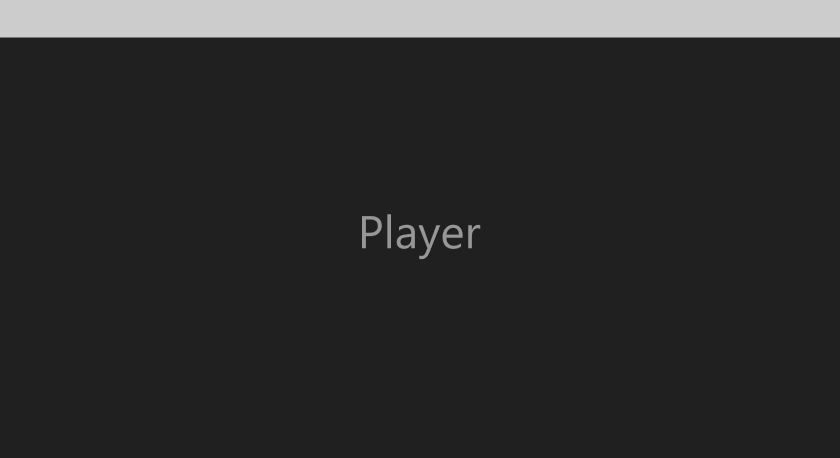 | 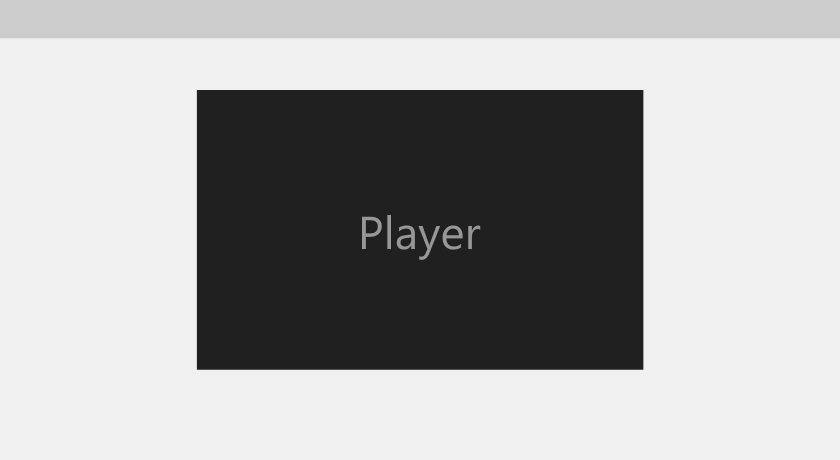 |  |
Choisissez la couleur d'arrière-plan de la page
Lorsque vous utilisez l'option « Verrouiller la taille du lecteur » ou « Verrouiller la taille du lecteur en fonction du navigateur », vous pouvez personnaliser davantage votre module en choisissant la couleur d'arrière-plan de la page. Cette couleur apparaît derrière le module publié, et les apprenants peuvent la voir à l'extérieur du cadre de lecteur. Cliquez sur Couleurs et effets sur le ruban, puis choisissez une couleur d'arrière-plan de page à l'aide du sélecteur de couleurs.
Calculez les dimensions de votre module publié
La taille globale de votre module publié est légèrement supérieure aux dimensions de vos diapositives. Les fonctionnalités modernes du lecteur ont les tailles de pixels ci-dessous lorsque le lecteur est réglé sur l'option « Verrouiller la taille du lecteur ». Ces dimensions peuvent changer à mesure que le lecteur moderne réagit aux différentes tailles de navigateur.
| Fonctionnalité du Lecteur | Largeur | Hauteur |
| Cadre du lecteur | +20 pixels | +20 pixels |
| Titre | +23 pixels | |
| Un ou plusieurs onglets de la barre supérieure | +24 pixels | |
| Contrôleur de volume, bouton de sous-titrage codé, bouton de lecture/pause, barre de progression ou boutons de navigation | +51 pixels | |
| Barre latérale | +240 pixels |
Conseils :
- Vous pouvez activer ou désactiver les fonctionnalités du lecteur diapositive par diapositive, mais chaque fonctionnalité du lecteur ajoute de la largeur ou de la hauteur à l'ensemble de votre module, même si elle n'est utilisée que sur une seule diapositive.
- Le lecteur moderne dont les menus et les contrôles sont désactivés n'ajoutera ni largeur ni hauteur à votre module.
- Si vous ne souhaitez pas que les icônes du menu dépassent le bord du cadre lorsque vous utilisez Verrouiller la taille du lecteur ou Verrouiller la taille du lecteur pour l'adapter au navigateur, commencez par réduire la barre latérale.
- Lorsque vous choisissez Verrouiller la taille du lecteur pour l'adapter au navigateur, le cadre du lecteur ne peut pas être redimensionné à une échelle supérieure aux dimensions d'origine de la diapositive par défaut. Si le navigateur est plus petit que le cadre de lecture, il sera réduit pour afficher le lecteur dans son intégralité. Pour désactiver cette option, décochez la case intitulée Empêcher une mise à l'échelle supérieure aux dimensions d'origine.
Comprendre la compatibilité
Le contrôle moderne de la taille du lecteur est exclusif à Storyline 360 à partir d'avril 2025. Les fichiers de projet qui utilisent les options « Verrouiller la taille du lecteur » ou « Verrouiller la taille du lecteur en fonction du navigateur » ne s'ouvriront pas dans les versions antérieures de Storyline 360. Pour rétablir la compatibilité, réglez la taille du lecteur moderne sur l'option par défaut « Adapter le lecteur pour remplir le navigateur ».