
Recherche d'articles
Sélectionnez un produit
Répertoire d'assistance de null
Explorez tous les articles de null (Last Updated
Aucun article trouvé.
Résultats de recherche
Aucun article trouvé.
Storyline 360 : plus d'options de quiz et de suivi
Article mis à jour pour la dernière fois le 3 mars 2026
Storyline 360 inclut plusieurs fonctionnalités pour vous aider à suivre les progrès et les résultats des apprenants. Découvrez-les :
- Suivi des quiz étendu
- Suivez plusieurs critères d'achèvement
- Score uniquement pour les questions consultées
Suivi des quiz étendu
Laissez Storyline 360 suivre tous les quiz de votre module, puis envoyez les résultats à votre LMS/LRS pour le premier quiz complété par chaque apprenant. Le suivi étendu des quiz est particulièrement utile lorsque vous souhaitez créer des branches contenant différents questionnaires ou permettre aux apprenants de tester des modules en réussissant une évaluation préalable.
- Modules d'embranchement : créez un module d'embranchement avec un questionnaire différent pour chaque chemin. Même si vous ne savez pas quel chemin empruntera l'apprenant, Storyline 360 enverra les résultats à votre LMS/LRS pour le quiz que l'apprenant complète. Par exemple, vous pouvez utiliser le même module pour les médecins et les infirmières avec un questionnaire différent pour chaque rôle.
- Contrôles préalables : offrez aux apprenants la possibilité de tester un module. Proposez une évaluation préalable au début du module. Si l'apprenant réussit, son score est communiqué à votre LMS/LRS, et il n'est pas obligé de suivre le reste du module. Si l'apprenant échoue à la pré-vérification, son score n'est pas communiqué à votre LMS/LRS, et l'apprenant doit suivre le module et un questionnaire final, qui est communiqué à votre LMS/LRS.
Storyline 360 n'envoie qu'un seul résultat de quiz à votre LMS/LRS, mais vous avez la liberté de rendre plusieurs quiz déclarables. Voici la clé : la diapositive de résultats du quiz qui exécute le déclencheur « Soumettre les résultats » en premier est celle qui est suivie et notée dans votre LMS/LRS. C'est ce qui rend possibles les évaluations et les précontrôles des embranchements.
À propos des déclencheurs « Valider les résultats »

Storyline 360 génère uniquement des déclencheurs de « soumission des résultats » lors des pré-vérifications et des évaluations finales. Et les quiz dotés de déclencheurs « Soumettre les résultats » sont automatiquement ajoutés à vos options de suivi LMS/LRS, ce qui permet à Storyline 360 d'envoyer les résultats à votre LMS/LRS pour le premier quiz que chaque apprenant complète.
Pourquoi mes déclencheurs « Soumettre les résultats » sont-ils désactivés ?

Dans les fichiers de projet existants, les quiz non suivis et les diapositives de résultats combinées ont désactivé les déclencheurs « Soumettre les résultats », car ils ne sont pas nécessaires. Pour réactiver les déclencheurs des quiz non suivis (vérifications de connaissances), il suffit de changer le type de quiz en Évaluation finale ou Vérification préliminaire. Une autre option consiste à cliquer sur l'icône en forme d'éclair dans vos options de suivi LMS/LRS ou dans le panneau des déclencheurs.

Dans les nouveaux fichiers de projet, les quiz non suivis et les diapositives de résultats combinées ne comportent aucun déclencheur « Soumettre les résultats ».
Choisissez un type de quiz

Pour utiliser le suivi étendu des quiz, sélectionnez un type de quiz pour chaque diapositive de résultats de votre module. Voici comment procéder. Ouvrez une diapositive de résultats, accédez à l'onglet Outils de résultat — Conception sur le ruban et choisissez l'un des types de quiz suivants :
- Évaluation finale : il s'agit du type de quiz par défaut. Il crée un déclencheur standard « Soumettre les résultats » sur la diapositive de résultats. Une évaluation finale peut être notée et suivie par votre LMS/LRS, et elle est automatiquement ajoutée à vos options de suivi LMS/LRS.
- Vérification préalable : ce type de quiz crée un déclencheur conditionnel de « soumission des résultats », qui dépend de la réussite du quiz par l'apprenant. Un quiz de pré-vérification ne peut être noté et suivi par votre LMS/LRS que si l'apprenant réussit. En cas d'échec, le quiz ne sera pas signalé à votre LMS/LRS, et l'apprenant aura la possibilité de passer une évaluation finale plus tard dans le module. Les pré-vérifications sont automatiquement ajoutées à vos options de suivi LMS/LRS. (Même si un échec de pré-vérification n'est pas signalé, les données de la question sont toujours soumises au LMS/LRS. En fonction de votre LMS/LRS, vous pourrez peut-être voir comment un apprenant a réagi à un échec de la pré-vérification.)
- Vérification des connaissances : Ce type de quiz n'est ni noté ni suivi par votre LMS/LRS. Par conséquent, aucun déclencheur « Soumettre les résultats » n'est créé. Un contrôle des connaissances donne à l'apprenant l'occasion de tester ses connaissances et de renforcer ce qu'il a appris.
Pourquoi le ruban affiche-t-il un type de quiz personnalisé ou combiné ?

Si vous ajoutez manuellement plusieurs déclencheurs « Soumettre les résultats » à la même diapositive de résultats ou si vous ajoutez des conditions à un déclencheur « Soumettre les résultats », le type de quiz sur le ruban devient Personnalisé. Les quiz personnalisés peuvent être notés et suivis par votre LMS/LRS, et ils sont automatiquement ajoutés à vos options de suivi LMS/LRS.

Si vous combinez deux diapositives de résultats ou plus pour former une diapositive de résultat final, le type de quiz devient Combiné pour chacun des questionnaires pour enfants. Les quiz combinés n'ont pas de déclencheur « Soumettre les résultats ». Cependant, ils peuvent être notés et suivis par votre LMS/LRS à l'aide de la diapositive de résultats combinée finale.
Suivez plusieurs critères d'achèvement

Vous pouvez proposer aux apprenants plusieurs méthodes pour terminer un module. Laissez votre LMS/LRS marquer le module comme terminé dès que les apprenants visionnent un certain nombre de diapositives, terminent un quiz ou atteignent le seuil d'achèvement. Vous pouvez choisir une, deux ou même les trois options de suivi. Quelle que soit l'option choisie en premier par un apprenant, c'est celle qui est signalée à votre LMS/LRS. (Une seule option est envoyée au LMS/LRS, même si un apprenant répond à plusieurs critères.)
Par exemple, vous pouvez suivre une évaluation préalable au début du module et un déclencheur d'achèvement à la fin. Si l'apprenant réussit le pré-contrôle, son résultat est envoyé à votre LMS/LRS, et il peut ignorer le reste du module. S'ils échouent à la pré-vérification, leur résultat n'est pas envoyé à votre LMS/LRS, ils doivent passer en revue tout le contenu du module, et le déclencheur de fin de cours sera envoyé à votre LMS/LRS à la place.
Les options de suivi de Storyline 360 (présentées ci-dessus) vous permettent de choisir plusieurs critères d'achèvement. Lisez la suite pour plus de détails.
Options de suivi des accès
Vous pouvez accéder aux options de suivi à tout moment pendant le développement du module, directement depuis le ruban. Sur n'importe quelle diapositive de résultats, accédez à l'onglet Outils de résultat — Conception du ruban et cliquez sur LMS/LRS Tracking.

Sélectionnez vos options de suivi
Vous pouvez choisir n'importe quelle combinaison d'options de suivi, y compris les diapositives affichées, les quiz et les déclencheurs de réponse. Cochez les cases correspondant aux options souhaitées et personnalisez-les à votre guise, comme décrit dans les sections suivantes. Notez que vous devez sélectionner au moins une option de suivi pour publier en vue de la distribution LMS/LRS.
Si un apprenant répond à plusieurs critères, sont-ils tous envoyés au LMS/LRS ?

Non Une seule option est envoyée au LMS/LRS, même si un apprenant répond à plusieurs critères. La première option de suivi suivie par l'apprenant est celle qui est envoyée au LMS/LRS.
Suivi des diapositives consultées
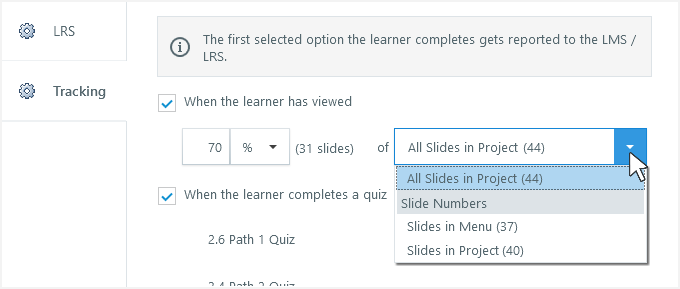
Vous pouvez suivre un pourcentage ou un nombre fixe de diapositives.

Vous pouvez également choisir les diapositives à suivre :
- Toutes les diapositives de votre projet (c'est la valeur par défaut)
- Uniquement les diapositives répertoriées dans le menu du lecteur, moins les diapositives que vous avez exclues des numéros de diapositives
- Toutes les diapositives de votre projet, moins les diapositives que vous avez exclues des numéros de diapositives
Questionnaires de suivi
Vous pouvez suivre plusieurs questionnaires, ce qui permet à Storyline 360 d'envoyer les résultats à votre LMS/LRS pour le premier quiz complété par chaque apprenant. C'est parfait pour un module d'embranchement comportant différents questionnaires lorsque vous ne savez pas à l'avance quel chemin ou quel quiz l'apprenant empruntera. Un autre cas d'utilisation est celui où vous souhaitez autoriser les apprenants à passer un test préalable à un module ou leur demander de passer une évaluation finale s'ils échouent à la pré-vérification.
Ajouter des questionnaires à suivre
Le suivi des quiz est basé sur les déclencheurs « Soumettre les résultats » de votre projet. Si une diapositive de résultats comporte un déclencheur « Soumettre les résultats », ce quiz est automatiquement ajouté à vos options de suivi. Les pré-vérifications, les évaluations finales et les quiz personnalisés sont tous dotés de déclencheurs « Soumettre les résultats », et ils sont tous suivis.
Les vérifications de connaissances ne comportent pas de déclencheurs de « soumission de résultats » et ne sont pas suivies. Cependant, vous pouvez facilement les rendre traçables en les ajoutant à vos options de suivi. Voici comment procéder :
- Dans vos options de suivi, cliquez sur Ajouter un quiz suivi. (S'il est grisé, il n'y a aucune vérification des connaissances à ajouter.)
- Cochez les cases correspondant aux quiz que vous souhaitez ajouter.
- Cliquez en dehors de la liste déroulante ou appuyez sur Entrée pour accepter vos modifications.

Désactiver et activer les déclencheurs « Valider les résultats »
Vous pouvez désactiver les déclencheurs « Soumettre les résultats » dans vos options de suivi en cliquant sur l'icône en forme d'éclair située devant un quiz. Le quiz reste dans vos options de suivi, mais il n'est pas suivi. Cliquez à nouveau sur l'éclair pour réactiver les déclencheurs « Soumettre les résultats » et reprendre le suivi du quiz.

Modifier le type de questionnaire
Vous souhaitez modifier le type d'un quiz sans fermer la fenêtre des options de reporting et de suivi ? Utilisez la liste déroulante du quiz pour choisir Pre-Check ou Final Assessment. Vous verrez également un type de quiz personnalisé si la diapositive de résultats comporte plusieurs déclencheurs « Soumettre les résultats » ou si un déclencheur « Soumettre les résultats » comporte des conditions.

Cliquez sur l'icône de la corbeille à côté d'un quiz pour le supprimer de vos options de suivi et supprimez les déclencheurs « Soumettre les résultats » de la diapositive de résultats.

Options de suivi des quiz Restez synchronisés avec les déclencheurs « Soumettre les résultats »

 Storyline 360 synchronise les options de suivi de vos quiz avec vos déclencheurs « Soumettre les résultats ».

Par exemple, si vous désactivez ou réactivez un quiz dans vos options de suivi, le déclencheur « Soumettre les résultats » sur cette diapositive de résultats est également désactivé ou réactivé. De même, si vous ajoutez ou supprimez un quiz dans vos options de suivi, le déclencheur « Soumettre les résultats » sur cette diapositive de résultats est ajouté ou supprimé. Et si vous modifiez un type de quiz dans vos options de suivi, le déclencheur « Soumettre les résultats » sur cette diapositive de résultats est mis à jour en conséquence.

Il en va de même dans le sens inverse. Les modifications que vous apportez à vos déclencheurs « Soumettre les résultats » mettent également à jour vos options de suivi.
Déclencheurs relatifs au suivi
Il n'y a aucun changement concernant les déclencheurs d'achèvement du suivi. Les déclencheurs vous permettent de contrôler avec précision le moment où un module est marqué comme terminé. Vous pouvez ajouter autant de déclencheurs d'achèvement que vous le souhaitez aux diapositives et aux calques de votre projet.
Score uniquement pour les questions consultées
Vous pouvez autoriser les apprenants à sauter les questions du quiz sans affecter négativement leur score en évaluant uniquement les questions qu'ils consultent. Cela permet de créer facilement des quiz d'embranchement sans variables ni déclencheurs supplémentaires pour suivre les questions consultées par les apprenants.
Par exemple, vous pouvez orienter les apprenants vers différentes questions en fonction de leurs réponses aux questions précédentes, ce qui signifie qu'ils peuvent sauter certaines questions en cours de route. Pas de problème Il suffit de noter ceux qu'ils ont vus. Voici comment procéder :
- Sur votre diapositive de résultats, accédez à l'onglet Outils de résultat — Conception du ruban et cliquez sur Paramètres du questionnaire.
- Cochez la case pour ne noter que les questions consultées.
- Cliquez sur OK.
non consultées et les questions sans réponse sont traitées différemment. Lorsque vous notez uniquement les questions que les apprenants voient, ils ne seront pas pénalisés pour les questions qu'ils ne voient pas. Toutefois, si les apprenants répondent aux questions puis les sautent sans y répondre, ces questions seront prises en compte dans le résultat du quiz.