
Recherche d'articles
Sélectionnez un produit
Répertoire d'assistance de null
Explorez tous les articles de null (Last Updated
Aucun article trouvé.
Résultats de recherche
Aucun article trouvé.
Storyline 360 : classement, regroupement, dimensionnement et positionnement des objets
Article mis à jour pour la dernière fois le 16 janv. 2026
Dans ce guide de l'utilisateur, nous allons explorer plusieurs manières d'ordonner, de regrouper, de dimensionner et de positionner des objets dans Storyline 360. Consultez cet article pour découvrir toutes les dernières améliorations apportées à l'édition d'objets.
- Commande d'objets
- Regroupement, dissociation et regroupement d'objets
- Alignement d'objets
- Rotation d'objets
- Dimensionnement des objets
- Positionnement d'objets
Commande d'objets
Lorsque des éléments se chevauchent sur une diapositive, ils sont superposés dans l'ordre dans lequel vous les avez insérés. Vous pouvez modifier cet ordre en sélectionnant un objet et en effectuant l'une des opérations suivantes :
- Faites-le glisser vers le haut ou le bas de la chronologie. Tous les éléments de votre diapositive seront répertoriés sur la chronologie dans l'ordre dans lequel ils sont superposés sur la diapositive. Les objets situés le plus haut sont situés le plus près de l'avant de la diapositive.
- Accédez à l'onglet Accueil du ruban, cliquez sur Aligner et choisissez l'une des options de superposition.
- Accédez à l'onglet Format du ruban, cliquez sur Aligner et choisissez l'une des options de superposition.
- Cliquez avec le bouton droit sur l'objet et choisissez Mettre au premier plan ou Envoyer à l'arrière.
Regroupement, dissociation et regroupement d'objets
Le regroupement est une méthode pratique pour déplacer, dimensionner, faire pivoter, retourner ou modifier les autres attributs de plusieurs objets en même temps, comme s'il s'agissait d'un seul objet.
|
Groupe |
Sélectionnez les objets que vous souhaitez regrouper à l'aide des touches Shift+Click ou Ctrl+Click, puis effectuez l'une des opérations suivantes :
|
|
Dissocier |
Sélectionnez l'objet groupé, puis effectuez l'une des opérations suivantes :
|
|
Regroupez-vous |
Pour regrouper des objets qui faisaient auparavant partie d'un groupe, sélectionnez-les et effectuez l'une des opérations suivantes :
|
Alignement d'objets
Il est facile de positionner des objets sur votre diapositive en les faisant simplement glisser. Pour encore plus de contrôle, sélectionnez un ou plusieurs objets, puis accédez à l'onglet Format du ruban et cliquez sur l'un des boutons d'alignement.
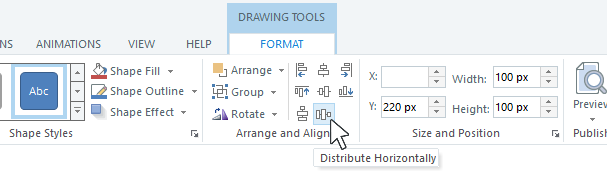
Vous pouvez également accéder à l'onglet Accueil du ruban, cliquer sur Aligner, faire défiler l'écran jusqu'à Aligner et choisir une option d'alignement.
Rotation d'objets
Pour faire pivoter un objet, il suffit de faire glisser sa poignée de rotation.
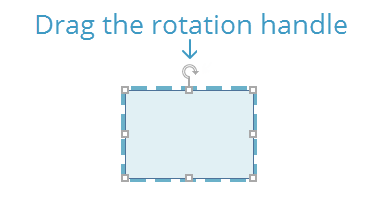
Pour mieux contrôler le degré de rotation exact, procédez comme suit :
- Accédez à l'onglet Accueil, cliquez sur Aligner et faites défiler l'écran jusqu'à Rotation. (Vous pouvez également accéder à l'onglet Format et cliquer sur Rotation.)
- Choisissez l'une des options de rotation ou cliquez sur Autres options de rotation pour saisir une valeur spécifique.
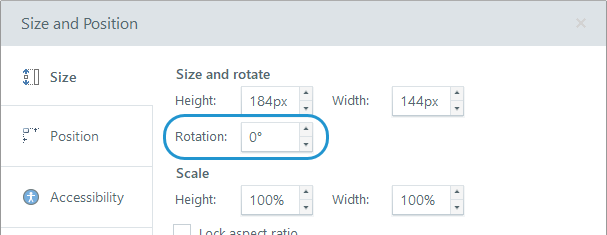
- Si vous choisissez Plus d'options de rotation, la fenêtre suivante s'affiche. (Une autre méthode pour accéder à cette fenêtre consiste à cliquer avec le bouton droit sur l'objet, à sélectionner Taille et position, puis à sélectionner l'onglet Taille.) Entrez une valeur dans le champ Rotation ou utilisez les flèches pour ajuster la valeur. Cliquez sur Fermer lorsque vous avez terminé.
Dimensionnement des objets
La méthode la plus rapide pour redimensionner un objet consiste à faire glisser l'une de ses poignées de redimensionnement. Voici quelques conseils si vous utilisez cette méthode.
- Pour conserver le rapport hauteur, maintenez la touche Shift enfoncée tout en faisant glisser une poignée d'angle.
- Pour redimensionner les côtés opposés de l'objet de manière égale, maintenez la touche Ctrl enfoncée tout en faisant glisser une poignée latérale.
Pour mieux contrôler la taille exacte d'un objet, accédez à l'onglet Format et entrez vos valeurs préférées dans les champs Largeur et Hauteur.
Pour que plusieurs objets aient la même taille, procédez comme suit :
- Sélectionnez tous les objets que vous souhaitez redimensionner.
- Accédez à l'onglet Accueil, cliquez sur Aligner et faites défiler l'écran jusqu'à Taille.
- Choisissez l'une des options de taille.
Positionnement d'objets
Pour positionner des objets avec précision sur la diapositive, sélectionnez un ou plusieurs objets, puis accédez à l'onglet Format du ruban et entrez les coordonnées en pixels X et Y.
Vous pourriez également vouloir découvrir :
Utilisation de la fenêtre Taille et position pour
définir vos préférences en matière de grille, de guide et de règle