
Recherche d'articles
Sélectionnez un produit
Répertoire d'assistance de null
Explorez tous les articles de null (Last Updated
Aucun article trouvé.
Résultats de recherche
Aucun article trouvé.
Storyline 360 : prévisualisez les scènes et les diapositives sélectionnées
Article mis à jour pour la dernière fois le 16 janv. 2026
Gagnez du temps en prévisualisant plusieurs scènes ou diapositives lorsque vous n'avez pas besoin de prévisualiser un module entier. Voici comment procéder.
Prévisualisation de plusieurs scènes ou diapositives
Dans le mode story view, vous pouvez prévisualiser plusieurs scènes ou diapositives. En mode diapositive, vous pouvez prévisualiser plusieurs diapositives.
- Utilisez Shift+clic pour sélectionner une série de scènes ou de diapositives, ou utilisez Ctrl+clic pour sélectionner des scènes ou des diapositives non consécutives.
- Appuyez sur Ctrl+Shift+F12. Vous pouvez également cliquer sur la flèche déroulante Aperçu sur le ruban et choisir Scènes sélectionnées ou Diapositives sélectionnées, en fonction de votre contexte.
C'est aussi simple que cela !

FAQs
- Puis-je modifier plusieurs scènes en même temps ?
- Pourquoi les numéros de mes diapositives sont-ils erronés lors de l'aperçu ?
- Pourquoi le bouton suivant ne fonctionne-t-il pas toujours pendant l'aperçu ?
Puis-je modifier plusieurs scènes en même temps ?
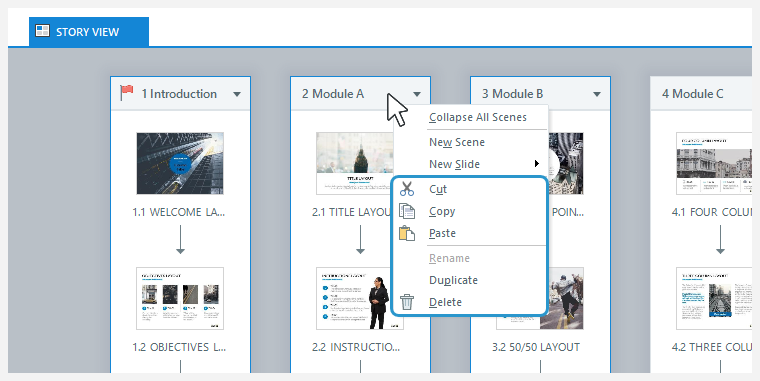
Oui. Dans story view, vous pouvez non seulement prévisualiser plusieurs scènes, mais également couper, copier, coller, dupliquer et supprimer plusieurs scènes, ce qui simplifie encore davantage la gestion de projet.
Pourquoi les numéros de mes diapositives sont-ils erronés lors de l'aperçu ?
Le nombre de diapositives est calculé en fonction du nombre de diapositives que vous choisissez de prévisualiser.
Par exemple, lorsque vous prévisualisez trois diapositives de votre module, elles sont toujours numérotées 1, 2 et 3, qu'elles soient au début de votre projet ou non.
Pour voir tous les numéros de vos diapositives dans leur contexte, prévisualisez ou publiez l'intégralité du module.
Pourquoi le bouton suivant ne fonctionne-t-il pas toujours pendant l'aperçu ?
Si vous prévisualisez plusieurs diapositives qui ne sont pas connectées par des déclencheurs, le bouton suivant ne fonctionnera pas pendant l'aperçu.
Supposons, par exemple, que vous régliez le bouton suivant sur la première diapositive pour passer à la deuxième diapositive de votre module. Si vous prévisualisez uniquement les première et troisième diapositives, le bouton suivant ne fonctionnera pas car vous n'avez pas inclus la deuxième diapositive dans votre sélection d'aperçu. Vous devez élargir votre sélection d'aperçu ou mettre à jour les déclencheurs du bouton suivant.