
Recherche d'articles
Sélectionnez un produit
Répertoire d'assistance de null
Explorez tous les articles de null (Last Updated
Aucun article trouvé.
Résultats de recherche
Aucun article trouvé.
Storyline 360 : Prévisualisation d'un cours
Article mis à jour pour la dernière fois le 16 janv. 2026
La prévisualisation est un excellent moyen de visualiser les modifications que vous avez apportées à votre module sans le publier. Et avec Storyline 360, la prévisualisation est plus facile et plus puissante que jamais. Vous pouvez voir l'apparence et le comportement de votre module sur n'importe quel appareil et dans n'importe quelle orientation grâce aux options de prévisualisation responsives.
- Aperçu d'un module
- Utiliser les options de prévisualisation
- Fonctionnalités non disponibles pendant la version préliminaire
Aperçu d'un module
Pour prévisualiser l'intégralité de votre module, effectuez l'une des opérations suivantes :
- Appuyez sur la touche F12 de votre clavier.
- Cliquez sur l'une des icônes de l'appareil dans la barre d'outils d'aperçu responsive.
- Cliquez sur la moitié supérieure du bouton Aperçu sur le ruban.
- Cliquez sur l'icône Aperçu dans le coin inférieur droit de la fenêtre (à côté du curseur de zoom).
Pour prévisualiser une partie seulement de votre module, effectuez l'une des opérations suivantes :
- Appuyez sur Ctrl+F12 pour afficher un aperçu de la diapositive en cours.
- Appuyez sur Shift+F12 pour prévisualiser la scène en cours.
- Appuyez sur Ctrl+Shift+F12 pour prévisualiser les scènes ou diapositives sélectionnées.
- Cliquez sur la flèche déroulante située sous le bouton Aperçu, puis choisissez l'une des options d'aperçu, comme indiqué ci-dessous.
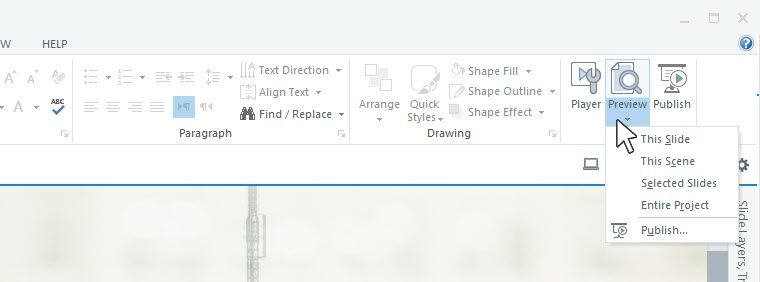
Utiliser les options de prévisualisation
Utilisez les boutons du ruban d'aperçu pour effectuer l'une des opérations suivantes :
|
Fermer l'aperçu |
Cela ferme la fenêtre d'aperçu et vous ramène à l'endroit où vous vous trouviez avant la prévisualisation. |
|
Sélectionnez |
Cela vous permet de prévisualiser une autre diapositive de votre module sans fermer la fenêtre d'aperçu. |
|
Rejouer |
Cela vous permet de rejouer votre sélection d'aperçu. Pour prévisualiser une autre partie du module, cliquez sur la flèche déroulante et choisissez l'une des options disponibles. |
|
Modifier la diapositive |
Cela ferme la fenêtre d'aperçu et vous amène directement à la diapositive de votre projet que vous venez de prévisualiser. |
|
Inspecter |
Cela lance la console intégrée. |
|
Icônes de l'appareil |
Cliquez sur l'une des cinq icônes d'appareil situées dans le coin supérieur droit de l'écran pour changer rapidement d'appareil ou d'orientation pour l'aperçu, notamment :
Avec Storyline 360, il est très facile de voir à quoi ressemblera et se comportera votre module avec le lecteur responsive, quel que soit l'appareil mobile et quelle que soit l'orientation. |
|
Propriétés de lecture réactives |
Cliquez sur l'icône représentant un engrenage dans le coin supérieur droit de la fenêtre pour ouvrir la fenêtre Responsive Playback, dans laquelle vous pouvez restreindre les orientations des appareils mobiles que les apprenants sont autorisés à utiliser. Par exemple, si vous créez un module qui fonctionne le mieux en mode paysage et que vous ne voulez pas que les apprenants aient une expérience médiocre en maintenant leurs appareils mobiles en mode portrait, limitez simplement la lecture au mode paysage pour les tablettes et les smartphones. |
Fonctionnalités non disponibles pendant la version préliminaire
Bien que la plupart des contenus de Storyline 360 apparaissent en avant-première tels qu'ils seront publiés, certaines fonctionnalités ne sont pas disponibles tant que vous ne publiez pas le module.
- Vidéos provenant de sites Web tels que YouTube et Vimeo
- Objets Web
- Engagez les interactions
- Bascule en mode plein écran
- Déclencheur e-mail
- Déclencheur Print-Slide
- Imprimer les résultats
- Les hyperliens peuvent ne pas fonctionner comme prévu lors de l'aperçu