
Recherche d'articles
Sélectionnez un produit
Répertoire d'assistance de null
Explorez tous les articles de null (Last Updated
Aucun article trouvé.
Résultats de recherche
Aucun article trouvé.
Storyline 360 : Publication d'un module pour la distribution sur le Web
Article mis à jour pour la dernière fois le 5 août 2026
Lorsque vous souhaitez que les apprenants accèdent à un module Storyline 360 via Internet ou un intranet privé, et si vous n'avez pas besoin de suivre leurs progrès, la publication Web est faite pour vous. (Si vous avez besoin de suivre les résultats des apprenants, publiez pour LMS/LRS.)
- Entrez le titre, la description et l'emplacement du dossier
- Entrez des informations supplémentaires sur le projet (facultatif)
- Régler les propriétés du Lecteur et les paramètres de qualité
- Choisissez de publier une diapositive, une scène ou l'intégralité du module
- Publier
- Diffusez votre Module publié
Étape 1 : Entrez le titre, la description et l'emplacement du dossier
- Accédez à l'onglet Accueil du ruban, puis cliquez sur Publier.
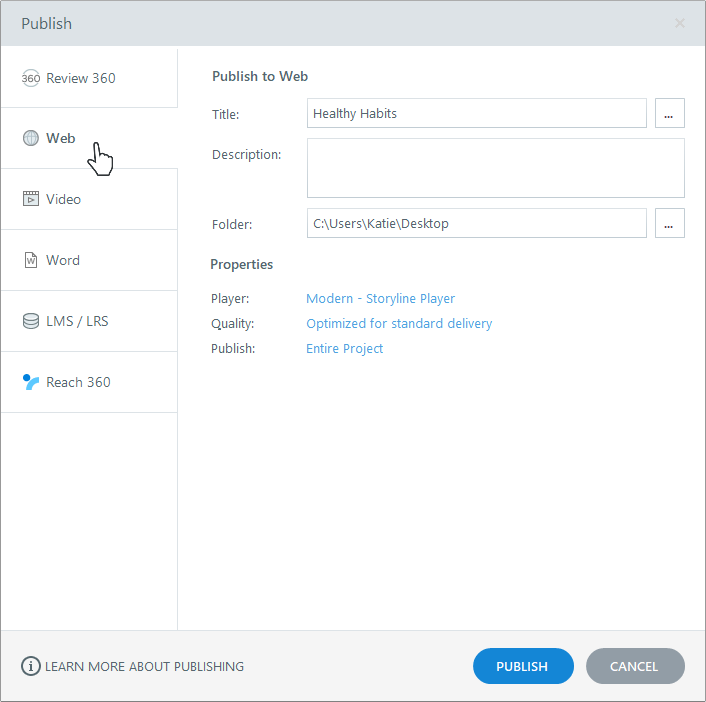
- Lorsque la fenêtre Publier apparaît, sélectionnez l'onglet Web sur la gauche.
- Entrez le titre tel que vous souhaitez qu'il apparaisse dans votre sortie publiée. (Si vous avez un espace réservé pour le titre sur la première diapositive, le titre correspond par défaut au texte saisi dans cet espace réservé au titre. Si vous n'avez pas d'espace réservé pour le titre sur la première diapositive, le titre par défaut est le nom de votre fichier de projet. Vous pouvez modifier le titre de votre module publié ici sans affecter le nom de votre fichier de projet ou l'espace réservé au titre sur la première diapositive.) La longueur maximale du titre d'un projet est de 80 personnages ; la longueur maximale de chaque nom de dossier de sortie est de huit mots.
- Utilisez le champ Description pour documenter l'objectif de votre module. Il n'apparaîtra pas dans votre sortie publiée.
- Utilisez le champ Dossier pour choisir l'endroit où vous souhaitez publier votre cours, par exemple, le bureau de votre ordinateur. Cliquez sur le bouton représentant des points de suspension (...) pour accéder à un emplacement. Storyline 360 créera un nouveau dossier à cet endroit avec tous les fichiers nécessaires au fonctionnement de votre module.
Important : publiez toujours sur votre disque dur local. La publication sur un lecteur réseau ou une clé USB peut entraîner des problèmes avec votre sortie publiée en raison de la latence. Après avoir publié sur votre disque dur local, téléchargez le résultat sur un serveur Web pour le tester et le distribuer.
Étape 2 : Entrez des informations supplémentaires sur le projet (facultatif)
Cliquez sur le bouton représentant des points de suspension (...) à côté du champ Titre pour définir des informations supplémentaires sur le projet. Actuellement, ces informations ne sont fournies qu'à titre de référence. Il ne sera pas visible dans votre sortie publiée.
- Les champs Titre et Description sont les mêmes que ceux de la fenêtre de publication (voir l'étape précédente).
- L'image située sous le champ Titre représente la miniature du module. Par défaut, Storyline 360 utilise une image de la première diapositive de votre module, mais vous pouvez choisir une autre image. Cliquez simplement sur le lien hypertexte situé sous l'image, puis sélectionnez une autre diapositive ou cliquez sur Image à partir d'un fichier pour choisir une image sur votre disque dur.
- Entrez des valeurs pour l'auteur, l'e-mail, le site Web, la durée, la date, la version et les mots clés si vous le souhaitez.
- L'identifiant s'applique uniquement au contenu publié pour LMS/LRS.
Lorsque vous avez terminé de personnaliser les informations du projet, cliquez sur OK pour revenir à la fenêtre Publier.
Étape 3 : Régler les propriétés du Lecteur et les paramètres de qualité
Utilisez la section Propriétés de la fenêtre de publication pour apporter des modifications de dernière minute à votre lecteur de modules et à vos paramètres de qualité.
- La propriété Lecteur indique le nom du lecteur actuellement affecté à votre projet. (Le lecteur est le cadre qui entoure le contenu de votre diapositive.) Pour apporter des modifications à votre lecteur, cliquez sur le nom du lecteur pour ouvrir l'éditeur de lecteur.
- La propriété Qualité vous permet de choisir une qualité vidéo adaptative ou statique et de contrôler les paramètres de compression des clips audio, des vidéos statiques et des images JPG. Les paramètres de qualité par défaut correspondent à ceux que vous avez utilisés la dernière fois que vous avez publié un module. Pour les modifier, cliquez sur la propriété Qualité, effectuez vos réglages, puis cliquez sur OK.
- Il existe désormais deux options de qualité vidéo. Sélectionnez Adaptive pour ajuster automatiquement la qualité vidéo (haute, moyenne ou faible) en fonction de la vitesse Internet de l'apprenant et éviter la mise en mémoire tampon. En savoir plus Choisissez Static pour diffuser des vidéos de la même qualité à tous les apprenants, ce qui peut entraîner une mise en mémoire tampon. Faites glisser le curseur statique pour modifier la compression vidéo.
Notez que des valeurs plus élevées vous permettent d'obtenir des résultats de meilleure qualité, mais également de plus grandes tailles de fichier (ce qui signifie des temps de téléchargement plus longs pour les apprenants dont les connexions sont lentes). Des valeurs plus faibles vous permettent de réduire la taille des fichiers et d'accélérer les temps de téléchargement, mais la qualité sera également inférieure. - Faites glisser le curseur Qualité audio pour ajuster les paramètres de compression utilisés par Storyline 360 pour le son.
- Cochez la case Optimiser le volume audio pour normaliser le son tout au long de votre module afin d'obtenir un volume constant sur toutes les diapositives.
Conseil : Si le volume audio de votre module est déjà constant, vous pouvez accélérer le processus de publication en décochant cette option. - Faites glisser le curseur de qualité JPG pour ajuster les paramètres de compression utilisés par Storyline 360 pour les images JPG.
- Cliquez sur Rétablir l'optimisation standard pour utiliser les paramètres par défaut : qualité vidéo adaptative, débit audio de 56 kbit/s et qualité d'image JPG de 100 %.
- Il existe désormais deux options de qualité vidéo. Sélectionnez Adaptive pour ajuster automatiquement la qualité vidéo (haute, moyenne ou faible) en fonction de la vitesse Internet de l'apprenant et éviter la mise en mémoire tampon. En savoir plus Choisissez Static pour diffuser des vidéos de la même qualité à tous les apprenants, ce qui peut entraîner une mise en mémoire tampon. Faites glisser le curseur statique pour modifier la compression vidéo.
Étape 4 : Choisissez de publier une diapositive, une scène ou l'intégralité du module
Par défaut, Storyline 360 publiera l'intégralité de votre module. Cependant, vous pouvez désormais choisir de publier une scène spécifique de votre module ou même simplement une seule diapositive. Cela est utile lorsque vous souhaitez publier plusieurs modules à partir du même fichier de projet.
Cliquez simplement sur la propriété Publier, puis sélectionnez l'ensemble du projet, une seule scène ou une seule diapositive.
Étape 5 : Publier
Lorsque vous avez terminé de faire vos sélections, cliquez sur le bouton Publier. Lorsque le processus de publication est terminé, vous verrez la fenêtre Publier avec succès avec plusieurs options de suivi.
|
Afficher le projet |
Le module publié est alors lancé dans votre navigateur Web par défaut. Important : étant donné que vos fichiers ont été préparés pour être diffusés sur le Web, il est possible que vous rencontriez un comportement inattendu lorsque vous visionnez le module sur votre disque dur local. Il est préférable de télécharger votre sortie publiée sur un serveur Web pour effectuer des tests appropriés. |
|
Courrier électronique |
Cela ouvre un nouveau message électronique contenant en pièce jointe un fichier compressé de votre module publié. Cette option est utile si vous devez envoyer votre module à un administrateur de serveur Web pour le déploiement. Nous ne recommandons pas d'envoyer par e-mail un module publié aux apprenants. Les restrictions de sécurité sur leurs ordinateurs empêcheront certaines fonctionnalités de votre module de fonctionner correctement. Envoyer le module sur un serveur à la place, puis fournir aux apprenants un lien vers le |
|
FTP |
Cela ouvre une fenêtre dans laquelle vous pouvez saisir vos informations d'identification FTP et transférer votre sortie vers un serveur Web. |
|
Fermeture éclair |
Cela crée une version compressée de vos fichiers de cours au même endroit où votre cours a été publié. |
|
Ouvert |
Cela ouvre un visualiseur de fichiers dans lequel vous pouvez voir les fichiers que Storyline 360 vient de créer. Après avoir déplacé les fichiers vers un serveur Web, envoyez aux apprenants un lien vers le |
Étape 6 : Diffusez votre module publié
Maintenant que vous avez publié votre module, il est temps de le télécharger sur un serveur et de le tester. Envoyez ensuite aux apprenants un lien vers le story.html fichier.