
Recherche d'articles
Sélectionnez un produit
Répertoire d'assistance de null
Explorez tous les articles de null (Last Updated
Aucun article trouvé.
Résultats de recherche
Aucun article trouvé.
Storyline 360 : Publication d'un cours sur Microsoft Word
Article mis à jour pour la dernière fois le 5 août 2026
Publiez votre projet pour Microsoft Word lorsque vous devez distribuer des documents, fournir une transcription à des fins d'accessibilité ou partager du contenu avec un réviseur. Storyline 360 utilise automatiquement le format de fichier DOCX moderne et sécurisé pour la sortie publiée.
- Entrez le titre, la description et l'emplacement du dossier
- Choisissez les propriétés du document
- Publier
Étape 1 : Entrez le titre, la description et l'emplacement du dossier
- Accédez à l'onglet Accueil du ruban, puis cliquez sur Publier.
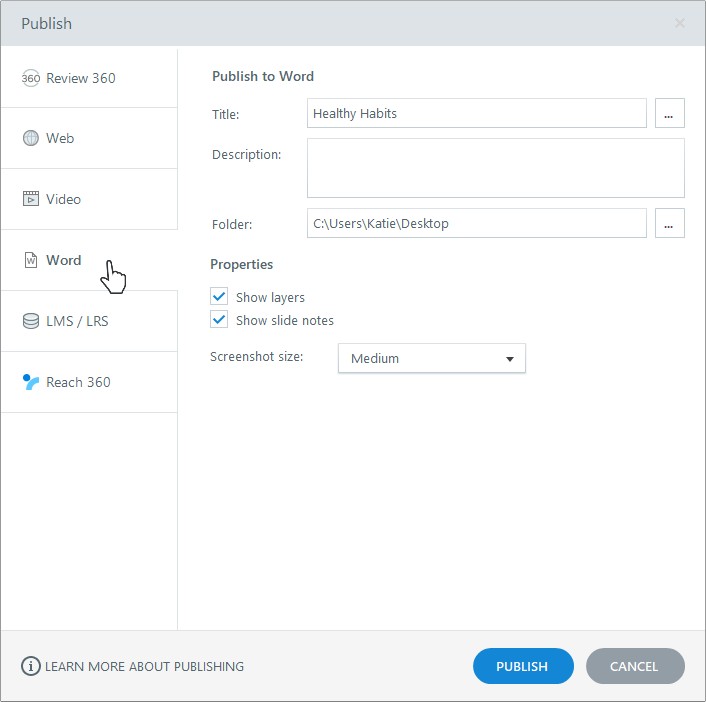
- Lorsque la fenêtre Publier apparaît, sélectionnez l'onglet Word sur la gauche.
- Entrez le titre tel que vous souhaitez qu'il apparaisse dans votre document Word. (Si vous avez un espace réservé pour le titre sur la première diapositive, le titre correspond par défaut au texte saisi dans cet espace réservé au titre. Si vous n'avez pas d'espace réservé pour le titre sur la première diapositive, le titre par défaut est le nom de votre fichier de projet. Vous pouvez modifier le titre de votre document Word ici sans affecter le nom de votre fichier de projet ou l'espace réservé au titre sur la première diapositive.) La longueur maximale du titre d'un projet est de 80 personnages ; la longueur maximale de chaque nom de dossier de sortie est de huit mots.
- Cliquez sur le bouton représentant des points de suspension (...) à côté du champ de titre pour définir des informations supplémentaires sur le projet, telles que la conception, la durée et le numéro de version. Actuellement, ces informations ne sont fournies qu'à titre de référence. Il ne sera pas visible dans votre document Word publié.
- Utilisez le champ Description pour définir l'objectif de votre module. Il n'apparaîtra pas dans votre sortie publiée.
- Utilisez le champ Dossier pour choisir l'endroit où vous souhaitez publier votre cours, par exemple, le bureau de votre ordinateur. Cliquez sur le bouton représentant des points de suspension (...) pour accéder à un emplacement. Storyline 360 créera un nouveau dossier à cet endroit avec le document Word publié.
Important : publiez toujours sur votre disque dur local. La publication sur un lecteur réseau ou une clé USB peut entraîner des problèmes avec votre sortie publiée en raison de la latence.
Étape 2 : Choisissez les propriétés du document
Dans la section Propriétés, choisissez l'une des options de mise en forme suivantes :
|
Afficher les calques |
Lorsque vous publiez dans Word, le document obtenu comporte par défaut une capture d'écran de la calque de base de chaque diapositive. Si vous souhaitez également inclure une capture d'écran des autres calques associés à chaque diapositive, cochez cette case. Les captures d'écran des calques apparaîtront après la couche de base associée dans le document Word. |
|
Afficher les notes sur les diapositives |
Si vous avez ajouté des notes à vos diapositives Storyline 360, vous pouvez les inclure dans votre document Word en cochant cette case. Le texte des commentaires apparaîtra sous la capture d'écran de la calque de base de chaque diapositive dans le document Word. |
|
Taille de capture d'écran |
Cela détermine la taille des captures d'écran des diapositives et des calques dans votre document Word. Choisissez Moyen ou Grand. |


Étape 3 : Publier
Lorsque vous avez terminé de faire vos sélections, cliquez sur le bouton Publier. Lorsque le processus de publication est terminé, vous verrez la fenêtre Publier avec succès avec plusieurs options de suivi.
Remarque : depuis août 2024, vous n'avez plus besoin d'installer une copie de Microsoft Word sur votre ordinateur lors de la publication.
|
Afficher le document |
Cela ouvre votre document Word afin que vous puissiez le visualiser, le modifier et l'imprimer. |
|
Courrier électronique |
Cela ouvre un nouveau message électronique avec une copie compressée de votre document Word en pièce jointe. |
|
FTP |
Cela ouvre une fenêtre dans laquelle vous pouvez saisir vos informations d'identification FTP et transférer votre sortie vers un serveur. |
|
Fermeture éclair |
Cela crée une version compressée de votre document Word au même endroit où vous avez publié le module. |
|
Ouvert |
Cela ouvre un visualiseur de fichiers dans lequel vous pouvez voir le document Word que Storyline 360 vient de créer. |