
Recherche d'articles
Sélectionnez un produit
Répertoire d'assistance de null
Explorez tous les articles de null (Last Updated
Aucun article trouvé.
Résultats de recherche
Aucun article trouvé.
Storyline 360 : Publication d'un module pour Reach 360
Article mis à jour pour la dernière fois le 23 oct. 2026
Vous souhaitez « toucher » davantage d'apprenants ? Reach 360, un système LMS fluide, vous permet de proposer facilement des formations à un large éventail d'apprenants et d'analyser rapidement les données de formation.
|
Comment accéder à Reach 360 Notez que les administrateurs d'Articulate 360 AI Teams ne sont pas des administrateurs de Reach 360 par défaut. En savoir plus sur les autorisations dans Reach 360 et Articulate 360 AI Teams. |
Poursuivez votre lecture pour savoir comment publier votre module directement sur Reach 360.
- Publier un nouvel article ou mettre à jour un article existant
- Entrez le titre et la description
- Entrez des informations supplémentaires sur le projet (facultatif)
- Régler les propriétés du Lecteur et les paramètres de qualité
- Choisissez de publier une diapositive, une scène ou l'intégralité du module
- Ajuster les paramètres du Module
- Choisissez les options de reporting et de suivi
- Publier
- Diffusez votre Module publié
- FAQs
Étape 1 : Publier un nouvel article ou mettre à jour un article existant
- Accédez à l'onglet Accueil du ruban, puis cliquez sur Publier.
- Lorsque la fenêtre de publication apparaît, sélectionnez l'onglet Reach 360 sur la gauche.
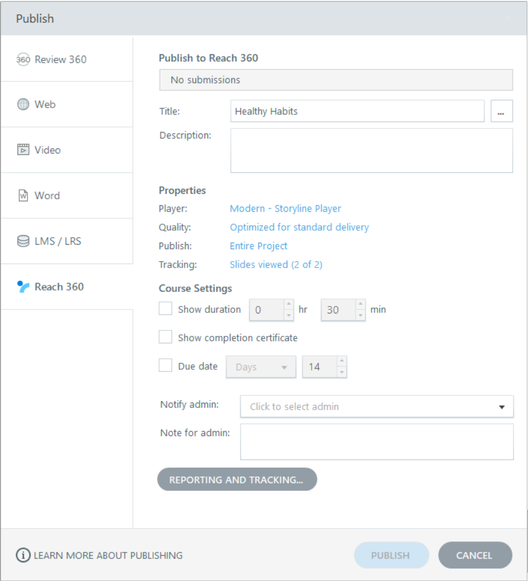
Si c'est la première fois que vous publiez le module sur Reach 360, le statut indiquera « Aucune inscription », comme ci-dessus. Une fois qu'un module a été publié sur Reach 360, le statut indique la date et l'heure de sa dernière publication.
Étape 2 : Entrez le titre et la description
- Entrez le texte du titre tel que vous souhaitez qu'il apparaisse dans Reach 360. (Si vous avez un espace réservé pour le titre sur la première diapositive, le titre correspond par défaut au texte saisi dans cet espace réservé au titre. Si vous n'avez pas d'espace réservé pour le titre sur la première diapositive, le titre par défaut est le nom de votre fichier de projet. Vous pouvez modifier le titre de votre module publié ici sans affecter le nom de votre fichier de projet ou l'espace réservé au titre sur la première diapositive.) La longueur maximale du titre d'un projet est de 80 personnages.
- Utilisez le champ Description pour définir l'objectif de votre module. Cela s'affiche sur la page de couverture de votre module dans Reach 360.
Étape 3 : Entrez des informations supplémentaires sur le projet (facultatif)
Cliquez sur le bouton représentant des points de suspension (...) à côté du champ Titre pour définir des informations supplémentaires sur le projet. Ces informations sont fournies à titre indicatif uniquement. Seuls le titre et la description seront visibles dans Reach 360.
- Les champs Titre et Description sont les mêmes que ceux de la fenêtre de publication (voir l'étape précédente).
- L'image située sous le champ Titre représente la miniature du module. Notez que la miniature et la photo de couverture du module que vous avez définies dans Storyline 360 ne s'afficheront pas dans Reach 360. Vous pouvez toutefois définir une photo de couverture pour votre module dans Reach 360.
- Entrez des valeurs pour l'auteur, l'e-mail, le site Web, la durée, la date, la version et les mots clés si vous le souhaitez. Ces valeurs ne s'afficheront pas dans Reach 360.
- L'identifiant est une chaîne unique de personnages assignée par Storyline 360 que Reach 360 et votre LRS utilisent pour identifier votre module. Si vous republiez un module qui figure déjà dans Reach 360 et dans votre LRS, ne modifiez pas la valeur de ce champ.
Lorsque vous avez terminé de personnaliser les informations du projet, cliquez sur OK pour revenir à la fenêtre Publier.
Étape 4 : Régler les propriétés du Lecteur et les paramètres de qualité
Utilisez la section Propriétés de la fenêtre de publication pour apporter des modifications de dernière minute à votre lecteur de modules et à vos paramètres de qualité.
- La propriété Lecteur indique le nom du lecteur actuellement affecté à votre projet. (Le lecteur est le cadre qui entoure le contenu de votre diapositive.) Pour apporter des modifications à votre lecteur, cliquez sur le nom du lecteur pour ouvrir l'éditeur de lecteur.
Remarque : Ne configurez pas votre module pour qu'il soit lancé dans une nouvelle fenêtre de navigateur. Cela peut entraîner des incohérences dans les données du rapport. - La propriété Qualité vous permet de choisir une qualité vidéo adaptative ou statique et de contrôler les paramètres de compression des clips audio, des vidéos statiques et des images JPG. Les paramètres de qualité par défaut correspondent à ceux que vous avez utilisés la dernière fois que vous avez publié un module. Pour les modifier, cliquez sur la propriété Qualité, effectuez vos réglages, puis cliquez sur OK.
- Il existe désormais deux options de qualité vidéo. Sélectionnez Adaptive pour ajuster automatiquement la qualité vidéo (haute, moyenne ou faible) en fonction de la vitesse Internet de l'apprenant et éviter la mise en mémoire tampon. En savoir plus Choisissez Static pour diffuser des vidéos de la même qualité à tous les apprenants, ce qui peut entraîner une mise en mémoire tampon. Faites glisser le curseur statique pour modifier la compression vidéo.
Notez que des valeurs plus élevées vous permettent d'obtenir une sortie de meilleure qualité, mais également des fichiers de plus grande taille. Cela peut entraîner des temps de téléchargement plus longs pour les apprenants dont les connexions sont lentes. Des valeurs plus faibles vous permettent de réduire la taille des fichiers et d'accélérer les temps de téléchargement, mais la qualité sera également inférieure. - Faites glisser le curseur Qualité audio pour ajuster les paramètres de compression utilisés par Storyline 360 pour le son.
- Cochez la case Optimiser le volume audio pour normaliser le son tout au long de votre module afin d'obtenir un volume constant sur toutes les diapositives.
Conseil : Si le volume audio de votre module est déjà constant, vous pouvez accélérer le processus de publication en décochant cette option. - Faites glisser le curseur de qualité JPG pour ajuster les paramètres de compression utilisés par Storyline 360 pour les images JPG.
- Cliquez sur Rétablir l'optimisation standard pour utiliser les paramètres par défaut : qualité vidéo adaptative, débit audio de 56 kbit/s et qualité d'image JPG de 100 %.
- Il existe désormais deux options de qualité vidéo. Sélectionnez Adaptive pour ajuster automatiquement la qualité vidéo (haute, moyenne ou faible) en fonction de la vitesse Internet de l'apprenant et éviter la mise en mémoire tampon. En savoir plus Choisissez Static pour diffuser des vidéos de la même qualité à tous les apprenants, ce qui peut entraîner une mise en mémoire tampon. Faites glisser le curseur statique pour modifier la compression vidéo.
Étape 5 : Choisissez de publier une diapositive, une scène ou l'intégralité du module
Par défaut, Storyline 360 publiera l'intégralité de votre module. Cependant, vous pouvez publier une scène spécifique de votre module ou même simplement une seule diapositive. Cela est utile lorsque vous souhaitez publier plusieurs modules à partir du même fichier de projet.
Cliquez sur la propriété Publier, puis sélectionnez l'ensemble du projet, une seule scène ou une seule diapositive.
Étape 6 : Régler les paramètres du Module
Utilisez la section Paramètres du module de la fenêtre de publication pour gérer les éléments suivants :
- Afficher la durée : cochez cette case pour afficher la durée estimée du module à l'apprenant, puis réglez manuellement l'heure sur la droite. (La valeur par défaut pour les modules Storyline 360 est de 30 minutes, que vous pouvez modifier.)
- Afficher le certificat d'achèvement : cochez cette case pour fournir aux apprenants un certificat qu'ils pourront télécharger lorsqu'ils auront atteint les paramètres d'achèvement.
- Date limite : cochez cette case pour définir le temps dont dispose un apprenant pour terminer la formation après son inscription. Réglez ensuite manuellement la date sur la droite. Vous pouvez définir une date précise ou un calendrier personnalisé. Lorsqu'un intervalle d'un certain nombre de jours est sélectionné, la période commence lorsque l'apprenant est inscrit à la formation.
- Notifier l'administrateur : utilisez la flèche déroulante consultable pour sélectionner un administrateur spécifique à avertir par e-mail.
- Remarque pour les administrateurs : utilisez ce champ pour ajouter une note destinée aux administrateurs d'Articulate 360 AI Teams qui publient des modules dans Reach 360. Par exemple, vous pourriez leur indiquer si ce module doit être visible dans la bibliothèque Reach 360.
Étape 7 : Choisissez les options de reporting et de suivi
Cliquez sur le bouton Rapports et suivi pour ouvrir la fenêtre Options de création de rapports et de suivi. À partir de là, vous pouvez choisir la manière dont Reach 360 rend compte et suit les progrès des apprenants. Vous pouvez également envoyer les données des apprenants à votre LRS en plus de Reach 360.
Remarque : Storyline 360 utilise toujours la 4e édition de SCORM 2004 lorsque vous publiez des modules sur Reach 360, ce qui signifie que l'option standard ne peut pas être modifiée.
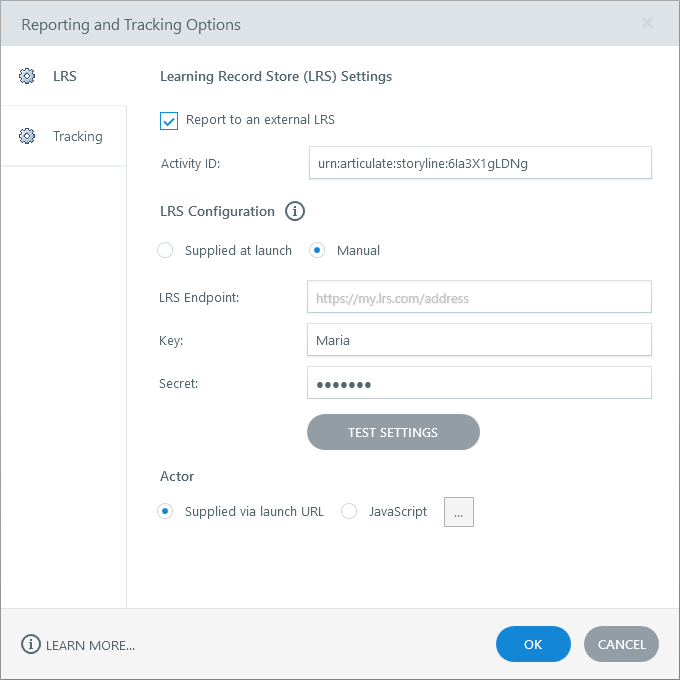
Si vous prévoyez également de vous présenter à un LRS, cliquez sur l'onglet LRS sur le côté gauche de la fenêtre. Cochez la case Signaler à un LRS externe, puis choisissez l'une des options suivantes dans la section Configuration du LRS.
- Fourni au lancement : sélectionnez cette option lorsque vous ne souhaitez pas stocker les informations d'authentification dans le fichier de projet Storyline 360 ou lorsque vous avez besoin de l'option permettant de mettre à jour le point de terminaison ou les informations d'identification LRS sans republier le projet. En savoir plus sur la fourniture d'informations d'identification lors du lancement.
- Manuel : sélectionnez cette option pour saisir le point de terminaison LRS et les informations d'identification directement dans Storyline 360. Les détails de configuration seront stockés dans votre fichier de projet, et vous devrez republier le projet si vous les modifiez ultérieurement. En savoir plus sur l'option manuelle.
Cliquez sur l'onglet Suivi sur le côté gauche de la fenêtre et choisissez une combinaison des options suivantes. Vous pouvez choisir une, deux ou même les trois options de suivi. Quelle que soit l'option choisie par un apprenant, elle est signalée en premier à Reach 360 et à votre LRS. En savoir plus sur le suivi de plusieurs critères d'achèvement.
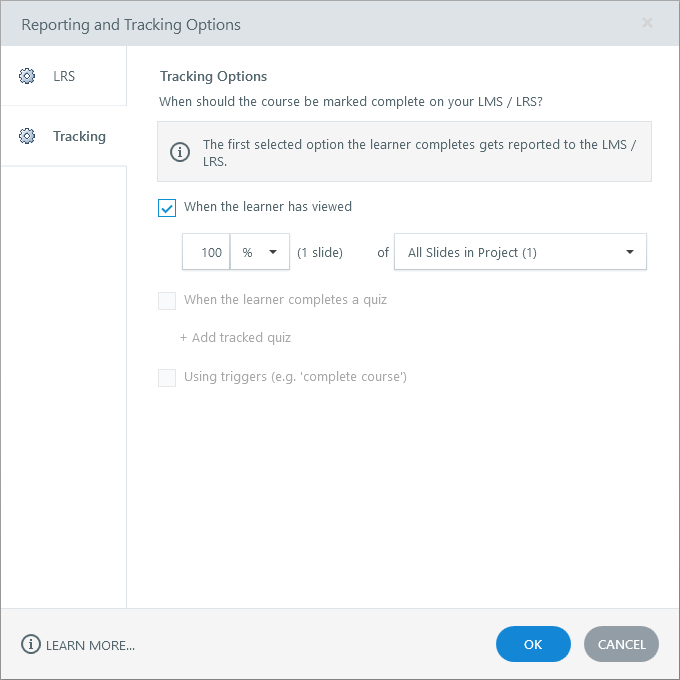
- Lorsque l'apprenant a visionné # diapositives : cochez cette option pour déclencher la fin lorsque les apprenants visionnent un certain nombre de diapositives. Vous pouvez choisir un pourcentage ou un nombre fixe. Décidez ensuite quelles diapositives seront comptées : toutes les diapositives ou uniquement celles dont le numéro de diapositive est indiqué. En savoir plus sur le suivi des diapositives consultées.
- Lorsque l'apprenant termine un quiz : cochez cette option pour suivre les apprenants en fonction des résultats de leur quiz. Vous pouvez laisser Storyline 360 suivre plusieurs quiz et envoyer les résultats à Reach 360 pour le premier quiz complété par chaque apprenant. En savoir plus sur le suivi des quiz. (Cette option sera grisée si votre module ne contient aucune diapositive de résultats.)
- Utilisation de déclencheurs : cochez cette option pour suivre les apprenants en fonction des déclencheurs de fin de cours que vous avez ajoutés à votre cours. (Cette option est grisée si votre module ne comporte aucun déclencheur de fin de cours.)
Étape 8 : Publier
Lorsque vous avez terminé de faire vos sélections, cliquez sur le bouton Publier pour télécharger votre module sur Reach 360. Le temps de téléchargement dépend de la taille de votre module et de la vitesse de votre connexion Internet.
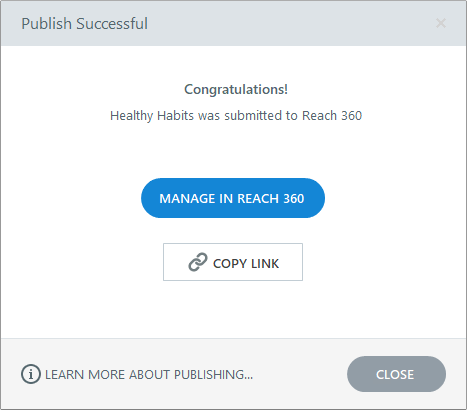
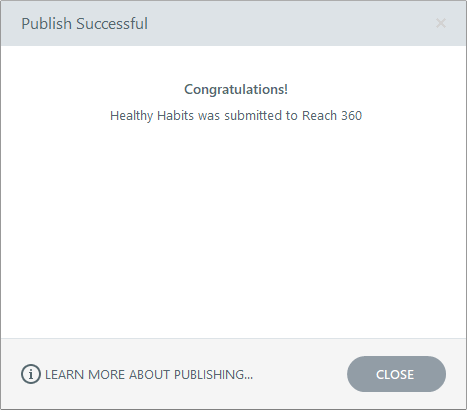
Après avoir soumis un module, vous verrez la fenêtre Publish Successful suivante, en fonction de vos autorisations.
Si vous êtes administrateur d'Articulate 360 AI Teams, deux options de suivi s'offrent à vous :
- Gérer dans Reach 360 : le module que vous venez de soumettre à Reach 360 s'ouvre dans votre navigateur par défaut.
- Copier le lien : le lien du module que vous avez soumis dans Reach 360 est copié dans votre presse-papiers.
| Administrateur d'Articulate 360 AI Teams | Utilisateur d'Articulate 360 AI Teams |
 |  |
Conseils de publication
- Vous rencontrez des problèmes avec un pare-feu qui vous empêche de publier directement sur Reach 360 ou vous souhaitez personnaliser le résultat publié ? Voici ce qu'il faut faire : Publiez votre module pour LMS/LRS à l'aide de SCORM 1.2 ou de n'importe quelle édition de SCORM 2004 sur votre ordinateur local. Un administrateur peut ensuite télécharger le fichier compressé sur Reach 360. Suivez les mêmes étapes si vous devez télécharger une nouvelle version du module dans Reach 360.
- Notez que Reach 360 a une limite de taille maximale de 5 Go par projet. Si vous souhaitez vérifier la taille de votre module avant de le publier sur Reach 360, publiez-le d'abord sur votre ordinateur local. Cela vous permettra de vérifier la taille du fichier compressé généré.
Étape 9 : Diffusez votre module publié
Passons maintenant à la partie amusante ! Une fois que vous avez soumis votre module à Reach 360, un administrateur d'Articulate 360 AI Teams peut publier votre formation et y inscrire des apprenants.
FAQs
Quelle est la différence entre « soumettre » et « publier » des modules dans Reach 360 ?
Les administrateurs et utilisateurs d'Articulate 360 AI Teams peuvent soumettre des projets Storyline 360 à Reach 360. Cela permet aux administrateurs de relecture du module avant qu'il ne soit disponible pour les apprenants. Une fois révisé et approuvé, les administrateurs peuvent publier le module dans Reach 360. Les administrateurs peuvent ensuite inscrire des apprenants et des groupes, ou les apprenants peuvent le découvrir par eux-mêmes dans la bibliothèque de comptes.
Comment mettre à jour un projet existant dans Storyline 360 et le republier sur Reach 360 ?
Voici comment publier des mises à jour d'une formation existante dans Reach 360 : ouvrez le .story fichier original ou une copie de celui-ci, apportez vos modifications et enregistrez-les. Republiez-le ensuite sur Reach 360 en suivant les étapes ci-dessus.
Remarque : pour publier votre projet en tant que nouvelle formation dans Reach 360, enregistrez-le dans un nouveau fichier. Publiez-le ensuite en suivant les étapes ci-dessus.
Quel format utilise le processus de publication lors de la publication sur Reach 360 ?
Storyline 360 utilise la 4e édition de SCORM 2004 lorsque vous publiez un module sur Reach 360.
Quel est le flux de travail recommandé pour collaborer sur des projets Storyline 360 et les publier sur Reach 360 ?
Copiez le .story fichier d'un projet sur votre bureau et envoyez-le à d'autres développeurs pour qu'ils collaborent. Les copies du .story fichier original contiennent le même identifiant de projet. La publication de la copie met donc à jour la version actuelle de la formation dans Reach 360.