
Recherche d'articles
Sélectionnez un produit
Répertoire d'assistance de null
Explorez tous les articles de null (Last Updated
Aucun article trouvé.
Résultats de recherche
Aucun article trouvé.
Storyline 360 : améliorations de l'ajustement automatique du texte
Article mis à jour pour la dernière fois le 16 janv. 2026
Storyline 360 vous offre de nouvelles méthodes pour gérer les éléments de texte, un contrôle plus précis du texte et des options pour le rendre plus accessible. Vous pouvez également choisir la manière dont Storyline 360 gère le texte qui ne correspond pas à son cadre : le laisser déborder ou ajouter une barre de défilement.
L'accès aux connaissances est essentiel à la réussite de chaque apprenant. Le texte est un élément couramment utilisé dans les modules e-learning pour transmettre des connaissances et expliquer des concepts. Il permet aux apprenants de comprendre des sujets, d'établir des liens et de développer des connaissances. Le texte rend le contenu perceptible par tous, quelles que soient leurs capacités. Ainsi, les informations textuelles doivent être lisibles et accessibles à tous les apprenants. C'est là que les améliorations apportées à l'ajustement automatique du texte entrent en jeu.
Curieux ? Consultez les détails ci-dessous.
- Un meilleur contrôle
- Gestion des débordements
- Plus de précision
- Flux de travail plus rapide
- Lisibilité améliorée
- Chronologie des modifications apportées à Autofit
Un meilleur contrôle
Auparavant, vous pouviez créer des éléments de texte qui n'étaient pas encapsulés, laisser le texte déborder de son cadre et réduire le texte pour l'ajuster. De plus, il n'existait pas de méthode intuitive pour créer des éléments de texte à taille fixe sans réduire le texte et en compliquer la lecture pour les apprenants.
Les améliorations apportées à l'ajustement automatique du texte vous permettent de contrôler totalement le texte, notamment en préservant votre taille de police préférée et en empêchant sa réduction automatique. Il existe désormais trois options d'ajustement automatique pour gérer les éléments de texte :
- Agrandir la largeur. Sélectionnez cette option pour désactiver l'habillage du texte et permettre à la largeur de la zone de texte de s'étendre en fonction du texte.
- Augmentez la hauteur. Sélectionnez cette option pour activer l'habillage du texte et permettre à la hauteur de la zone de texte de s'étendre en fonction du texte. (La largeur de la zone de texte est fixe.)
- Taille fixe Sélectionnez cette option pour verrouiller une zone de texte à une taille fixe. Une fois verrouillé, vous pouvez ajouter une barre de défilement au texte qui ne convient pas ou le laisser déborder, comme indiqué ci-dessous.
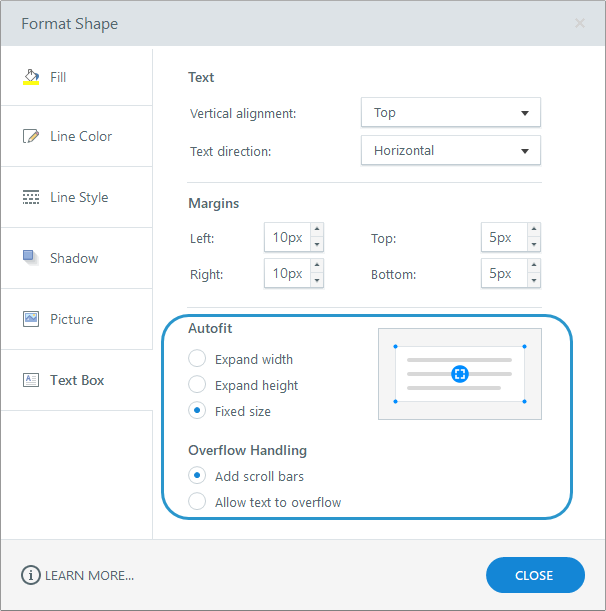
Les paramètres d'ajustement automatique s'excluent mutuellement. Vous pouvez passer d'une option à l'autre pour voir les différents modes d'ajustement du texte, mais vous ne pouvez en choisir qu'une.
Regardez cette image avant/après pour voir la différence.
|
Avant |
Après |
 Ancien paramètre Rétrécir le texte en cas de débordement |  Nouveau paramètre de taille fixe avec barres de défilement activées |
Gestion des débordements
Vous pouvez choisir la manière dont Storyline 360 gère le texte qui ne correspond pas à son cadre de délimitation : le laisser déborder ou ajouter une barre de défilement.
La mise à niveau de projets laisse le texte déborder par défaut, préservant ainsi le comportement d'ajustement automatique existant. Vous pouvez toutefois ajouter des barres de défilement à des objets de texte individuels de taille fixe à tout moment. Sélectionnez simplement l'objet texte et choisissez l'option de débordement pour ajouter des barres de défilement, comme indiqué ci-dessus.
Nous recommandons d'activer les barres de défilement pour offrir à tous les apprenants une meilleure expérience lorsqu'ils utilisent du texte accessible.
Plus de précision
Auparavant, il était impossible de définir les dimensions exactes des zones de texte. Même si vous cliquiez et faisiez glisser une zone de texte à la taille de votre choix, elle sera redimensionnée à la hauteur de la première ligne de texte dès que vous aurez commencé à taper. Grâce aux améliorations apportées à l'ajustement automatique du texte, vous pouvez contrôler avec précision la taille de votre zone de texte.
De plus, Storyline 360 gère mieux le débordement de texte. Cela signifie que le texte ne débordera pas et ne se rétrécira pas, vous pouvez donc contrôler la façon dont il s'insère dans sa boîte.
Un autre avantage est que vous obtenez une vision plus précise de l'apparence du texte dans la sortie publiée, ce qui vous donne l'assurance qu'il s'affiche comme prévu dès le début.
Remarque : les améliorations apportées à l'ajustement automatique du texte vous aident à déterminer le mode d'affichage du texte non variable lors de la conception. Pour préserver la mise en page de la diapositive, les zones de texte contenant du texte variable ne seront pas modifiées de manière dynamique dans la sortie publiée.
Flux de travail plus rapide
Il est frustrant de constater que de simples modifications prennent beaucoup de temps. Les améliorations apportées à l'ajustement automatique du texte facilitent la manipulation du texte, ce qui vous permet d'en faire plus en moins de temps.
Basculez n'importe quel élément de texte entre les trois options d'ajustement automatique en un seul clic. Il suffit de cliquer sur l'indicateur en bas à droite de la boîte.
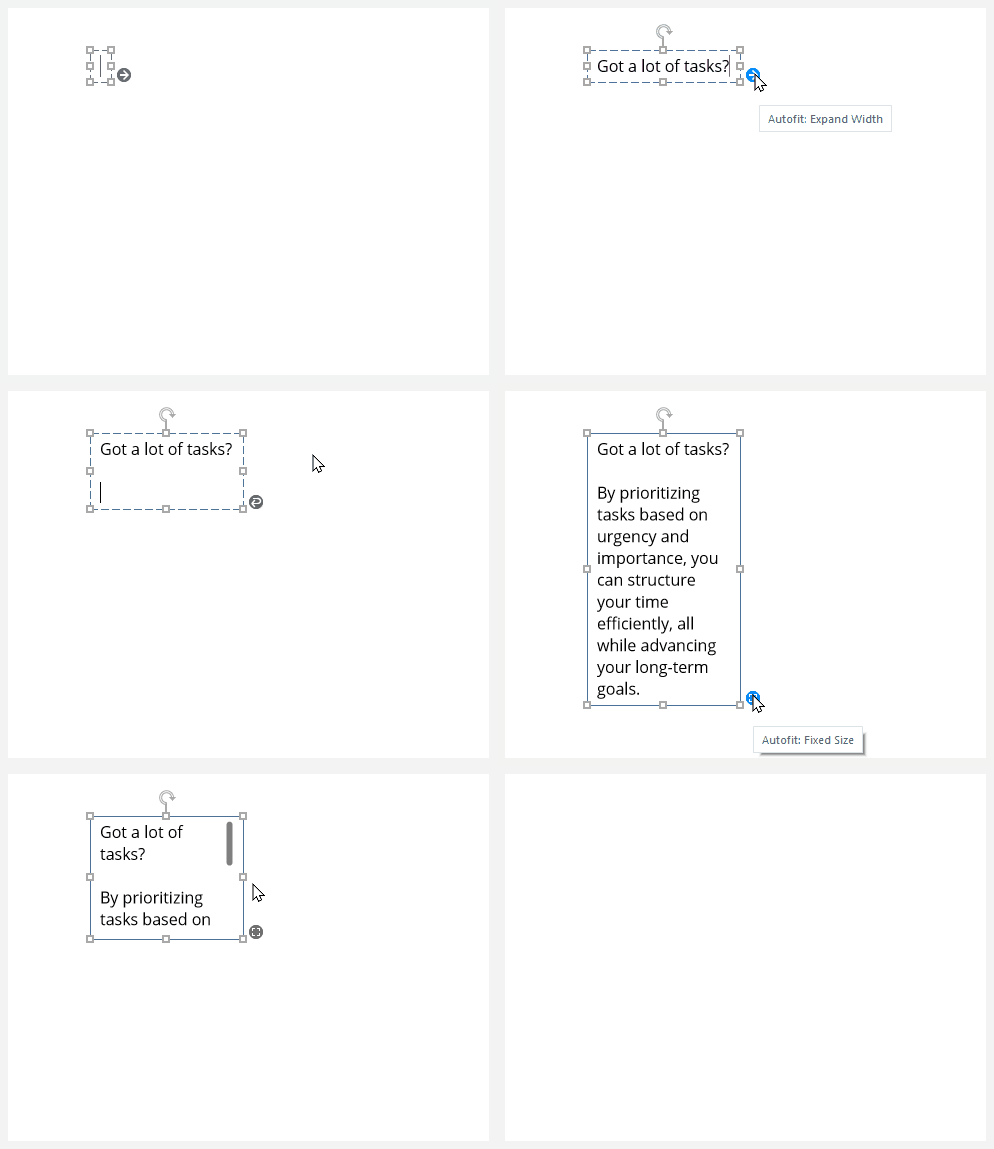
Vous pouvez également modifier les paramètres d'ajustement automatique du texte pour plusieurs éléments de texte non groupés à la fois. Sélectionnez simplement ceux que vous souhaitez mettre à jour et cliquez avec le bouton droit sur n'importe quel élément, puis sélectionnez Formater la forme et choisissez l'une des options d'ajustement automatique.
Lisibilité améliorée
Le texte accessible est du texte HTML, et les différents navigateurs traitent le texte HTML différemment. Par conséquent, l'espacement des lignes et des personnages peut varier d'un navigateur à l'autre, même lorsque les apprenants ne modifient pas les propriétés du texte. Par exemple, certains navigateurs ajoutent un espacement supplémentaire, de sorte que les apprenants peuvent voir apparaître des barres de défilement inattendues dans certains éléments de texte, tels que les titres des diapositives.
Les améliorations apportées à l'ajustement automatique du texte vous indiquent où ces barres de défilement peuvent apparaître dans le résultat publié, afin que vous puissiez les supprimer avant que les apprenants ne les voient. Il suffit d'augmenter la hauteur de l'élément de texte ou de passer au paramètre d'ajustement automatique de la largeur, comme indiqué ci-dessous.
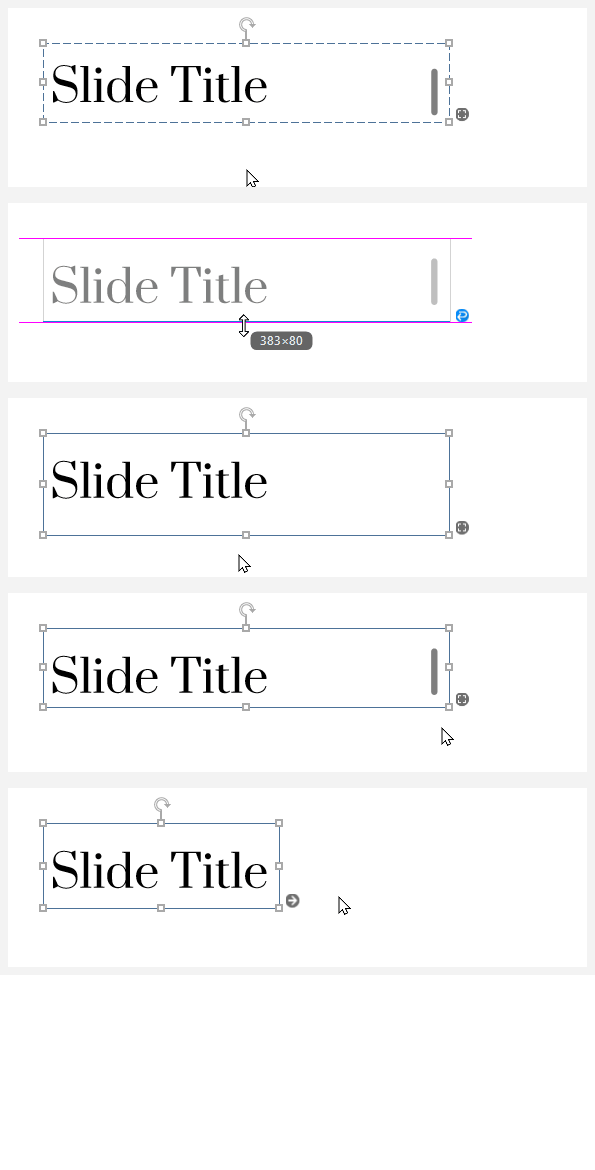
Une autre façon d'éviter les barres de défilement et de laisser plus de place au design consiste à utiliser une taille de diapositive plus grande. Nous vous recommandons d'utiliser la taille de diapositive prédéfinie de 960 pixels par 540 pixels ou plus.
À l'inverse, les barres de défilement peuvent améliorer la lisibilité en empêchant le texte de se rétrécir comme c'était le cas auparavant. Cela est particulièrement utile pour les références variables qui augmentent la longueur du texte et pour les apprenants qui utilisent du texte accessible pour augmenter la taille de police et l'interligne.
Chronologie des modifications apportées à Autofit
Les améliorations apportées à l'ajustement automatique du texte ont évolué au fil du temps en fonction des commentaires des clients. Consultez la chronologie ci-dessous pour la présentation complète.
mai 2021
Dans la mise à jour de mai 2021, nous avons introduit des améliorations de l'ajustement automatique du texte dans Storyline 360. Ils étaient activés par défaut pour les nouveaux projets, et les projets existants pouvaient être mis à niveau.
juin 2021
Dans la mise à jour de juin 2021, nous avons augmenté la taille par défaut des diapositives en écran large (16:9) de 720 x 405 à 960 x 540, ce qui vous donne plus d'espace de travail et réduit le nombre de barres de défilement inattendues dans les objets de texte.
juillet 2021
Bien que ces améliorations soient nécessaires pour garantir que tous les apprenants puissent accéder au texte et le lire, les clients nous ont indiqué que les nouveaux paramètres d'ajustement automatique avaient un impact négatif sur leur expérience de conception. Parfois, des barres de défilement inattendues apparaissaient lorsque des objets de texte contenaient des lignes, des personnages ou d'autres éléments supplémentaires qui dépassaient les limites ou les marges de la forme. Nous sommes conscients que l'activation des améliorations de l'ajustement automatique du texte par défaut a entraîné une charge de travail supplémentaire pour les auteurs.
Par conséquent, à compter de la mise à jour de juillet 2021, les améliorations de l'ajustement automatique du texte sont désactivées par défaut pour les projets nouveaux et existants (à l'exception des projets qui disposent déjà des paramètres améliorés).
Vous pouvez mettre à niveau les projets à tout moment pour utiliser les améliorations apportées à l'ajustement automatique du texte et améliorer l'accessibilité. Les améliorations de l'ajustement automatique du texte ne peuvent pas être désactivées une fois activées. Vous pouvez toutefois importer des diapositives dans un nouveau fichier de projet pour revenir aux anciens paramètres d'ajustement automatique, car les améliorations d'ajustement automatique du texte sont désactivées par défaut dans les nouveaux projets.
août 2021
Lorsqu'un projet était mis à niveau, des barres de défilement apparaissaient pour le texte qui ne rentrait pas dans son cadre par défaut. Cela a empêché le texte de se rétrécir, comme c'était le cas auparavant, et a aidé les apprenants qui utilisaient du texte accessible pour augmenter la taille de la police et l'espacement des lignes. Grâce aux commentaires des clients, nous avons appris que l'ajout de barres de défilement par défaut entraînait une charge de travail supplémentaire pour les auteurs.
À partir de la mise à jour d'août 2021, vous pouvez choisir la manière dont Storyline 360 gère le texte qui ne correspond pas à son cadre de délimitation : le laisser déborder ou ajouter une barre de défilement. La mise à niveau de projets laisse le texte déborder par défaut, et vous pouvez à tout moment ajouter des barres de défilement à des objets de texte individuels de taille fixe. Il suffit de sélectionner l'objet texte et de choisir l'option de débordement pour ajouter des barres de défilement.