
Recherche d'articles
Sélectionnez un produit
Répertoire d'assistance de null
Explorez tous les articles de null (Last Updated
Aucun article trouvé.
Résultats de recherche
Aucun article trouvé.
Storyline 360 : mise en forme des zones de texte
Article mis à jour pour la dernière fois le 16 janv. 2026
Ce guide de l'utilisateur décrit les options de zone de texte de la fenêtre Formater la forme/Formater l'image. (Consultez ce guide de l'utilisateur pour savoir comment accéder à la fenêtre de mise en forme.)
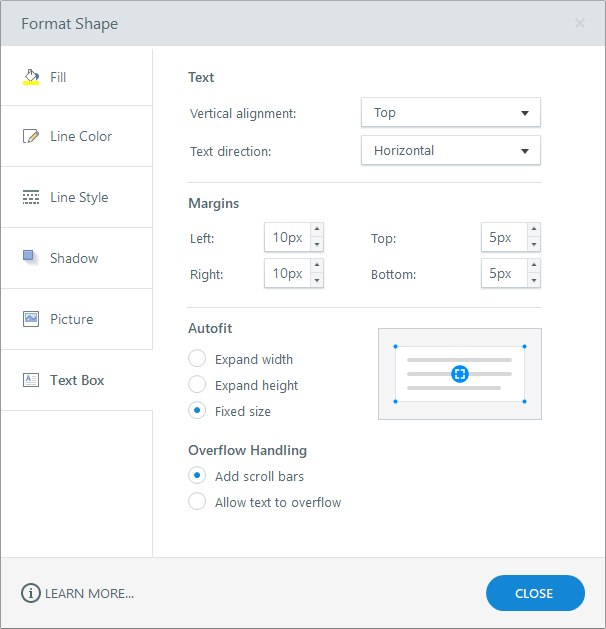
Les options de zone de texte ne sont disponibles que pour les zones de texte, les formes et les légendes. Ils sont grisés pour les autres objets (images, captures d'écran et personnages).
Utilisez les options suivantes pour mettre en forme les zones de texte :
- Alignement vertical
- Direction du texte
- Marges
- Ajustement automatique
- Gestion des débordements
- Saisie de texte
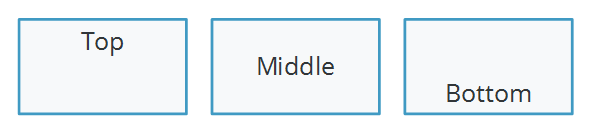
Alignement vertical
Ce menu déroulant vous permet de contrôler la hauteur ou le bas du texte dans un objet.
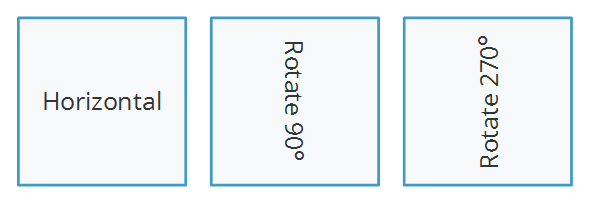
Direction du texte
Ce menu déroulant vous permet de contrôler la rotation du texte dans un objet.
Marges
Ces paramètres vous permettent de contrôler les marges (rembourrage) des zones de texte, des formes et des légendes. Entrez les valeurs en pixels ou utilisez les flèches pour ajuster les valeurs.
Ajustement automatique
La propriété d'ajustement automatique contrôle ce qui se passe lorsque le texte est trop grand pour tenir dans la zone de texte, la forme ou la légende. Vous verrez différentes options d'ajustement automatique, selon que vous avez activé ou non les améliorations d'ajustement automatique du texte. Vous trouverez ci-dessous les définitions des anciennes et des nouvelles options d'ajustement automatique.
Si vous n'avez pas activé les améliorations d'ajustement automatique du texte (elles sont désactivées par défaut), les options d'ajustement automatique suivantes s'afficheront :
|
Ne pas ajuster automatiquement |
Cette option permet au texte de dépasser son cadre. Si votre texte dépasse son cadre, les apprenants verront une barre de défilement apparaître dans le résultat publié lorsqu'ils activeront le texte accessible. |
|
Rétrécir le texte en cas de trop-plein |
Cela permet de réduire le texte afin qu'il rentre dans son cadre de délimitation. Ce paramètre peut rendre le texte de petite taille difficile à lire, en particulier lorsque la zone de texte contient des références variables. Pour créer des modules accessibles aux personnes malvoyantes, évitez de réduire le texte. |
|
Redimensionner la forme pour l'adapter au texte |
Cela augmente ou diminue la hauteur de la zone de texte pour l'adapter à votre texte. |
|
Envelopper le texte |
Lorsque vous activez cette option, le texte s'enroule dans la zone de texte, la forme ou la légende. |
|
Mettre à jour le texte du projet |
Cliquez sur ce bouton pour utiliser les paramètres d'ajustement automatique du texte améliorés et améliorer l'accessibilité. Les améliorations de l'ajustement automatique du texte ne peuvent pas être désactivées une fois activées. Toutefois, vous pouvez importer des diapositives dans un nouveau fichier de projet pour revenir aux anciens paramètres d'ajustement automatique si vous le souhaitez. En savoir plus sur la mise à niveau du texte. |
Si vous avez activé les améliorations de l'ajustement automatique du texte en mettant à niveau le texte de votre projet (dans la mise à jour de mai 2021 ou ultérieure), les options d'ajustement automatique suivantes s'afficheront :
|
Agrandir la largeur |
Cela désactive l'habillage du texte et permet à la largeur de la zone de texte de s'étendre pour s'adapter au texte. |
|
Agrandir la hauteur |
Cela permet d'envelopper le texte et d'étendre la hauteur de la zone de texte pour l'adapter au texte. (La largeur de la zone de texte est fixe.) |
|
Taille fixe |
Cela verrouille une zone de texte à une taille fixe. Une fois verrouillé, vous pouvez ajouter une barre de défilement au texte qui ne convient pas ou le laisser déborder, comme décrit ci-dessous. |
Gestion des débordements
Depuis la mise à jour d'août 2021, les options de débordement suivantes sont disponibles pour les objets de taille fixe dans les projets qui utilisent des améliorations de l'ajustement automatique du texte :
|
Ajouter des barres de défilement |
Cela ajoute une barre de défilement au texte qui ne correspond pas à son cadre de sélection. Nous recommandons d'activer les barres de défilement pour améliorer l'expérience de tous les apprenants lorsqu'ils utilisent du texte accessible. |
|
Autoriser le texte à déborder |
Cela permet au texte de s'afficher au-delà de son cadre de sélection. Pour préserver le comportement d'ajustement automatique existant, il s'agit de la valeur par défaut pour les objets de taille fixe lors de la mise à niveau du texte du projet. |
Saisie de texte
Les cases à cocher facultatives « multilignes » et « limite de personnages » s'affichent pour les champs de saisie de texte dans les projets nouveaux et existants, que vous ayez activé ou non les améliorations de l'ajustement automatique du texte. Ces paramètres contrôlent ce qu'il advient du texte saisi qui ne correspond pas à son cadre de sélection.
| Multiligne | Cochez cette case pour que la saisie des apprenants soit récapitulée sur plusieurs lignes. |
| Limite de caractères |
Cochez cette case pour limiter le nombre de personnages à saisir par les apprenants. Entrez la valeur limite ou utilisez les flèches pour l'ajuster. Notez que la limite de personnages que vous avez définie s'appliquera lorsque vous ouvrirez ce fichier de projet dans la mise à jour de mars 2025 et dans les versions antérieures. Pour supprimer la limite, recréez le champ de saisie de texte. |