
Recherche d'articles
Sélectionnez un produit
Répertoire d'assistance de null
Explorez tous les articles de null (Last Updated
Aucun article trouvé.
Résultats de recherche
Aucun article trouvé.
Storyline 360 : nettoyage de la chronologie et édition d'animations
Article mis à jour pour la dernière fois le 16 janv. 2026
Dans Storyline 360, vous gérez le timing et la durée de tous les objets de la diapositive à l'aide de la chronologie. Avec la mise à jour de juillet 2022, la chronologie de Storyline 360 vous permet de mieux contrôler la façon dont vous visualisez et interagissez avec les objets des diapositives. Allons y jeter un œil.
Nettoyage de la chronologie
Le nettoyage de la chronologie vous permet de voir rapidement quand des éléments chronométrés apparaissent et disparaissent sur la scène de la diapositive sans avoir à prévisualiser l'intégralité de la diapositive. Cliquez et faites glisser la tête de lecture pour afficher le chronométrage et l'animation. Pendant le nettoyage, vous ne verrez pas de calques ni de déclencheurs sur la scène de la diapositive.
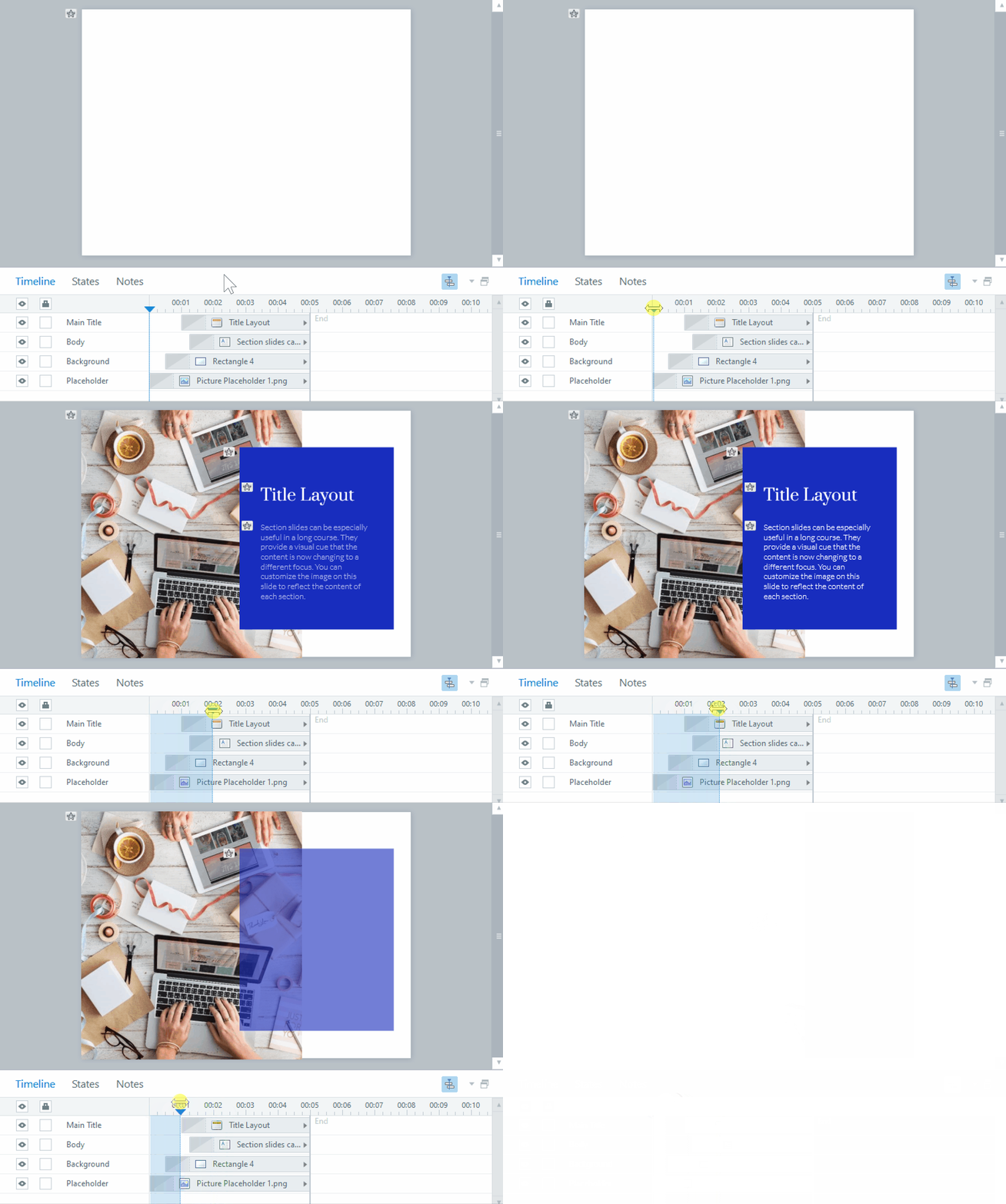
Visualisation chronologique
Vous avez également des options concernant l'apparence de la scène lorsque vous ne parcourez pas votre chronologie. Cliquez sur l'icône de visualisation de la chronologie ou appuyez sur Ctrl+H pour afficher les objets sur la scène de diapositives uniquement lorsqu'ils croisent la tête de lecture. Désactivez cette option pour afficher tous les éléments de la scène en une seule fois.
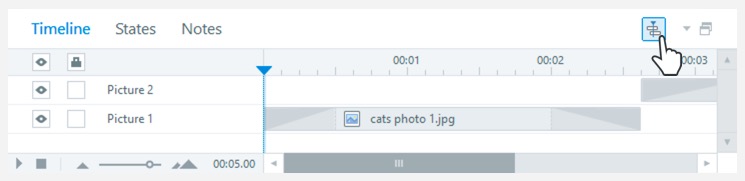
Édition d'animations chronologiques
L'édition d'animations chronologiques vous permet de visualiser et d'ajuster la durée des animations d'objets directement depuis la chronologie. Identifiez facilement les objets animés et ajustez rapidement la durée de leur animation sans avoir à saisir de valeurs dans le ruban. Cela fonctionne avec toutes les animations d'entrée et de sortie, ainsi qu'avec les animations de trajectoire qui se produisent lorsque la chronologie de l'objet commence.
Découvrez quels objets sont animés
Lorsque vous ajoutez une animation à un objet, vous verrez une représentation égale à sa durée sur la chronologie, comme indiqué ci-dessous.
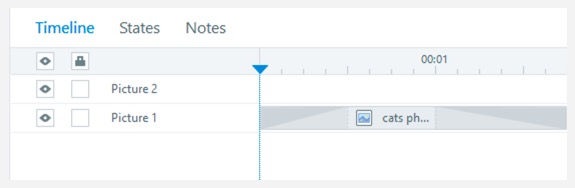

Grâce au nouveau nettoyage de la chronologie, vous verrez apparaître des animations basiques en fondu ou en fondu lorsque vous déplacez la tête de lecture sur ces visualisations. Pour voir l'animation complète et les interactions avancées entre les diapositives, vous devez prévisualiser votre diapositive. Les animations de base sont fournies sous forme de représentation visuelle rapide lors du nettoyage.
Ajustez rapidement la durée de l'animation
Les nouveaux horaires des animations affichés sur la chronologie sont également interactifs. Survol d'un élément de chronologie pour faire apparaître des poignées jaunes au début ou à la fin de l'animation. Cliquez sur la poignée et faites-la glisser pour ajuster manuellement la durée de l'animation. La valeur de la durée de l'animation est mise à jour sur le ruban lorsque vous relâchez la poignée.

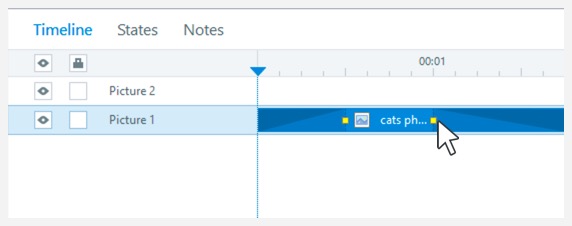
Associé au nettoyage de la chronologie, il est plus facile que jamais de chronométrer vos animations exactement comme vous le souhaitez, sans avoir à visionner ou à prévisualiser la diapositive à plusieurs reprises.
Comprendre la compatibilité
Le nettoyage de la chronologie et le montage des animations de chronologie sont exclusifs à la mise à jour de juillet 2022 et aux versions ultérieures de Storyline 360. Cependant, cela n'affecte pas la compatibilité. Vous pouvez ouvrir des fichiers de projet qui utilisent les nouvelles améliorations apportées à la chronologie dans les versions antérieures de Storyline 360.