
Recherche d'articles
Sélectionnez un produit
Répertoire d'assistance de null
Explorez tous les articles de null (Last Updated
Aucun article trouvé.
Résultats de recherche
Aucun article trouvé.
Storyline 360 : activer ou désactiver le déclencheur d'état
Article mis à jour pour la dernière fois le 16 janv. 2026
Utilisez un déclencheur pour basculer rapidement entre l'état actuel d'un objet et son état masqué ou désactivé. Par exemple, créez des boutons qui afficher/masquent des informations ou des conseils supplémentaires. Consultez la comparaison ci-dessous :
| Avant | Après |
 |
|

Utilisation du déclencheur Toggle State
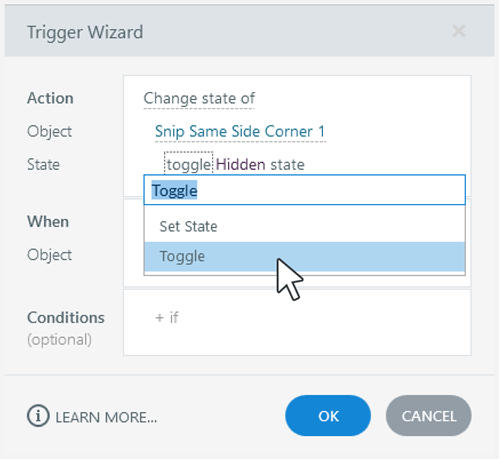
Dans l'assistant de déclenchement, sélectionnez l'action Modifier l'état d'action. Choisissez l'objet que vous souhaitez faire basculer, soit un objet sur la diapositive, soit un bouton de navigation du lecteur. Cliquez sur Définir l'état à côté de l'état de l'objet et remplacez-le par Toggle comme indiqué ci-dessous. Choisissez l'état Masqué ou Désactivé et configurez votre événement déclencheur (par exemple, lorsqu'un bouton est cliqué).
Comprendre la compatibilité
Les déclencheurs d'état masqués/désactivés sont exclusifs à Storyline 360 à compter de la mise à jour de juillet 2022. Les fichiers de projet qui utilisent cette fonctionnalité ne s'ouvrent pas dans les versions précédentes de Storyline 360. Pour rétablir la compatibilité, supprimez le déclencheur.