Recherche d'articles
Sélectionnez un produit
Répertoire d'assistance de null
Explorez tous les articles de null (Last Updated
Aucun article trouvé.
Résultats de recherche
Aucun article trouvé.
Storyline 360 : mise à niveau du texte du projet
Article mis à jour pour la dernière fois le 16 janv. 2026
Les améliorations apportées à l'ajustement automatique du texte offrent trois nouvelles options qui permettent de mieux contrôler la façon dont le texte s'affiche lorsqu'il dépasse son cadre de sélection. Dans le même temps, ces améliorations tirent parti de la toute dernière technologie de rendu de texte pour prendre en charge de multiples fonctionnalités d'accessibilité, notamment le texte accessible et le formatage sémantique.
Pour utiliser les améliorations d'ajustement automatique et rendre le texte plus accessible, mettez à niveau le texte de votre projet, comme décrit ci-dessous.
Mettre à niveau un projet existant
Les nouveaux projets utilisent du texte moderne et du texte amélioré par défaut. Pour activer les améliorations de l'ajustement automatique du texte, accédez à l'onglet Conception du ruban, cliquez sur Polices, puis sélectionnez Mettre à niveau le texte du projet. Vous pouvez également cliquer avec le bouton droit sur un élément de texte, choisir Format de forme, cliquer sur l'onglet Zone de texte, puis sélectionner Mettre à niveau le texte du projet. Cela permet de mettre à jour tout le texte du projet en une seule fois et d'enregistrer une copie de sauvegarde du fichier de projet avec les paramètres d'origine.

Les choses seront-elles différentes après la mise à niveau du texte du projet ?
Vos modules existants doivent se comporter comme ils le faisaient auparavant. Outre le support technique pour l'accessibilité, vous remarquerez peut-être quelques améliorations visuelles et modifications du texte.
Il existe trois nouveaux contrôles de propriétés d'ajustement automatique. Consultez ce guide de l'utilisateur pour en savoir plus. Storyline 360 met automatiquement à niveau les éléments de texte qui utilisent un ancien paramètre d'ajustement automatique vers un nouveau paramètre d'ajustement automatique approprié. Par exemple :
|
Cadre d'héritage |
Nouveau réglage |
|
Redimensionner la forme pour l'adapter au texte |
Agrandir la largeur |
|
Rétrécir le texte en cas de trop-plein |
Taille fixe |
|
Ne pas ajuster automatiquement |
Taille fixe |
Texte accessible
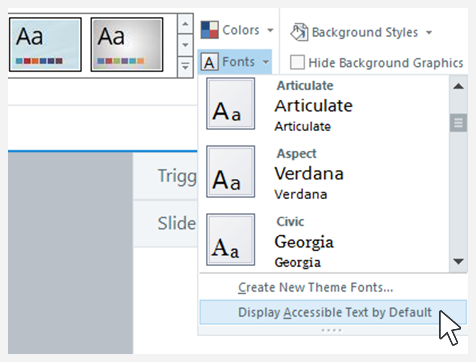
Vous pouvez également définir le texte accessible par défaut. Pour ce faire, accédez à l'onglet Design du ruban, cliquez sur Polices, puis sélectionnez Afficher le texte accessible par défaut, comme indiqué ci-dessous. Cela définit la Player.AccessibleText variable True sur en même temps.