
Recherche d'articles
Sélectionnez un produit
Répertoire d'assistance de null
Explorez tous les articles de null (Last Updated
Aucun article trouvé.
Résultats de recherche
Aucun article trouvé.
Storyline 360 : utilisation des modèles Content Library 360
Article mis à jour pour la dernière fois le 16 janv. 2026
Votre abonnement Articulate 360 inclut un accès complet à Content Library 360, une collection de modèles de diapositives conçus par des professionnels et de ressources de modules qui accélèrent considérablement le développement et impressionnent votre public.
Storyline 360 est directement lié à Content Library 360. Vous pouvez donc parcourir les modèles de diapositives et les ajouter à vos modules e-learning en un seul clic. Tout ce dont vous avez besoin, c'est d'une connexion Internet.
N'oubliez pas de consulter régulièrement Content Library 360. Nous ajoutons constamment de nouveaux modèles de diapositives pour vous inspirer et actualiser vos designs.
Parcourir Content Library 360
Tout d'abord, effectuez l'une des opérations suivantes pour ouvrir le navigateur Content Library 360 dans Storyline 360 :
- Appuyez sur Ctrl+Shift+M.
- Accédez à l'onglet Accueil du ruban, cliquez sur la flèche déroulante New Slide, puis choisissez Content Library 360.
- Accédez à l'onglet Slides du ruban, puis cliquez sur Content Library 360.
- Dans Story View, cliquez avec le bouton droit de la souris n'importe où dans l'espace de travail, faites défiler l'écran jusqu'à New Slide, puis choisissez Content Library 360.
- En mode Diapositive ou en mode Formulaire, cliquez avec le bouton droit de la souris n'importe où dans le panneau Scènes, faites défiler l'écran jusqu'à Nouvelle diapositive, puis choisissez Content Library 360.
Utilisez ensuite les fonctions de recherche situées en haut de la fenêtre et les filtres situés sur le bord gauche pour trouver un modèle adapté à vos besoins en matière de contenu et de style. (Cliquez sur un filtre pour l'activer. Cliquez à nouveau dessus pour l'effacer.) Lorsque vous cliquez sur une miniature de diapositive, son titre et sa description apparaissent sur le côté droit de la fenêtre.
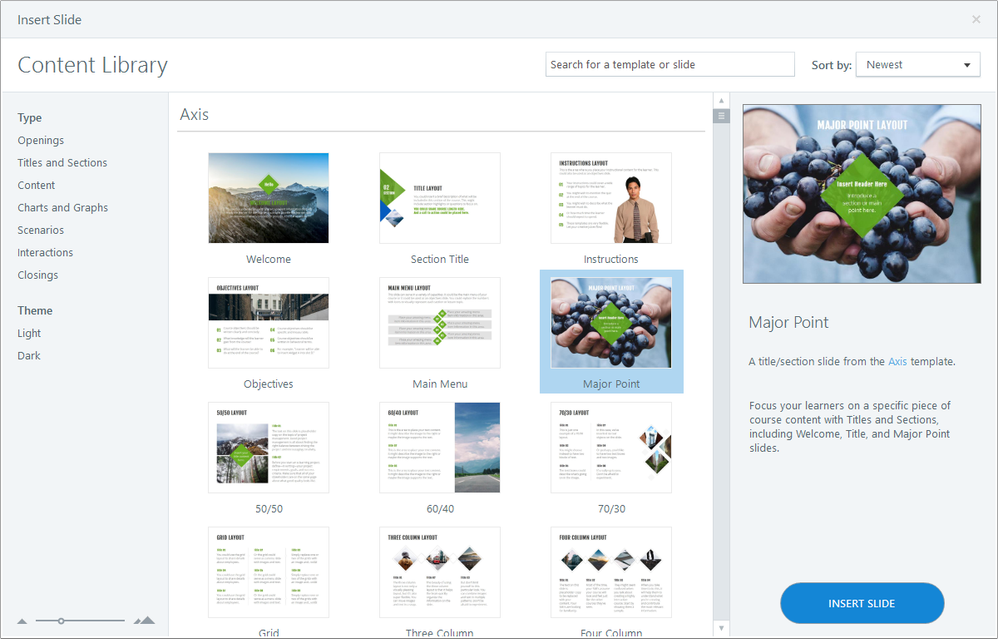
Ajouter un modèle à votre projet
Pour ajouter un modèle Content Library 360 à votre projet, il vous suffit de le parcourir comme décrit ci-dessus, de le sélectionner, puis de cliquer sur Insérer une diapositive dans le coin inférieur droit.
Conseil : Importez plusieurs modèles de diapositives en même temps en maintenant la touche Ctrl ou Shift enfoncée et en cliquant sur des vignettes supplémentaires.
Lorsque vous ajoutez un modèle issu de Content Library 360 à votre projet :
- La diapositive que vous avez choisie sera automatiquement ajoutée à la scène en cours.
- Vous pouvez utiliser les couleurs et les polices du thème pour personnaliser rapidement le modèle en fonction des exigences de votre marque ou de votre guide de style.
- Le thème du modèle sera ajouté à la galerie de thèmes dans l'onglet Design du ruban Storyline, afin que vous puissiez facilement le réutiliser ultérieurement.
- Toutes les mises en page du modèle seront ajoutées à vos diapositives maîtresses, et vous pourrez les personnaliser comme vous le souhaitez.
- Toutes les mises en page du modèle apparaîtront dans la galerie des mises en page de base, ce qui facilitera l'ajout ultérieur de nouvelles diapositives à partir du même modèle, même lorsque vous êtes hors ligne.