
Recherche d'articles
Sélectionnez un produit
Répertoire d'assistance de null
Explorez tous les articles de null (Last Updated
Aucun article trouvé.
Résultats de recherche
Aucun article trouvé.
Storyline 360 : utilisation de diapositives d'équipe pour la collaboration
Article mis à jour pour la dernière fois le 9 mars 2026
Simplifiez la collaboration pour votre équipe. Créez une bibliothèque de diapositives d'équipe partagées auxquelles tout le monde peut accéder directement depuis Storyline 360. Envoyer des modèles de projets personnalisés, partager les diapositives qui doivent figurer dans chaque module et permettre à vos collègues d'accéder à du contenu de diapositives réutilisable.
Dans ce guide de l'utilisateur, vous allez apprendre à partager et à gérer des diapositives d'équipe et à les insérer dans les modules Storyline.
Les slides d'équipe sont exclusivement disponibles pour Articulate 360 Teams. Vous n'êtes pas abonné à Teams ? Contactez notre équipe commerciale pour en savoir plus.
Remarque : les diapositives d'équipe ne sont pas destinées à stocker tous vos projets Storyline. Explorez notre fonctionnalité de sauvegarde dans le cloud pour sauvegarder vos modules en toute sécurité.
- Partage de diapositives avec votre équipe
- Comprendre les autorisations de Team Slides
- Gestion des diapositives d'équipe
- Parcourir les diapositives de l'équipe et les insérer dans les Modules
Partage de diapositives avec votre équipe
Voici comment partager des diapositives avec votre équipe et les mettre à jour si nécessaire.
- Ouvrez un projet Storyline et choisissez les diapositives que vous souhaitez partager ou mettre à jour.
- Si vous partagez l'intégralité du fichier de projet, il n'est pas nécessaire de sélectionner quoi que ce soit.
- Pour partager une scène, sélectionnez-la dans Story View ou ouvrez-la dans Slide View.
- Pour partager des diapositives spécifiques, cliquez avec la touche Ctrl ou Shift+cliquez sur celles que vous souhaitez partager.
- Accédez à l'onglet Slides du ruban Storyline, cliquez sur la flèche déroulante Team Slides et choisissez l'une des options suivantes :
- Partager le projet
- Partagez cette scène
- Partager les diapositives sélectionnées
- Lorsque la boîte de dialogue Ajouter des diapositives d'équipe apparaît, choisissez de créer un nouveau projet ou de remplacer un projet existant.
Vous ne pouvez remplacer que les diapositives que vous avez partagées. Vous ne pouvez pas remplacer les diapositives partagées par les autres membres de l'équipe. En savoir plus sur les autorisations. - Lorsque vous créez un nouveau projet, vous pouvez le télécharger dans un dossier spécifique. Il suffit d'en sélectionner un dans la liste des dossiers. Si vous souhaitez créer un nouveau dossier qui ne figure pas dans la liste, saisissez un nom dans le champ Dossier. Si vous ne sélectionnez aucun dossier, votre projet apparaîtra dans le conteneur Tous les projets du navigateur de diapositives d'équipe, et vous pourrez le déplacer vers un dossier ultérieurement.
Lorsque vous remplacez un projet existant, vous ne pouvez pas sélectionner de dossier. Le projet reste simplement dans son dossier actuel. - Cliquez sur Ajouter pour terminer le processus.
Gestion des diapositives d'équipe
Utilisez le navigateur de diapositives d'équipe pour gérer vos diapositives partagées, notamment pour organiser les projets dans des dossiers, renommer et supprimer des projets et des dossiers, et restaurer des projets supprimés.
Pour ouvrir le navigateur de diapositives d'équipe, accédez à l'onglet Diapositives du ruban Storyline et cliquez sur la moitié supérieure du bouton Team Slides. Consultez le tableau suivant pour plus de détails sur la gestion des diapositives d'équipe.
|
Création de dossiers : Cliquez sur l'icône du dossier dans le coin inférieur gauche du navigateur Team Slides, puis saisissez le nom du nouveau dossier. La liste des dossiers sera automatiquement actualisée pour insérer votre nouveau dossier dans le bon ordre alphabétique. |
|
Organisation des projets dans des dossiers : Utilisez la liste déroulante Afficher en haut de la fenêtre pour passer en mode Projets, puis glissez-déposez simplement les projets dans des dossiers. Vous ne pouvez pas déplacer des diapositives individuelles d'un projet vers d'autres dossiers. L'ensemble du projet sera déplacé en une seule fois. |
|
Renommer les dossiers : Il existe deux méthodes pour renommer un dossier :
Tapez ensuite un nouveau nom et appuyez sur la touche Entrée de votre clavier. |
|
Suppression de dossiers : Vous pouvez supprimer un dossier s'il est vide ou si vous avez créé tous les projets qu'il contient. (Si vous devez supprimer un dossier contenant les projets d'autres membres de l'équipe, déplacez les projets vers un autre emplacement, puis supprimez le dossier.) Il existe trois méthodes pour supprimer un dossier :
Lorsque vous supprimez un dossier, tous les projets qu'il contient sont déplacés vers le conteneur Éléments supprimés en bas de la liste des dossiers. |
|
Modification du nom des projets : Utilisez la liste déroulante Afficher en haut de la fenêtre pour passer à l'affichage Projets, puis effectuez l'une des opérations suivantes :
Tapez ensuite un nouveau nom et appuyez sur la touche Entrée de votre clavier. |
|
Supprimer des projets : Vous ne pouvez supprimer que les projets que vous avez créés. (Si vous êtes un administrateur 360 avec une licence de créateur, vous pouvez supprimer n'importe quel projet.) Utilisez la liste déroulante Afficher en haut de la fenêtre pour passer en mode Projets, puis effectuez l'une des opérations suivantes :
Lorsque vous supprimez un projet, il est déplacé vers le conteneur Éléments supprimés en bas de la liste des dossiers. Pour supprimer un projet de la liste Éléments supprimés, effectuez l'une des opérations suivantes :
Pour supprimer définitivement tous vos projets des éléments supprimés en même temps, cliquez avec le bouton droit sur le conteneur et choisissez Vide. (Vous n'avez accès qu'à vos projets supprimés, donc le fait de vider le conteneur ne supprimera pas les projets des autres membres de l'équipe.) |
|
Restauration de projets supprimés : Vous ne pouvez restaurer que vos propres projets supprimés. (Si vous êtes un administrateur 360 avec une licence de créateur, vous pouvez restaurer n'importe quel projet.) Cliquez sur Éléments supprimés en bas de la liste des dossiers, puis effectuez l'une des opérations suivantes :
|
Comprendre les autorisations de Team Slides
Tous les membres de l'équipe peuvent effectuer certaines tâches, tandis que seul le propriétaire du contenu d'origine peut en effectuer d'autres. Et les administrateurs 360 auxquels une licence de créateur a été attribuée peuvent gérer des projets pour l'ensemble de l'équipe. Voici la répartition des tâches et des autorisations.
|
Tâche |
Tous les utilisateurs |
Propriétaires de contenu |
360 administrateurs |
|
Partagez des diapositives avec l'équipe | x | x | x |
|
Création de dossiers dans le navigateur de diapositives d'équipe | x | x | x |
|
Déplacer des projets vers différents dossiers | x | x | x |
|
Renommer des dossiers et des projets | x | x | x |
|
Supprimer des dossiers vides | x | x | x |
|
Supprimer un dossier contenant uniquement les projets que vous avez créés | x | x | |
|
Supprimer n'importe quel dossier | x | ||
|
Remplacer un projet que vous avez créé par des diapositives mises à jour | x | x | |
|
Supprimer un projet que vous avez créé | x | x | |
|
Supprimer n'importe quel projet | x | ||
|
Restaurer un projet que vous avez supprimé | x | x | |
|
Restaurez n'importe quel projet | x |
Conseil de pro : lorsque des utilisateurs sont retirés de l'équipe, leurs diapositives partagées restent disponibles pour que l'équipe puisse les parcourir, les télécharger, les renommer et les organiser dans des dossiers. Les administrateurs 360 titulaires d'une licence de créateur peuvent également les supprimer et les restaurer selon leurs besoins.
Parcourir les diapositives de l'équipe et les insérer dans les Modules
Ouverture du navigateur Team Slides :
Pour démarrer un tout nouveau projet Storyline depuis le navigateur de diapositives d'équipe, lancez simplement Storyline et cliquez sur Team Slides sur l'écran de démarrage. Votre nouveau projet héritera du contenu, de la taille des diapositives et des paramètres du lecteur des diapositives d'équipe que vous aurez choisies (voir ci-dessous).
Pour importer des diapositives d'équipe dans un projet Storyline existant, accédez à l'onglet Diapositives du ruban, puis cliquez sur la moitié supérieure du bouton Team Slides pour lancer le navigateur de diapositives d'équipe.
Parcourir les diapositives de l'équipe :
Utilisez l'image et la liste numérotée suivantes pour en savoir plus sur chaque fonctionnalité du navigateur de diapositives d'équipe.
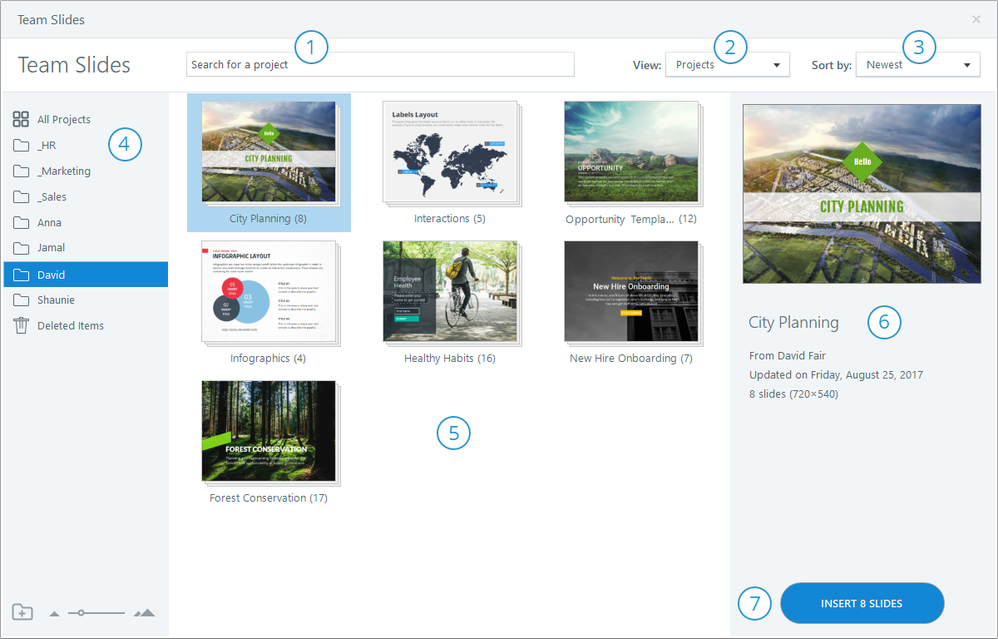
Cliquez sur l'image ci-dessus pour voir une version plus grande.
|
# |
Fonctionnalité |
Descriptif |
|
1 |
Champ de recherche |
Trouvez rapidement des projets et des diapositives en saisissant un titre ou une conception dans le champ de recherche. Les résultats seront automatiquement actualisés au fur et à mesure que vous tapez. |
|
2 |
Afficher le sélecteur |
Basculez entre la vue du projet et la vue diapositive. La vue du projet est la vue par défaut. Il affiche une miniature de la première diapositive de chaque projet ainsi que le titre et le nombre de diapositives incluses. Le diaporama est divisé en sections. Chaque section représente un projet, et une image miniature est affichée pour chaque diapositive du projet. Si vous devez uniquement insérer certaines diapositives d'un projet, passez en mode diapositive afin de sélectionner uniquement celles dont vous avez besoin. Conseil : Lorsque vous créez un nouveau module en cliquant sur Team Slides sur l'écran de démarrage de Storyline, le sélecteur View ne s'affiche pas. Vous ne pouvez parcourir les diapositives de l'équipe qu'en mode projet. |
|
3 |
Ordre de tri |
Modifiez l'ordre de tri des projets. L'ordre par défaut indique les projets les plus récents en premier, les plus anciens en dernier. Vous pouvez passer à l'ordre alphabétique ou afficher les derniers projets que vous avez utilisés. |
|
4 |
Dossiers |
Organisez les projets dans des dossiers. Le côté gauche du navigateur répertorie (par ordre alphabétique) tous les dossiers créés par votre équipe. Au début de votre abonnement, votre équipe ne disposera d'aucun dossier. Vous ne verrez que des conteneurs pour tous les projets et les éléments supprimés. Mais tous les membres de l'équipe peuvent ajouter des dossiers en cliquant sur l'icône du dossier dans le coin inférieur gauche. Consultez la section ci-dessus pour en savoir plus sur la gestion des dossiers et des projets pour votre équipe. |
|
5 |
Projets et diapositives |
Parcourez les projets et les diapositives de votre équipe. Les vignettes représentent des projets ou des diapositives, selon la vue actuelle. Effectuez un zoom avant ou arrière sur les vignettes à l'aide du curseur de zoom situé dans le coin inférieur gauche ou en maintenant la touche Ctrl enfoncée pendant que vous faites défiler la molette de la souris. |
|
6 |
Volet de détails |
Trouvez les détails du projet sélectionné ou faites glisser la diapositive sur le côté droit du navigateur. Dans la vue projet, vous verrez le titre du projet, son auteur, la date de sa dernière mise à jour, le nombre de diapositives qu'il contient et les dimensions de ses diapositives. Si vous êtes dans la liste Tous les projets, le volet de détails affiche également le dossier dans lequel se trouve le projet (le cas échéant), et vous pouvez cliquer sur le nom du dossier pour accéder directement à ce dossier. En mode diapositive, vous pouvez voir le titre de la diapositive, son auteur, la date de sa dernière mise à jour et ses dimensions. |
|
7 |
Bouton Insérer des diapositives |
Insérez le projet ou les diapositives sélectionnés dans votre module Storyline en cliquant sur le bouton Insérer des diapositives dans le coin inférieur droit. |
Insérer des diapositives d'équipe dans un module Storyline :
Lorsque vous trouvez les diapositives d'équipe que vous souhaitez utiliser dans votre module Storyline, sélectionnez-les et cliquez sur le bouton Insérer des diapositives dans le coin inférieur droit du navigateur.
Dans la vue projet, vous ne pouvez sélectionner qu'un seul projet à la fois, mais toutes les diapositives du projet sont insérées dans votre module.
En mode diapositive, vous pouvez sélectionner autant de diapositives que vous le souhaitez. Maintenez simplement la touche Ctrl ou Shift enfoncée pendant que vous cliquez sur les vignettes des diapositives.