
Recherche d'articles
Sélectionnez un produit
Répertoire d'assistance de null
Explorez tous les articles de null (Last Updated
Aucun article trouvé.
Résultats de recherche
Aucun article trouvé.
Storyline 360 : utilisation de la fenêtre Formater la forme/Formater l'image
Article mis à jour pour la dernière fois le 16 janv. 2026
Storyline 360 vous permet de contrôler le remplissage, la couleur des lignes, le style de ligne et l'ombre d'un objet.
Si vous travaillez sur une image, vous pouvez également contrôler ses attributs et sa couleur. Et si l'objet contient du texte, vous pouvez contrôler les attributs du texte.
Ouvrez simplement la fenêtre Formater la forme/Formater l'image et effectuez vos sélections.
Accès à la fenêtre Formater la forme/Format de l'image
Sélectionnez l'objet que vous souhaitez personnaliser, puis utilisez l'une des méthodes suivantes pour accéder à la fenêtre de mise en forme. (Pour les formes, les légendes et les zones de texte, cela s'appelle la fenêtre Formater la forme. Pour les images, les captures d'écran et les personnages, cela s'appelle la fenêtre Format d'image.)
- Appuyez sur Ctrl+Entrée sur votre clavier.
- Accédez à l'onglet Format du ruban, puis cliquez sur la flèche dans le coin inférieur droit du groupe Styles de forme ou Styles d'image.
- Cliquez avec le bouton droit sur l'objet, puis sélectionnez Formater la forme ou Formater l'image.
- Vous pouvez également accéder à la fenêtre de formatage à partir de certains éléments du ruban en cliquant sur les options « Plus ». Par exemple, si vous modifiez l'épaisseur du contour d'une forme, cliquez simplement sur Plus de lignes pour ouvrir la fenêtre Formater la forme.
Exploration des options de formatage
Lorsque la fenêtre Format de forme/Format d'image apparaît, utilisez les onglets situés sur le côté gauche de la fenêtre pour définir vos options.
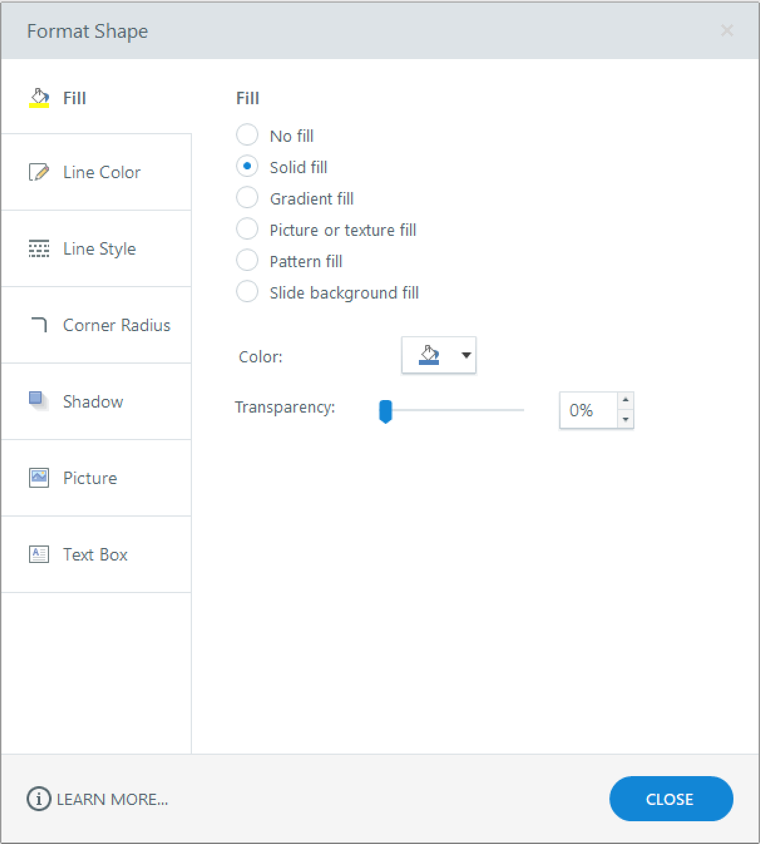
Consultez ces guides d'utilisation pour savoir comment utiliser les options de mise en forme de chaque onglet :