
Recherche d'articles
Sélectionnez un produit
Répertoire d'assistance de null
Explorez tous les articles de null (Last Updated
Aucun article trouvé.
Résultats de recherche
Aucun article trouvé.
Storyline 360 : transcriptions des vidéos
Article mis à jour pour la dernière fois le 16 janv. 2026
Simplifiez votre flux de travail en matière d'accessibilité grâce aux transcriptions vidéo. À partir de la mise à jour d'avril 2023, Storyline 360 génère automatiquement des transcriptions vidéo synchronisées à partir de sous-titres codés. Les transcriptions ne profitent pas uniquement aux apprenants sourds ou malentendants, elles sont également utiles à tous ceux qui ont besoin d'apprendre dans un environnement bruyant, qui préfèrent lire ou qui utilisent un écran braille.
- Générer et activer des transcriptions vidéo
- Afficher les transcriptions vidéo
- Comprendre la compatibilité
Générer et activer des transcriptions vidéo
Générez des transcriptions et activez le bouton de transcription simultanément. Ajoutez des sous-titres aux fichiers vidéo comme d'habitude, puis activez les contrôles vidéo accessibles.
Détails :
- Les transcriptions sont générées à partir des sous-titres codés des vidéos. Pour modifier le texte de la transcription, modifiez le texte de la légende. La transcription est ensuite automatiquement mise à jour pour correspondre aux sous-titres mis à jour.
- La police et la taille de police que vous sélectionnez pour tous les éléments du lecteur s'appliquent également au texte de transcription.
- Les vidéos du site Web utilisent leurs propres contrôles et fonctionnalités de lecteur, qui peuvent inclure ou non des transcriptions.
- Les transcriptions vidéo ne sont pas prises en charge pour les vidéos sous forme d'images à 360°.
Afficher les transcriptions vidéo
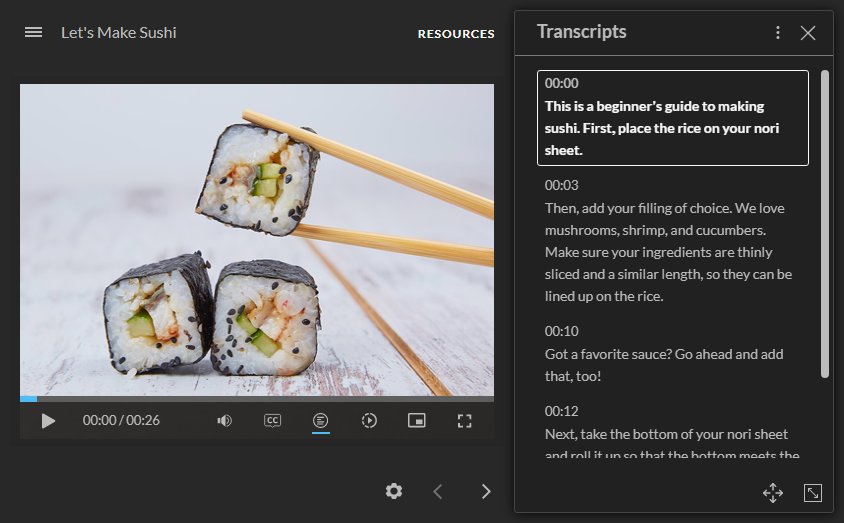
Les apprenants visionnent une transcription vidéo en cliquant sur le bouton de transcription dans les contrôles vidéo accessibles, comme indiqué ci-dessous. Pour masquer la transcription, ils cliquent à nouveau sur le bouton.

- Défilement automatique : par défaut, les transcriptions défilent automatiquement au fur et à mesure de la lecture de la vidéo. Les apprenants peuvent parcourir le relevé de notes et poursuivre le défilement automatique en cliquant sur Reprendre le défilement automatique. Pour désactiver le défilement automatique, ils cliquent sur les points de suspension verticaux () dans le coin supérieur droit et décochent la case.
- Afficher les horodatages : l'heure indiquant le moment exact où le texte de la transcription s'aligne sur la vidéo s'affiche par défaut. Pour masquer les horodatages, ils cliquent sur les points de suspension verticaux () dans le coin supérieur droit et décochent la case.
- Déplacer : il existe deux manières de déplacer la transcription vers une fenêtre flottante. Les apprenants peuvent cliquer sur la flèche à 4 pointes dans le coin inférieur droit ou survoler la zone supérieure de la fenêtre de transcription, puis la faire glisser où ils le souhaitent.
- Redimensionner : il existe deux méthodes pour modifier la taille de la fenêtre de transcription. Les apprenants peuvent cliquer sur la poignée de redimensionnement située dans le coin inférieur droit ou survoler les bords de la fenêtre de transcription, puis la faire glisser aux dimensions souhaitées.
Conseils de pro :
- La vitesse de lecture définit également la vitesse de défilement automatique, ce qui permet aux apprenants de contrôler le rythme.
- Ces bonnes pratiques peuvent vous aider à améliorer encore l'accessibilité des vidéos.
Comprendre la compatibilité
Les commandes vidéo accessibles, y compris les transcriptions vidéo, sont exclusives au style de lecteur moderne de Storyline 360 depuis avril 2023. Vous pouvez ouvrir, modifier et publier des projets avec des transcriptions vidéo dans les versions antérieures de Storyline 360.