
Recherche d'articles
Sélectionnez un produit
Répertoire d'assistance de null
Explorez tous les articles de null (Last Updated
Aucun article trouvé.
Résultats de recherche
Aucun article trouvé.
Storyline 360 : utilisation des cases à cocher
Article mis à jour pour la dernière fois le 1 juin 2026
Vous souhaitez que les apprenants puissent sélectionner plusieurs options ? Les cases à cocher vous permettent de créer des interactions à sélection multiple pour les quiz, les enquêtes, etc. Vous pouvez personnaliser leur apparence et contrôler ce qui se passe lorsque les apprenants font des sélections. Poursuivez votre lecture pour savoir comment procéder.
- Création et personnalisation de cases à cocher
- Ajouter une interactivité aux cases à cocher
- Rendre les cases à cocher accessibles
Création et personnalisation de cases à cocher
Pour ajouter une case à cocher, allez dans l'onglet Insérer du ruban et cliquez sur Entrée. Choisissez l'un des styles de case à cocher, puis cliquez sur la diapositive ou la calque dans laquelle vous souhaitez qu'elle apparaisse. Pour ajouter du texte, cochez la case et commencez à taper.
Vous pouvez également :
- Modifiez les polices, les tailles, les couleurs et le formatage des paragraphes à l'aide des options de l'onglet Accueil. En savoir plus.
- Ajustez l'alignement, le comportement d'ajustement automatique et les marges en cliquant avec le bouton droit sur la case à cocher, en choisissant Format de forme, puis en sélectionnant l'onglet Zone de texte. En savoir plus.
L'attribution de noms significatifs aux cases à cocher facilite leur identification dans les déclencheurs et les interactions. Pour renommer une case à cocher, cliquez dessus avec le bouton droit de la souris et sélectionnez Renommer. Vous pouvez également double-cliquer dessus dans la chronologie et saisir un nouveau nom.
Pour formater une case à cocher, sélectionnez-la et accédez à l'onglet Format. Vous pouvez modifier ses styles, ses couleurs et ses effets. Les couleurs proviennent de votre thème. Pour appliquer le même aspect à toutes les nouvelles cases à cocher de votre projet, cliquez avec le bouton droit sur une case à cocher personnalisée et choisissez Définir comme case à cocher par défaut.
Pour supprimer une case à cocher, sélectionnez-la et appuyez sur Supprimer sur votre clavier.
Ajouter une interactivité aux cases à cocher
Utilisez les états et les déclencheurs pour définir la façon dont les cases à cocher répondent à l'activité interactive de l'apprenant.
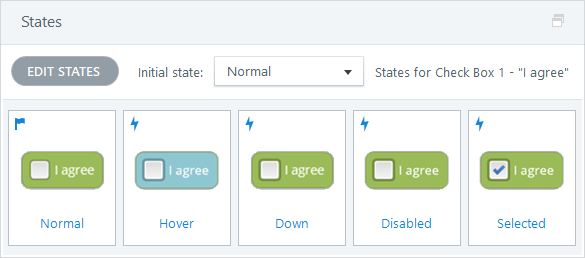
Les cases à cocher incluent des états intégrés qui changent d'apparence lorsque les apprenants les survolent, cliquent ou interagissent d'une autre manière avec elles. Par défaut, ces options incluent Normal, Survol, Down, Disabled et Selected. Vous pouvez les modifier ou créer les vôtres. En savoir plus.
Vous pouvez utiliser des déclencheurs pour déterminer ce qui se passe lorsque les apprenants cochent une case. Par exemple, vous pouvez afficher une calque, visionner une vidéo, ajuster une variable, etc. En savoir plus.
Vous pouvez également :
- Convertissez les diapositives en interactions libres et utilisez les cases à cocher comme choix de réponse dans le cadre d'une activité à réponses multiples avec notation et retour facultatifs.
- Créez des ensembles de boutons pour n'autoriser qu'une seule sélection à la fois. Lorsque les cases à cocher sont groupées, la sélection de l'une d'elles désélectionne automatiquement les autres. Vous pouvez inclure plusieurs ensembles de boutons sur la même diapositive.
Rendre les cases à cocher accessibles
Les cases à cocher accessibles aident tous les apprenants à comprendre leurs options, à naviguer facilement dans leurs choix et à effectuer des sélections en toute confiance. Suivez ces conseils pour améliorer l'accessibilité des cases à cocher :
- Fournissez des instructions et des commentaires clairs. Expliquez ce que les apprenants doivent faire, notamment qu'ils peuvent sélectionner plusieurs options, le cas échéant. Assurez-vous que les interactions sont faciles à suivre afin que les apprenants comprennent comment sélectionner et modifier leurs choix. Fournissez des commentaires une fois qu'ils ont effectué des sélections ou envoyé leur réponse (3.3.2 Étiquettes ou instructions).
- Évitez les modifications inattendues après la sélection. Si le fait de cocher une case envoie automatiquement une réponse, révèle le contenu ou modifie l'affichage actuel, informez les apprenants avant que le changement ne se produise (3.2.2 Sur la saisie).
- Utilisez un texte descriptif. Rédigez un texte de case à cocher qui décrit clairement chaque option afin que les apprenants comprennent ce que représente chaque option sans avoir besoin de contexte supplémentaire (2.4.6 En-têtes et étiquettes).
- Regroupez clairement les options associées. Fournissez une question ou une étiquette de groupe claire afin que les apprenants puissent facilement comprendre comment les options des cases à cocher sont liées les unes aux autres (1.3.1 Informations et relations).
- Définissez un ordre de focalisation logique. Aligner les cases à cocher dans un ordre pertinent afin que les utilisateurs du clavier et du lecteur d'écran puissent parcourir les options de manière prévisible et efficace (clavier 2.1.1, ordre de mise au point 2.4.3).
- Testez les cases à cocher avec un lecteur d'écran et un clavier. Vérifiez que les apprenants peuvent passer d'une option à l'autre et sélectionner ou désactiver les cases à cocher à l'aide du clavier. Découvrez comment naviguer dans les questions à choix multiples à l'aide d'un lecteur d'écran ou d'un clavier (clavier 2.1.1).
- Gardez les états de mise au point visibles. Assurez-vous que les apprenants peuvent facilement identifier la case à cocher actuellement sélectionnée par le clavier. Si vous personnalisez l'indicateur de mise au point, assurez-vous qu'il reste bien visible par rapport aux couleurs environnantes (2.4.7 Mise au point visible, 2.4.11 Mise au point non obscurcie [Minimum]).
- Utilisez un contraste suffisant. Choisissez des couleurs de texte et d'arrière-plan faciles à lire dans tous les états des cases à cocher. Utilisez un rapport de contraste d'au moins 4, 5:1 pour le texte et de 3:1 pour les contrôles de case à cocher et les autres éléments non textuels (1.4.3 Contraste [minimum], 1.4.11 Contraste non textuel).
- Ajoutez des repères visuels pour montrer la sélection. Utilisez des indicateurs clairs, tels qu'une coche ou un changement de style distinct, afin que les apprenants puissent savoir quand une option est sélectionnée. Évitez de vous fier uniquement à la couleur pour exprimer votre sélection (1.4.1 Utilisation de la couleur).
- Facilitez la sélection des cases à cocher. Utilisez de grandes cases à cocher clairement espacées pour les apprenants utilisant le toucher, la souris ou d'autres méthodes de saisie. Visez une taille de cible minimale de 24 x 24 pixels (2.5.8 Taille cible [Minimum]).