
Recherche d'articles
Sélectionnez un produit
Répertoire d'assistance de null
Explorez tous les articles de null (Last Updated
Aucun article trouvé.
Résultats de recherche
Aucun article trouvé.
Storyline 360 : utilisation des champs de saisie de données
Article mis à jour pour la dernière fois le 16 janv. 2026
Les champs de saisie de données vous permettent de collecter des informations auprès des apprenants, qui sont stockées dans des variables, peuvent être ajustées à l'aide de déclencheurs et affichées sur n'importe quelle diapositive ou calque de votre module à l'aide de références.
- Ajouter des champs de saisie de données
- Renommer les champs de saisie de données
- Modification du nom des variables de saisie de données
- Formatage des champs de saisie de données
- Formatage du texte de saisie de données
- Utilisation des champs de saisie de données pour déclencher des actions et effectuer des calculs
- Conversion en questions de saisie de texte en format libre
- Utilisation de références variables pour afficher les commentaires des apprenants
- Supprimer des champs de saisie de données
Ajouter des champs de saisie de données
- Accédez à l'onglet Insérer du ruban, puis cliquez sur Entrée.
- Choisissez un champ de saisie de texte ou un champ de saisie numérique.
- Les champs de saisie de texte acceptent les personnages alphanumériques. Vous pouvez également définir des limites quant au nombre de personnages qu'un apprenant peut saisir.
- Les champs de saisie numérique acceptent les nombres, les décimales et les traits d'union (pour les nombres négatifs). Utilisez des champs de saisie numérique lorsque vous souhaitez effectuer des calculs.
- Dessinez votre champ de saisie de données sur la diapositive ou la calque.
- Personnalisez le texte des instructions dans le champ.
Lorsque vous ajoutez un champ de saisie de données, Storyline 360 crée automatiquement une variable pour contenir les données et un déclencheur pour définir la valeur de la variable selon ce que l'apprenant saisit dans le champ. Voyez cela en action ici.
Renommer les champs de saisie de données
Storyline 360 donne à chaque champ de saisie de données un nom par défaut, soit saisie de texte, soit entrée numérique. Nous vous recommandons de leur donner des noms plus intuitifs, afin qu'ils soient reconnaissables lors de l'ajout de déclencheurs et de la création d'interactions libres.
Pour renommer un champ de saisie de données, cliquez dessus avec le bouton droit de la souris, sélectionnez Renommer, entrez un nouveau nom, puis cliquez sur OK.
Une autre méthode consiste à double-cliquer sur le champ de saisie de données dans la chronologie pour l'ouvrir à des fins de modification, à saisir un nouveau nom et à appuyer sur la touche Entrée de votre clavier.
Modification du nom des variables de saisie de données
Il est également utile de renommer la variable liée à chaque champ de saisie de données. Voici comment procéder :
- Cliquez sur l'icône Gérer les variables du projet dans le panneau Déclencheurs.
- Double-cliquez sur la variable que vous souhaitez renommer.
- Entrez un nouveau nom et cliquez sur OK.
Formatage des champs de saisie de données
Pour modifier le style, les couleurs et les effets d'un champ de saisie de données, sélectionnez le champ que vous souhaitez modifier, accédez à l'onglet Format du ruban et utilisez les options de mise en forme.
Les couleurs disponibles dans l'onglet Format proviennent des couleurs de votre thème.
Formatage du texte de saisie de données
Vous pouvez mettre en forme le texte des instructions dans un champ de saisie de données et le texte saisi par les apprenants. Il vous suffit de sélectionner le champ et d'utiliser les options de police et de paragraphe de l'onglet Accueil.
Les champs de saisie de données prennent en charge les options de formatage suivantes :
|
Texte d'instructions |
Apport des apprenants |
|
|
Utilisation des champs de saisie de données pour déclencher des actions et effectuer des calculs
Les données saisies par les apprenants étant stockées dans des variables, vous pouvez utiliser des déclencheurs et des conditions pour effectuer des actions basées sur ces données.
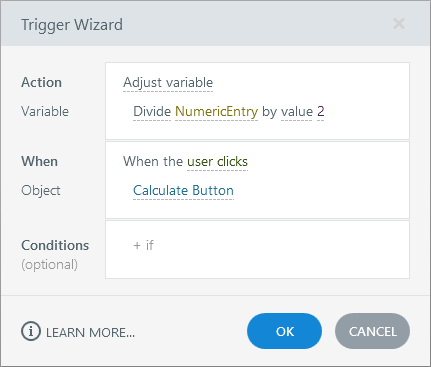
Si vous utilisez un champ de saisie numérique, vous pouvez même effectuer des calculs sur les entrées des apprenants à l'aide de l'outil Ajuster les déclencheurs de variables à l'aide d'opérateurs mathématiques. Consultez ce guide de l'utilisateur pour en savoir plus sur les déclencheurs et les conditions.
Conversion en questions de saisie de texte en format libre
Vous pouvez convertir un champ de saisie de données en une question de saisie de texte libre si vous souhaitez suivre les contributions des apprenants dans le cadre d'un quiz ou d'un sondage. Consultez ce guide de l'utilisateur pour plus de détails.
Conseil : Un seul champ de saisie de données sur une diapositive peut être évalué dans le cadre d'une question de saisie de texte libre.
Utilisation de références variables pour afficher les commentaires des apprenants
Comme les champs de saisie de données stockent les entrées des apprenants dans des variables, vous pouvez afficher les valeurs de ces variables n'importe où dans votre module à l'aide de références variables.
Par exemple, vous pouvez utiliser un champ de saisie de texte pour demander aux apprenants leur nom au début d'un module. Vous pouvez ensuite personnaliser le contenu avec leurs noms pendant le reste du module. Ajoutez simplement une référence variable à n'importe quelle zone de texte, légende, forme ou bouton.
Supprimer des champs de saisie de données
Pour supprimer un champ de saisie de données, sélectionnez-le et cliquez sur Supprimer sur votre clavier.
Lorsque vous supprimez un champ de saisie de données, la variable et le déclencheur correspondants sont également supprimés.