
Recherche d'articles
Sélectionnez un produit
Répertoire d'assistance de null
Explorez tous les articles de null (Last Updated
Aucun article trouvé.
Résultats de recherche
Aucun article trouvé.
Storyline 360 : Utilisation des cadrans
Article mis à jour pour la dernière fois le 16 janv. 2026
Utilisez des cadrans interactifs pour permettre aux apprenants de manipuler les données, d'explorer les relations de cause à effet et de contrôler les autres objets du module. Les cadrans sont similaires aux curseurs, mais lorsque les curseurs se déplacent le long d'un chemin droit, les cadrans se déplacent en arc de cercle ou en arc de cercle.
Vous pouvez choisir parmi une galerie de cadrans prêts à l'emploi ou créer vos propres cadrans personnalisés, sans aucun codage. Si tu peux l'imaginer, tu peux le construire.
- Ajouter un cadran prêt à l'emploi
- Création d'un cadran personnalisé
- Dimensionnement d'un cadran et déplacement de son point de rotation
- Modification de l'orientation de l'arc d'un cadran
- Configuration des propriétés de rotation d'un cadran
- Modification du nom d'un cadran
- Formatage d'un cadran
- Actions déclenchantes
- Afficher la valeur d'un cadran dans des éléments de texte
- Supprimer un cadran
Ajouter un cadran prêt à l'emploi
Accédez à l'onglet Insérer du ruban, cliquez sur Cadran, choisissez un type de cadran, puis cliquez sur la diapositive où vous souhaitez que le cadran apparaisse.
Par défaut, les cadrans suivent un arc de rotation en demi-cercle (180°), mais vous pouvez modifier cela. Par exemple, vous souhaiterez peut-être qu'un cadran tourne en cercle complet (360°). Voir Configuration des propriétés de rotation d'un cadran ci-dessous.
Les cadrans sont également orientés horizontalement par défaut, ce qui signifie qu'ils se déplacent en demi-cercle d'un horizon à l'autre, mais vous pouvez également modifier ce comportement. Par exemple, vous pourriez avoir besoin d'un cadran qui tourne en demi-cercle mais qui se déplace de haut en bas. Il suffit de le tourner sur le côté. Voir Modification de l'orientation d'un cadran pour plus de détails.
Création d'un cadran personnalisé
Vous pouvez transformer des images, des formes, des légendes, des personnages et des zones de texte en cadrans personnalisés. C'est facile Il vous suffit de sélectionner l'objet (ou le groupe d'objets), d'accéder à l'onglet Insérer du ruban, de cliquer sur Cadran et de choisir Convertir en cadran.
Par défaut, les cadrans suivent un arc de rotation en demi-cercle (180°), mais vous pouvez modifier cela. Par exemple, vous souhaiterez peut-être qu'un cadran tourne en cercle complet (360°). Voir Configuration des propriétés de rotation d'un cadran ci-dessous.
Les cadrans sont également orientés horizontalement par défaut, ce qui signifie qu'ils se déplacent en demi-cercle d'un horizon à l'autre, mais vous pouvez également modifier ce comportement. Par exemple, vous pourriez avoir besoin d'un cadran qui tourne en demi-cercle mais qui se déplace de haut en bas. Il suffit de le tourner sur le côté. Voir Modification de l'orientation d'un cadran pour plus de détails.
Dimensionnement d'un cadran et déplacement de son point de rotation
Vous pouvez redimensionner le cadran d'un cadran simplement en faisant glisser ses poignées de redimensionnement.

Lorsque vous travaillez avec un cadran personnalisé, vous pouvez également redimensionner son arc de rotation en faisant glisser son point de rotation à l'extérieur de la face du cadran. Le point de rotation est représenté par un réticule noir.

Notez que le déplacement du point de rotation d'un cadran modifie également la façon dont le cadran se déplace le long de son arc. Par défaut, le point de rotation d'un cadran est situé au centre du cadran, de sorte qu'il tourne simplement en cercle. Lorsque vous décentrez le point de rotation, le cadran se déplace le long d'un chemin circulaire.
Modification de l'orientation de l'arc d'un cadran
Par défaut, les cadrans sont orientés horizontalement, ce qui signifie qu'ils se déplacent en demi-cercle d'un horizon à l'autre, mais vous pouvez modifier ce comportement. Par exemple, vous pourriez avoir besoin d'un cadran qui tourne en demi-cercle mais qui se déplace de haut en bas.
|
cadran prêt à l'emploi |
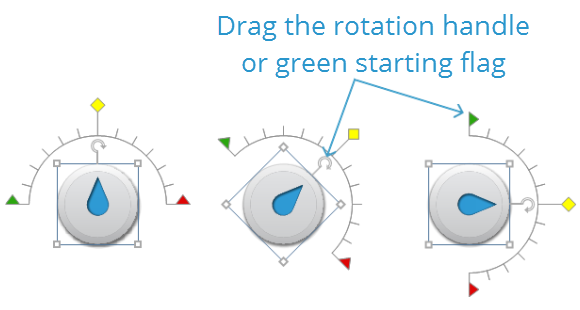
Pour modifier l'orientation d'un cadran prêt à l'emploi, faites glisser sa poignée de rotation ou le drapeau de départ vert sur son arc de rotation. Vous pouvez également cliquer avec le bouton droit sur le cadran, sélectionner Taille et position, puis ajuster la valeur de rotation. Pour les cadrans prêts à l'emploi, lorsque vous modifiez la rotation (orientation) de la face du cadran, cela fait également pivoter l'arc. Les cadrans personnalisés sont différents (voir ci-dessous) : le cadran et l'arc pivotent indépendamment l'un de l'autre. |
|
Cadran personnalisé |
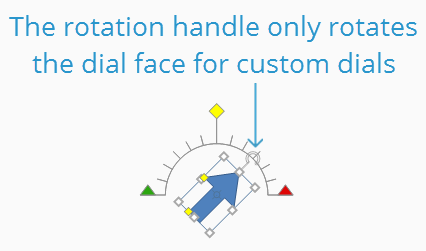
Pour modifier l'orientation d'un cadran personnalisé, faites glisser le drapeau de départ vert sur son arc de rotation. Pour les cadrans personnalisés, le fait de faire glisser la poignée de rotation ou de régler la valeur de rotation n'affecte que la face du cadran ; cela ne fait pas pivoter l'arc. En revanche, pour les cadrans prêts à l'emploi (voir ci-dessus), la modification de la rotation de la face du cadran fait également pivoter l'arc et vice versa. |

Configuration des propriétés de rotation d'un cadran
Pour contrôler le comportement d'un cadran, sélectionnez le cadran, accédez à l'onglet Dial Tools—Design du ruban et ajustez les propriétés suivantes.

|
Variable |
Il s'agit de la variable associée à votre cadran. Storyline crée automatiquement une variable numérique pour chaque cadran de votre module. Si vous souhaitez modifier la variable contrôlée par un cadran, utilisez cette liste déroulante pour sélectionner une autre variable numérique dans votre module. |
|
Mettre à jour |
Cela permet de contrôler le moment où la variable est mise à jour. Vous pouvez mettre à jour la variable lorsque l'apprenant fait glisser le cadran (réglage par défaut) ou uniquement une fois que l'apprenant l'a relâchée. |
|
Rotation |
Il s'agit de la taille de l'arc de rotation. La valeur par défaut est de 180° ou d'un demi-cercle. Pour tourner un cercle complet, réglez-le sur 360°. L'arc de rotation peut être aussi petit que 0,01° et aussi grand que 9999°. Il peut comporter jusqu'à deux décimales. Tout ce qui dépasse 360° fera tourner le cadran de plus d'un cercle complet. Par exemple, 720° fera tourner deux cercles complets. (Consultez ce didacticiel pour en savoir plus sur les cadrans rotatifs à plusieurs reprises.) |
|
Afficher l'arc |
Cela détermine si l'arc (trajectoire) du cadran est toujours visible dans l'éditeur Storyline ou uniquement lorsque vous sélectionnez l'objet du cadran. Cette propriété n'affecte un cadran que lorsque vous développez un projet. L'arc du cadran sera toujours invisible lorsque vous prévisualisez ou publiez. |
|
Valeur de départ |
Il s'agit de la valeur de départ de l'arc du cadran. Il est représenté par le drapeau vert sur l'arc. La valeur de départ est zéro par défaut. Il peut être aussi bas que -9999 et aussi élevé que 9999. Il peut comporter jusqu'à deux décimales. |
|
Valeur finale |
Il s'agit de la valeur finale de l'arc du cadran. Il est représenté par le drapeau rouge sur l'arc. La valeur finale est 12 par défaut. Il peut être aussi bas que -9999 et aussi élevé que 9999. Il peut comporter jusqu'à deux décimales. Vous pouvez modifier la valeur finale soit en la saisissant dans le champ Valeur finale, soit en faisant glisser le drapeau rouge sur l'arc. |
|
Valeur initiale |
Il s'agit de la position de départ du cadran sur son arc. La valeur par défaut est de six (à mi-chemin entre les valeurs de début et de fin par défaut). Il peut comporter jusqu'à deux décimales. Vous pouvez modifier la valeur initiale soit en la saisissant dans le champ Valeur initiale, soit en faisant glisser le losange jaune le long de l'arc. |
|
Valeur de l'étape |
Il s'agit de la valeur incrémentielle de la face du cadran lorsqu'elle se déplace le long de son arc de rotation. La valeur par défaut est un. La valeur du pas peut être aussi petite que 0,01° et aussi grande que la valeur finale (voir ci-dessus). Il peut comporter jusqu'à deux décimales. Plus la valeur du pas est faible, plus il y aura de pas (marques de coche) le long de l'arc. |


Modification du nom d'un cadran
Storyline donne un nom par défaut à chaque cadran : numérotation 1, numérotation 2, etc. Nous recommandons de leur donner des noms reconnaissables, afin qu'ils soient plus faciles à identifier lors de l'ajout de déclencheurs et de la création d'interactions libres.
Pour renommer un cadran, cliquez dessus avec le bouton droit de la souris, sélectionnez Renommer, entrez un nouveau nom, puis cliquez sur OK.
Une autre méthode consiste à double-cliquer sur le nom du cadran dans la chronologie pour l'ouvrir à des fins de modification, à saisir un nouveau nom et à appuyer sur la touche Entrée de votre clavier.
Formatage d'un cadran
|
cadran prêt à l'emploi |
Pour modifier les styles, les couleurs et les effets d'un cadran prêt à l'emploi, sélectionnez le cadran, accédez à l'onglet Outils de numérotation — Format du ruban et utilisez les options de mise en forme. |
|
Cadran personnalisé |
Pour modifier les styles, les couleurs et les effets d'un cadran personnalisé, sélectionnez le cadran, accédez à l'onglet Format du ruban et utilisez les options de mise en forme. |
Les couleurs disponibles pour les options de mise en forme proviennent des couleurs de votre thème.
Actions déclenchantes
En général, vous souhaiterez effectuer une ou plusieurs actions en fonction de l'activité interactive de l'apprenant avec un cadran. Pour ce faire, vous devez ajouter des déclencheurs qui s'exécutent lorsque le cadran se déplace ou que la variable change.
Par exemple, vous pouvez modifier l'état d'un objet lorsque l'apprenant fait glisser le cadran.
Pour en savoir plus sur les déclencheurs, consultez ce guide de l'utilisateur.
Afficher la valeur d'un cadran dans des éléments de texte
Il peut arriver que vous souhaitiez afficher la valeur d'un cadran dans une zone de texte ou une forme. C'est facile à faire. Ajoutez simplement une référence variable à n'importe quel élément de texte de votre module.
Lorsque l'apprenant fait glisser le cadran, la valeur affichée dans l'élément de texte est automatiquement mise à jour pour indiquer la valeur sélectionnée.
Supprimer un cadran
Pour supprimer un cadran, sélectionnez-le sur la diapositive ou dans la chronologie, puis cliquez sur Supprimer sur votre clavier.