
Recherche d'articles
Sélectionnez un produit
Répertoire d'assistance de null
Explorez tous les articles de null (Last Updated
Aucun article trouvé.
Résultats de recherche
Aucun article trouvé.
Storyline 360 : utilisation des déclencheurs
Article mis à jour pour la dernière fois le 15 juin 2026
Lorsque vous souhaitez intégrer de l'interactivité dans vos modules Storyline 360 sans passer vos journées à coder, les déclencheurs sont la solution. Les déclencheurs permettent à vos diapositives de s'adapter aux choix des apprenants. Choisissez simplement une action et décidez à quel moment elle se déclenche. Afficher une nouvelle calque lorsqu'un apprenant clique sur un bouton, passe à une scène différente en fonction du résultat d'un quiz, change la pose d'un personnage en fonction de la réponse choisie dans un scénario... vos options sont grandes ouvertes ! Poursuivez votre lecture pour savoir comment utiliser les déclencheurs.
- Comprendre le panneau des déclencheurs
- Ajouter des déclencheurs
- Ajouter et gérer des conditions
- Personnaliser les déclencheurs
- Organiser les déclencheurs
- Rendre les déclencheurs accessibles
Comprendre le panneau des déclencheurs
Le panneau Déclencheurs est organisé en sections en fonction du moment où chaque déclencheur se déclenche. Voici le contenu de chaque section, dans l'ordre dans lequel elles apparaissent dans le panneau.
- Déclencheurs de diapositives : utilisez la chronologie des diapositives ou des calques et apparaissez toujours en haut du panneau.
- Déclencheurs appuyés sur les touches : se déclenchent lorsque l'apprenant appuie sur une touche spécifique après avoir cliqué sur la diapositive ou la calque.
- Déclencheurs variables : se déclenchent lorsqu'une variable change.
- Déclencheurs non assignés : apparaissent ici si le paramètre « quand » est laissé vide, afin que vous puissiez rapidement identifier et corriger les déclencheurs incomplets.
- Déclencheurs d'objets : s'appliquent aux objets de la diapositive et déclenchent lorsque l'apprenant effectue une action.
- Déclencheurs pour les joueurs : appliquez les boutons de navigation intégrés Précédent, Suivant et Valider et apparaissent toujours en bas du panneau.

Ajouter des déclencheurs
Lorsque vous êtes prêt à commencer à ajouter des déclencheurs, n'oubliez pas que chaque déclencheur comporte deux éléments essentiels :
- Quelle action souhaitez-vous effectuer ?
- Quand voulez-vous que cela se produise ?
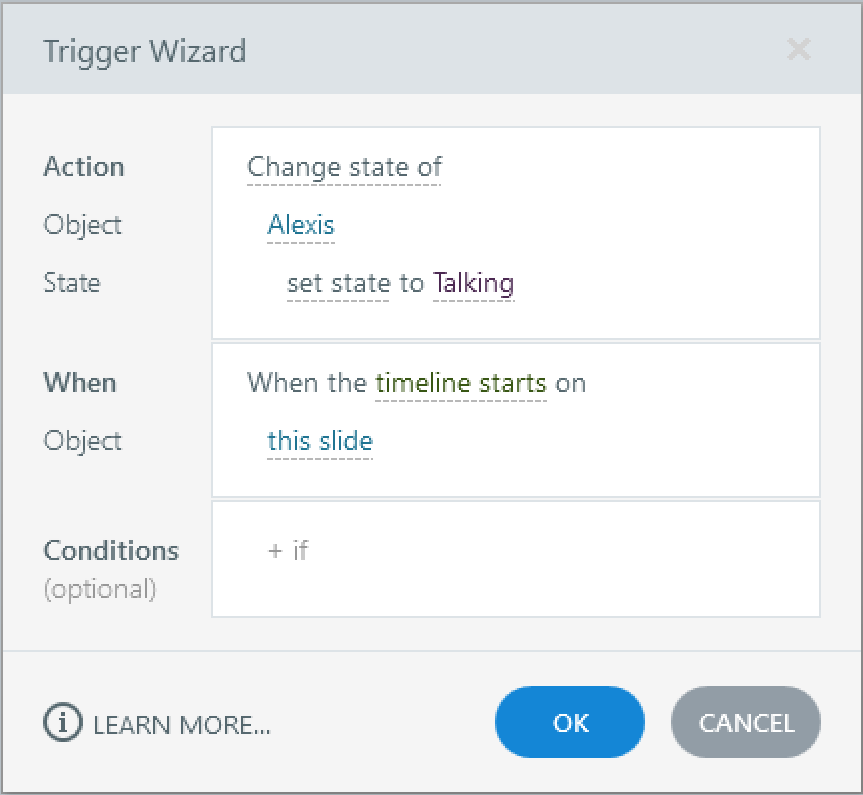
Pour créer un déclencheur :
- Cliquez sur le bouton Créer un nouveau déclencheur dans le panneau Déclencheurs, ou accédez à l'onglet Insérer du ruban et cliquez sur Déclencheur.
- Sélectionnez l'action que vous souhaitez effectuer et renseignez les paramètres correspondants.
- Choisissez le moment où vous souhaitez que l'action se produise et renseignez les paramètres correspondants.
- Facultatif : ajoutez des conditions si vous souhaitez que le déclencheur ne se déclenche que dans certaines circonstances.
- Cliquez sur OK pour enregistrer vos modifications.
Ajouter et gérer des conditions
Si vous souhaitez spécifier les circonstances exactes qui doivent être remplies avant qu'un déclencheur ne soit activé, vous pouvez ajouter des conditions. Suivez les étapes suivantes :
- Double-cliquez sur le déclencheur que vous souhaitez modifier dans le panneau Déclencheurs pour ouvrir l'assistant de déclenchement.
- Cliquez sur la liste déroulante + si située à côté du champ Conditions. Les conditions peuvent être basées sur une variable, sur un objet de la diapositive ou sur l'une de ses calques, ou sur la fenêtre dans laquelle la diapositive est affichée.
- Après avoir sélectionné une variable, un objet ou une fenêtre, cliquez sur les parties soulignées de la phrase conditionnelle et effectuez vos sélections dans les listes déroulantes. Par exemple, vous souhaiterez peut-être que le déclencheur ne se déclenche que lorsque l'état d'un bouton n'est pas visité.
- Répétez l'opération pour ajouter autant de conditions que nécessaire. Choisissez ensuite la manière dont ils interagissent : et (toutes les conditions doivent être remplies), ou (une seule doit être remplie), ou une combinaison des deux. Cliquez sur et/ou ou pour passer de l'une à l'autre.
- Facultatif : ajoutez une action alternative en cliquant sur + Ajouter autre chose. Storyline 360 ajoute une action « else » par défaut en fonction de votre action principale. Cliquez dessus pour le modifier si nécessaire.
- Cliquez sur OK pour enregistrer vos modifications.
Pour réorganiser les conditions, faites-les glisser vers le haut ou vers le bas dans l'assistant de déclenchement.
Pour dupliquer une condition, survolez-la et cliquez sur le bouton Dupliquer la condition qui apparaît, puis ajustez la copie selon vos besoins.
Pour supprimer une condition, survolez-la et cliquez sur le bouton Supprimer la condition qui apparaît.
Personnaliser les déclencheurs
Pour modifier un déclencheur depuis le panneau Déclencheurs, cliquez sur un mot ou une phrase soulignés et choisissez une option dans la liste déroulante ou saisissez une valeur. Pour plus d'options, double-cliquez sur le déclencheur ou sélectionnez-le et cliquez sur Modifier le bouton de déclenchement sélectionné en haut du panneau Déclencheurs pour ouvrir l'assistant de déclenchement.
Pour désactiver un déclencheur, survolez-le et cliquez sur le bouton Désactiver le déclencheur (un éclair accompagné d'une barre oblique). Le texte du déclencheur apparaît barré afin que vous puissiez rapidement savoir qu'il est désactivé. Cliquez à nouveau sur le bouton pour le réactiver. Ce processus peut être utile lorsque vous dépannez une activité interactive ou que vous testez des idées.
Remarque : les déclencheurs désactivés ne fonctionneront pas dans la sortie publiée. Réactivez tous les déclencheurs dont vous avez besoin avant de publier.
Pour copier et coller un déclencheur, sélectionnez-le dans le panneau Déclencheurs, puis appuyez sur Ctrl+C ou cliquez sur le bouton Copier le déclencheur sélectionné en haut du panneau. Sélectionnez ensuite un ou plusieurs objets sur la diapositive où vous souhaitez les coller, puis appuyez sur Ctrl+V ou cliquez sur le bouton Coller le déclencheur copié dans l'objet sélectionné. Vous pouvez modifier le déclencheur collé en ligne ou double-cliquer dessus pour ouvrir l'assistant de déclenchement.
Pour copier un déclencheur en dupliquant un objet, sélectionnez l'objet sur la diapositive et appuyez sur Ctrl+D. L'objet et tous ses déclencheurs sont alors copiés. Cela peut être utile lorsque vous avez besoin de plusieurs variantes d'un objet que vous avez déjà configuré, par exemple si vous avez besoin de plusieurs boutons qui se ressemblent et qui exécutent des actions similaires.
Pour coller des conditions sur plusieurs déclencheurs, copiez le déclencheur contenant les conditions que vous souhaitez réutiliser. Sélectionnez ensuite le ou les déclencheurs dans lesquels vous souhaitez coller les conditions, cliquez avec le bouton droit sur le ou les déclencheurs sélectionnés, survolez Coller et choisissez Coller les conditions.
Pour supprimer un déclencheur, sélectionnez-le dans le panneau Déclencheurs, puis effectuez l'une des opérations suivantes :
- Appuyez sur la touche Supprimer de votre clavier.
- Cliquez sur le bouton Supprimer le déclencheur sélectionné en haut du panneau Déclencheurs.
- Cliquez avec le bouton droit sur le déclencheur et sélectionnez Supprimer.
Organiser les déclencheurs
Pour sélectionner plusieurs déclencheurs à la fois, effectuez l'une des opérations suivantes :
- Cliquez sur un objet sur la diapositive pour sélectionner tous les déclencheurs qui lui sont associés.
- Dans la vue groupée, cliquez sur un événement « Quand... » pour sélectionner tous les déclencheurs de ce groupe
- Cliquez tout en maintenant la touche Ctrl enfoncée pour sélectionner plusieurs déclencheurs qui ne sont pas côte à côte.
- Cliquez tout en maintenant la touche Maj enfoncée sur le premier et le dernier déclencheur d'une plage pour sélectionner tout ce qui se trouve entre les deux.
- Appuyez sur Ctrl+A pour sélectionner tous les déclencheurs d'une section du panneau Déclencheurs, tels que les déclencheurs de diapositives ou les déclencheurs d'objets.
Pour réorganiser les déclencheurs, utilisez les flèches haut et bas en haut du panneau Déclencheurs, ou faites glisser les déclencheurs vers le haut ou vers le bas.
Remarque : Les déclencheurs du Masque de diapositives se déclenchent toujours avant les déclencheurs des diapositives et des calques. Si plusieurs déclencheurs sur le même objet partagent le même événement, ils se déclenchent dans l'ordre dans lequel ils apparaissent dans le panneau.
Pour regrouper les déclencheurs par événement, cochez la case Grouper en haut du panneau Déclencheurs. Cela facilite la lecture et le dépannage des déclencheurs. Décochez la case pour dissocier les déclencheurs.
Voici une comparaison des mêmes déclencheurs, dégroupés sur la gauche et regroupés sur la droite.

Pour réduire ou développer les déclencheurs d'un objet, cliquez sur le triangle situé à gauche de l'objet. Pour réduire ou développer une section entière, cliquez sur les flèches situées à droite de l'en-tête de section.
Rendre les déclencheurs accessibles
N'oubliez pas l'accessibilité lorsque vous utilisez des déclencheurs. Assurez-vous que les interactions que vous créez répondent correctement aux saisies au clavier, fournissent des retours pertinents aux utilisateurs de lecteurs d'écran et ne créent pas d'expériences inattendues pour les apprenants. Suivez ces conseils pour améliorer l'accessibilité des déclencheurs :
- Informez les apprenants des modifications importantes avant qu'ils ne les activent. Si un déclencheur ouvre une nouvelle fenêtre, envoie une réponse ou entraîne un autre changement important, informez les apprenants de ce qui va se passer avant de l'activer (3.2.2 On Input).
- Donnez aux apprenants le contrôle de la navigation. Évitez de passer automatiquement à la diapositive suivante dans la mesure du possible afin que les apprenants puissent interagir avec le contenu à leur propre rythme (2.2.1 Timing réglable).
- Aidez les apprenants à trouver de nouveaux contenus et à obtenir des retours. Lorsqu'un déclencheur affiche une calque, une lightbox, un résultat ou un message de retour, permettez aux utilisateurs du clavier et du lecteur d'écran de découvrir facilement le nouveau contenu. Dans la mesure du possible, déplacez le focus du clavier sur le nouveau contenu affiché (2.4.3 Ordre de focalisation, 4.1.3 Message d'état).
- Gardez le focus visible pendant les interactions. Lorsqu'un déclencheur modifie le contenu d'une diapositive ou affiche une nouvelle calque, assurez-vous que l'élément actuellement ciblé reste visible et n'est pas couvert par un nouveau contenu (2.4.7 Focus visible, 2.4.11 Focus non masqué (minimum)).
- Fournissez un moyen accessible au clavier pour fermer les calques et les lightboxes. Lorsqu'un déclencheur ouvre une calque ou une lightbox, trouvez un moyen de la fermer à l'aide du clavier et replacez le focus à un endroit logique sur la diapositive (2.1.2 Pas de piège au clavier).
- Utilisez des objets accessibles au clavier pour les déclencheurs. Assurez-vous que les apprenants peuvent accéder aux objets à l'aide de déclencheurs et les activer uniquement à l'aide d'un clavier. Évitez les interactions qui dépendent uniquement des actions de la souris, telles que le survol (clavier 2.1.1).
- Testez les interactions des déclencheurs avec un clavier et un lecteur d'écran. Vérifiez que les apprenants peuvent accéder à tous les objets associés à un déclencheur et les activer en utilisant uniquement le clavier, et que les modifications importantes du contenu sont communiquées aux utilisateurs du lecteur d'écran. En savoir plus sur la navigation dans les modules Storyline à l'aide d'un lecteur d'écran ou d'un clavier (clavier 2.1.1).