
Recherche d'articles
Sélectionnez un produit
Répertoire d'assistance de null
Explorez tous les articles de null (Last Updated
Aucun article trouvé.
Résultats de recherche
Aucun article trouvé.
Storyline 360 : utilisation de la chronologie
Article mis à jour pour la dernière fois le 21 avr. 2026
Utilisez la chronologie de Storyline 360 pour contrôler la durée et le timing des éléments des diapositives, ajuster la superposition des objets et synchroniser les animations.
Pour en savoir plus sur les mises à niveau de la chronologie permettant de gagner du temps, cliquez ici et ici, et découvrez le fonctionnement de la chronologie dans cet aperçu.
- Ouvrez la chronologie
- Redimensionner et déconnecter la chronologie
- Masquer les objets
- Verrouiller des objets
- Contrôlez la visibilité des objets pour l'accessibilité
- Renommer des objets
- Développer les objets groupés et les choix de réponses
- Modifier l'ordre des objets
- Modifier le moment et la durée des objets
- Réinitialiser la chronologie
- Chronologie du gommage
- Modifier l'animation de la chronologie
- Utiliser la tête de lecture pour synchroniser les animations
- Utiliser des points de repère pour synchroniser les animations
- Zoomer sur la chronologie
- Aperçu d'une diapositive
- Travailler avec l'audio
- Travailler avec la vidéo
Ouvrez la chronologie
La chronologie n'est accessible qu'en mode Diaporama. S'il n'est pas visible en bas de l'écran, cliquez sur la flèche dans le coin inférieur droit de la diapositive pour l'ouvrir. Sélectionnez ensuite l'onglet Chronologie.
Redimensionner et déconnecter la chronologie
Il peut être utile d'agrandir le panneau de chronologie ou même de le déconnecter pour faciliter l'utilisation de nombreux objets. Pour redimensionner la chronologie, faites glisser sa limite supérieure vers le haut ou vers le bas.
Pour déconnecter le panneau de chronologie, cliquez sur le mot Chronologie et faites-le glisser vers un nouvel emplacement, ou même vers un autre moniteur.
Pour réancrer la chronologie, cliquez sur le bouton Réancrer dans le coin supérieur droit du panneau.
Masquer les objets
Il peut être utile de masquer temporairement certains objets afin de pouvoir vous concentrer sur d'autres. Pour masquer un objet, cliquez sur l'icône en forme d'œil à gauche de son nom. Cliquez à nouveau dessus pour l'afficher.
Pour masquer ou afficher simultanément tous les objets de la diapositive, cliquez sur l'icône en forme d'œil en haut du panneau.
Conseil : les objets masqués n'apparaîtront pas dans votre sortie publiée. N'oubliez donc pas de les afficher avant de publier.
Verrouiller des objets
Pour empêcher le déplacement ou la modification d'un objet lorsque vous travaillez avec d'autres éléments de diapositive, verrouillez-le en cliquant sur la case située devant son nom. Elle se transformera en icône de cadenas. Cliquez à nouveau dessus pour le déverrouiller.
Pour verrouiller ou déverrouiller simultanément tous les objets de la diapositive, cliquez sur l'icône représentant un cadenas en haut du panneau.
Contrôlez la visibilité des objets pour l'accessibilité
Vous pouvez également contrôler les objets accessibles aux lecteurs d'écran et à la navigation au clavier à partir de la chronologie afin d'améliorer l'accessibilité de votre contenu. Pour ce faire, cliquez sur l'icône d'accessibilité à côté de son nom. Cliquez à nouveau dessus pour masquer l'objet des lecteurs d'écran et de la navigation au clavier.
Pour afficher ou masquer simultanément tous les objets de diapositive dans les lecteurs d'écran et dans la navigation au clavier, cliquez sur l'icône d'accessibilité en haut du panneau.
Renommer des objets
Nous recommandons de donner des noms reconnaissables aux objets afin qu'ils soient faciles à identifier lors de l'utilisation de déclencheurs et d'interactions libres.
Pour renommer un objet, double-cliquez sur son nom ou cliquez dessus avec le bouton droit de la souris et sélectionnez Renommer. Entrez un nouveau nom pour l'objet et appuyez sur la touche Entrée de votre clavier.
Si les noms de vos objets sont trop longs pour être entièrement affichés sur la chronologie, passez votre souris sur le début de la chronologie (c'est-à-dire la marque de 0 seconde) jusqu'à ce qu'une flèche à deux pointes apparaisse, puis cliquez et faites glisser le pointeur vers la droite.
Développer les objets groupés et les choix de réponses
Lorsque vous regroupez des objets, ils apparaissent sous la forme d'un seul élément sur la chronologie. De même, de nombreuses diapositives de questions regroupent automatiquement les choix de réponses en un seul élément de la chronologie.
Vous pouvez développer un objet groupé pour travailler avec ses éléments individuels. Cela est utile si vous souhaitez renommer, réorganiser ou animer chaque élément du groupe séparément.
Pour développer un objet groupé, cliquez sur le triangle situé à gauche de son nom. Cliquez à nouveau sur le triangle pour réduire le groupe.
Modifier l'ordre des objets
Tous les objets de la diapositive seront répertoriés dans la chronologie. Ils seront répertoriés dans le même ordre que celui dans lequel ils sont superposés sur la diapositive, l'élément le plus haut de la liste se trouvant au début (ou en haut) de la diapositive.
Pour modifier l'ordre d'un objet, il suffit de le faire glisser vers le haut ou le bas de la liste.
Pour modifier simultanément l'ordre de plusieurs objets sur la chronologie, maintenez la touche Shift ou Ctrl enfoncée pendant que vous sélectionnez les objets sur la chronologie et faites-les glisser vers le haut ou vers le bas de la liste.
Modifier le moment et la durée des objets
Pour contrôler le moment où un objet apparaît (ou s'anime), faites-le glisser vers la gauche ou la droite le long de la chronologie.
Pour modifier la durée d'un objet, faites glisser son bord droit le long de la chronologie. Cela permet de contrôler le moment où l'objet disparaît (ou s'anime).
Lorsque vous cliquez avec le bouton droit sur un objet dans la chronologie, des options supplémentaires s'affichent pour gérer le calendrier et la durée :
|
Aligner sur le point de repère |
Déplacez l'objet le long de la chronologie de manière à ce que son point de départ soit aligné avec le point de repère # que vous avez sélectionné. |
|
Alignement |
Survol Alignement avec le pointeur de la souris, puis sélectionnez l'une des options d'alignement suivantes qui s'affichent.
|
|
Afficher jusqu'à la fin |
Affichez l'objet jusqu'à la fin de la chronologie de la diapositive. |
|
Afficher toujours |
Affichez l'objet pendant toute la durée de la diapositive, du début à la fin. |
|
Chronométrage |
Ouvrez la fenêtre Chronométrage pour spécifier l'heure de début et la durée de l'objet (en minutes et en secondes). |
Réinitialiser la chronologie
Lorsque la chronologie est trop longue, vous pouvez la remettre à cinq secondes ou la raccourcir pour qu'elle corresponde à l'objet dont la durée est la plus longue. Cliquez avec le bouton droit de la souris n'importe où sur la chronologie et sélectionnez l'une des options ci-dessous.
|
Adapter la chronologie à l'objet le plus long |
Réduisez la durée de la chronologie à l'objet le plus long. |
|
Rétablir la chronologie par défaut |
Réglez la chronologie à l'heure par défaut de 00:05 sauf lorsqu'il existe un fichier audio. Dans ce cas, Storyline 360 réduit la chronologie à la durée du fichier audio. |
Chronologie du gommage
Visualisez quand des éléments chronométrés apparaissent et disparaissent sur la scène de la diapositive sans prévisualiser l'intégralité de la diapositive. Cliquez et faites glisser la tête de lecture pour afficher le chronométrage et l'animation. Pendant le nettoyage, vous ne verrez pas de calques ni de déclencheurs sur la scène de la diapositive.
Visualisation chronologique
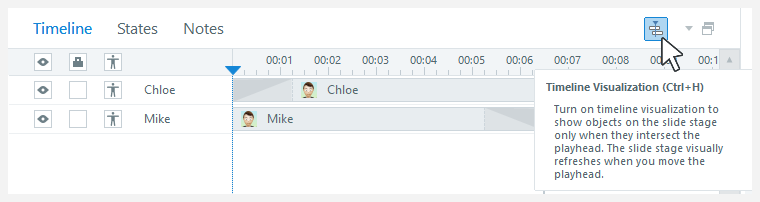
Sachez à quoi ressemble l'étape lorsque vous ne parcourez pas votre chronologie. Cliquez sur l'icône de visualisation de la chronologie, comme indiqué ci-dessous, ou appuyez sur Ctrl+H pour afficher les objets sur la scène de diapositives uniquement lorsqu'ils croisent la tête de lecture. Désactivez cette option pour afficher tous les éléments de la scène en une seule fois.
Modifier l'animation de la chronologie
Affichez et ajustez la durée des animations des objets directement depuis la chronologie. Découvrez quels objets sont animés et ajustez rapidement la durée de leur animation sans avoir à saisir de valeurs dans le ruban. Cela fonctionne avec toutes les animations d'entrée et de sortie, ainsi qu'avec les animations de trajectoire qui se produisent lorsque la chronologie de l'objet commence.
Découvrez quels objets sont animés
Lorsque vous ajoutez une animation à un objet, vous voyez apparaître une représentation égale à sa durée sur la chronologie. L'image suivante montre un personnage animé sur la diapositive et un autre animé hors de la diapositive.
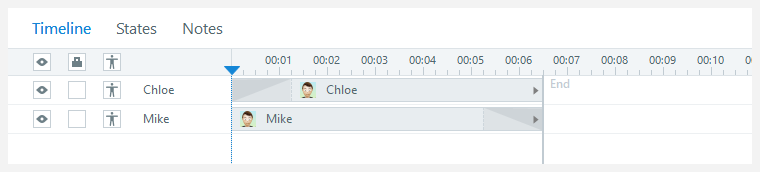
Grâce au nettoyage de la chronologie, vous verrez apparaître des animations basiques en fondu ou en fondu lorsque vous déplacez la tête de lecture sur ces visualisations. Pour voir l'animation complète et les interactions avancées entre les diapositives, vous devez prévisualiser votre diapositive. Les animations de base sont fournies sous forme de représentation visuelle rapide lors du nettoyage.
Ajuster la durée des animations
Survol d'un élément de chronologie pour faire apparaître des poignées jaunes au début ou à la fin de l'animation. Cliquez sur la poignée et faites-la glisser pour ajuster manuellement la durée de l'animation. La valeur de la durée de l'animation est mise à jour sur le ruban lorsque vous relâchez la poignée.
Utiliser la tête de lecture pour synchroniser les animations
Pour synchroniser les animations, utilisez la fonction Aligner sur la tête de lecture. Voici comment procéder :
- Cliquez sur le bouton de lecture/pause dans le coin inférieur gauche de la chronologie pour lire le son de la diapositive.
- Lorsque le son atteint le point où vous souhaitez animer un objet dans la diapositive, cliquez à nouveau sur le bouton de lecture/pause pour suspendre la tête de lecture (ligne verticale bleue). (Vous pouvez également appuyer sur la barre d'espace de votre clavier pour jouer/faire une pause.)
- Cliquez avec le bouton droit sur l'objet de la chronologie que vous souhaitez animer, passez le curseur sur Alignement, puis sélectionnez Aligner l'objet sur la tête de lecture.
- Répétez les étapes 2 à 4 jusqu'à ce que vous ayez synchronisé l'intégralité de la diapositive.
Utiliser des points de repère pour synchroniser les animations
Une autre méthode de synchronisation des animations consiste à utiliser des points de repère. Les points de repère vous permettent d'aligner précisément les objets sur la chronologie.
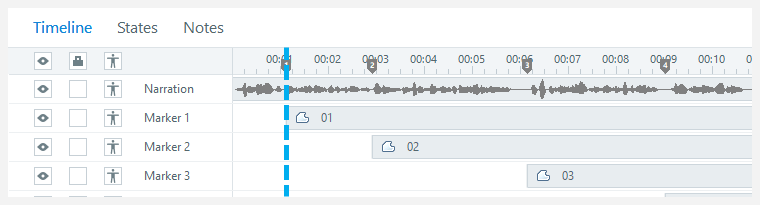
Tout d'abord, vous devez placer des points de repère sur la chronologie où vous souhaitez que les animations se produisent (voir les détails ci-dessous). Cliquez ensuite avec le bouton droit sur chaque objet de la chronologie, faites défiler l'écran jusqu'à Aligner sur le point de repère, puis choisissez un point de repère.

Voici comment ajouter, supprimer et déplacer des points de repère :
|
Ajouter |
Cliquez avec le bouton droit de la souris n'importe où dans la chronologie et sélectionnez Create Cue Point at Playhead. Conseil : pour ajouter des points de repère à la volée, cliquez sur le bouton de lecture dans le coin inférieur gauche de la chronologie, puis appuyez sur la touche C de votre clavier à l'endroit où vous souhaitez insérer un point de repère. |
|
Supprimer |
Cliquez avec le bouton droit sur le marqueur de point de repère que vous souhaitez supprimer et sélectionnez Supprimer le point de repère. |
|
Tout supprimer |
Cliquez avec le bouton droit n'importe où dans la chronologie et sélectionnez Supprimer tous les points de repère. (Cela supprime uniquement les points de repère pour la diapositive en cours.) |
|
Déplacer |
Faites glisser un marqueur de point de repère vers la gauche ou la droite le long de la chronologie pour le repositionner. |
Zoomer sur la chronologie
Pour examiner de plus près une partie de la chronologie, faites glisser le curseur de zoom vers la droite. Pour effectuer un zoom arrière, faites glisser le curseur de zoom vers la gauche.
Aperçu d'une diapositive
Prévisualisez rapidement une diapositive à l'aide des contrôles du lecteur situés dans le coin inférieur gauche de la chronologie. Les aperçus de la chronologie ne sont pas interactifs. Ils vous permettent de voir à quoi ressemblent les diapositives sans avoir à prévisualiser ou à publier votre module.
- Cliquez une fois sur le bouton lecture/pause pour démarrer le déplacement de la tête de lecture (ligne verticale bleue) le long de la chronologie.
- Cliquez à nouveau sur le bouton de lecture/pause pour suspendre la tête de lecture à son emplacement actuel.
- Cliquez sur le bouton d'arrêt pour terminer l'aperçu et ramener la tête de lecture au début de la chronologie.
Ces objets ne fonctionneront pas dans les aperçus de la chronologie :
- Numéros des diapositives
- Vidéos provenant de sites Web tels que YouTube et Vimeo
- Objets Web
- Engagez les interactions
Travailler avec l'audio
Lorsque vous cliquez avec le bouton droit sur une piste audio dans la chronologie, les options suivantes s'affichent pour modifier et exporter du son.
|
Modifier l'audio |
Cela ouvre la piste audio sélectionnée dans l'éditeur audio intégré. Pour savoir comment utiliser l'éditeur audio, consultez ce guide de l'utilisateur. Conseil : Vous pouvez également double-cliquer sur une piste audio pour lancer l'éditeur audio. |
|
Exporter de l'audio |
Cela permet d'exporter une copie de la piste audio sélectionnée. Vous serez invité à accéder à l'emplacement où vous souhaitez enregistrer le fichier audio exporté. Donnez-lui un nom de fichier, sélectionnez le type de fichier (MP3, WAV ou les deux), puis cliquez sur Enregistrer. |
Travailler avec la vidéo
Lorsque vous cliquez avec le bouton droit sur une vidéo dans la chronologie, une option permettant de modifier la vidéo s'affiche. Cela ouvre l'éditeur vidéo intégré, dans lequel vous pouvez découper, recadrer, régler le volume, contrôler la luminosité/le contraste et insérer un logo.