
Recherche d'articles
Sélectionnez un produit
Répertoire d'assistance de null
Explorez tous les articles de null (Last Updated
Aucun article trouvé.
Résultats de recherche
Aucun article trouvé.
Articulate Replay et Peek 360 nécessitent une accélération matérielle vidéo
Article mis à jour pour la dernière fois le 16 janv. 2026
Articulate Replay et Peek 360 nécessitent une accélération matérielle vidéo 3D DirectX 9.0c. La plupart des ordinateurs modernes l'incluent, mais il est possible qu'il soit désactivé. Voici comment y remédier.
Si vous utilisez un PC Microsoft Windows...
- Appuyez sur les touches Windows+R pour ouvrir la boîte de dialogue Exécuter.
- Tapez dxdiag, puis cliquez sur OK.
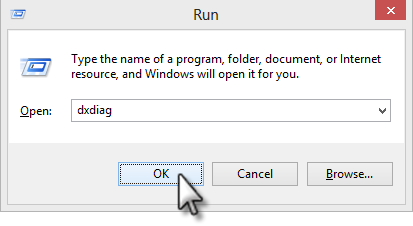
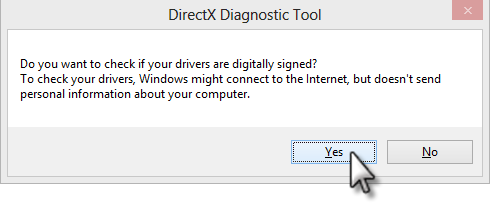
- Lorsque vous êtes invité à autoriser votre système à vérifier les pilotes, cliquez sur Oui.
- Lorsque l'outil de diagnostic DirectX apparaît, sélectionnez l'onglet Affichage. (S'il y en a plusieurs, sélectionnez Afficher 1.)
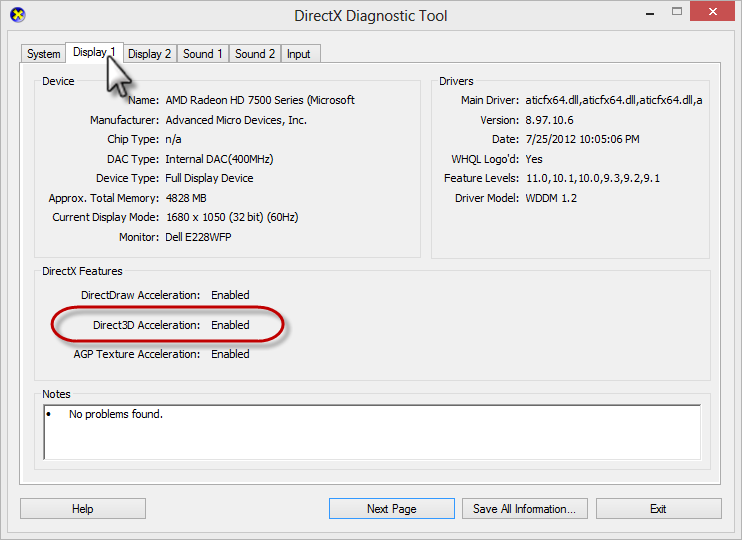
- Vérifiez l'état de Direct3D Acceleration.
- Activé : s'il est activé et que Replay/Peek 360 ne démarre toujours pas, cliquez sur Enregistrer toutes les informations (en bas de la fenêtre). Enregistrez le fichier et envoyez-le nous pour relecture.
- Désactivé : s'il est désactivé, cliquez sur le bouton Activer situé à côté et testez à nouveau Replay/Peek 360.
- Non disponible : s'il n'est pas disponible, cela signifie que votre pilote vidéo est obsolète ou que votre ordinateur n'utilise pas de carte vidéo DirectX 9.0c. Cliquez sur Enregistrer toutes les informations (en bas de la fenêtre). Enregistrez le fichier et envoyez-le nous pour relecture.
Si vous utilisez une machine virtuelle...
L'accélération graphique 3D est souvent désactivée sur les machines virtuelles. Activez-le et Replay/Peek 360 fonctionnera correctement.
Les instructions pour activer les graphiques 3D sont différentes pour chaque type de machine virtuelle. Nous avons inclus des instructions pour certaines machines virtuelles courantes ci-dessous. Si le vôtre ne figure pas dans la liste, consultez votre documentation pour connaître les étapes exactes.
- Arrêtez la machine virtuelle.
- Lancez Parallels : il ne s'agit pas d'une machine virtuelle, mais de l'application elle-même.
- Sélectionnez la machine virtuelle que vous souhaitez modifier, puis accédez au menu Machine virtuelle et cliquez sur Configurer.
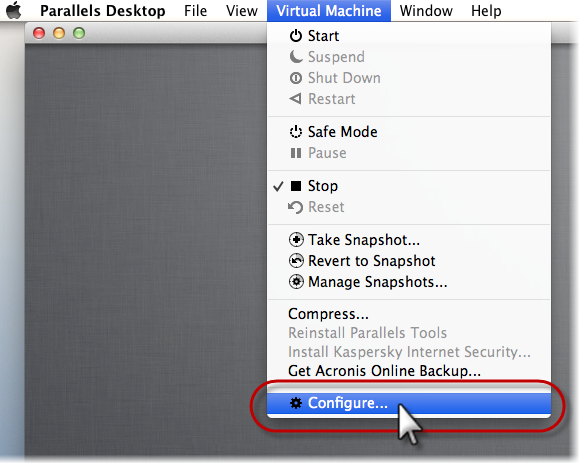
- Accédez à l'onglet Matériel en haut de l'écran, puis sélectionnez Vidéo dans la colonne de gauche.
- Cliquez sur le cadenas dans le coin inférieur gauche pour activer l'édition, puis cochez la case Activer l'accélération 3D.
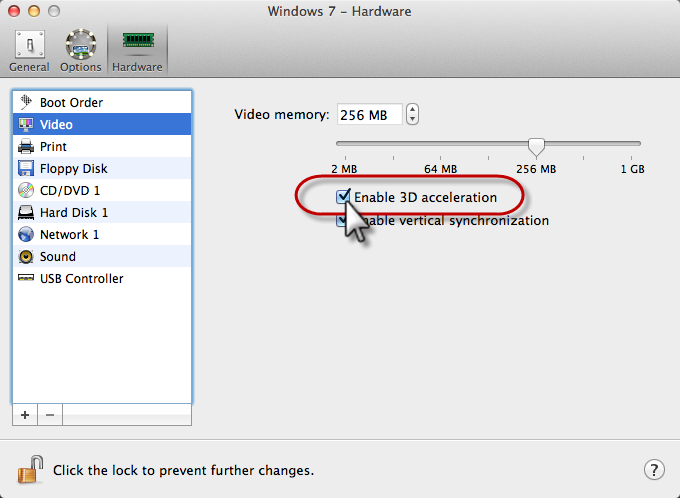
- Cliquez sur le cadenas pour enregistrer vos modifications, puis testez à nouveau Replay/Peek 360.
- Arrêtez la machine virtuelle.
- Lancez VMware Player : il ne s'agit pas d'une machine virtuelle, mais du lecteur lui-même. (Trouvez-le dans Démarrer > Programmes.)
- Sélectionnez une machine virtuelle dans la liste, puis cliquez sur Modifier les paramètres de la machine virtuelle.
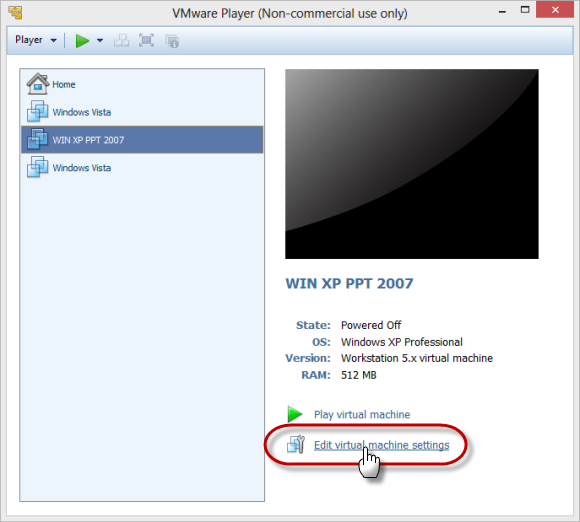
- Dans l'onglet Matériel, sélectionnez Afficher dans la colonne de gauche et cochez la case Accélération des graphismes 3D sur la droite.
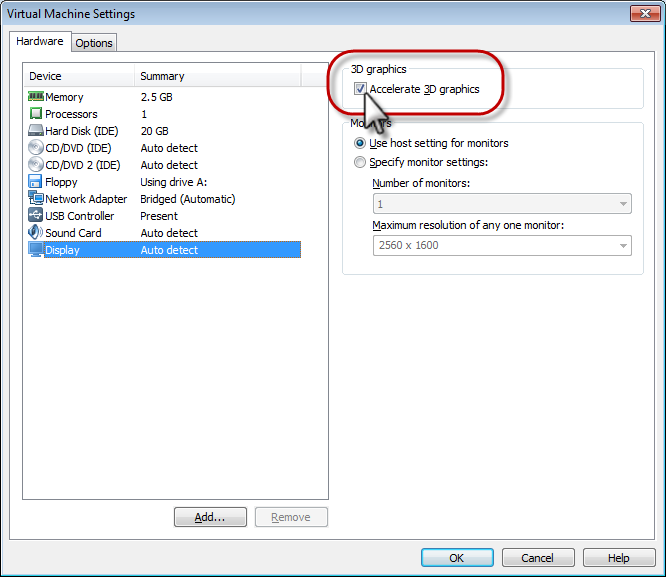
- Cliquez sur OK, puis testez à nouveau Replay/Peek 360.
Si votre machine virtuelle ne dispose pas des options d'affichage ou d'accélération des graphismes 3D, essayez ceci :
- Arrêtez la machine virtuelle.
- Accédez au dossier dans lequel sont stockés les fichiers de votre machine virtuelle.
- Ouvrez le fichier*.vmx qui lance votre machine virtuelle dans un éditeur de texte tel que le Bloc-notes.
- Ajoutez la ligne de texte suivante à la fin du fichier :
mks.enable3d = « TRUE » - Enregistrez et fermez le fichier, puis testez à nouveau Replay/Peek 360.