
Recherche d'articles
Sélectionnez un produit
Répertoire d'assistance de null
Explorez tous les articles de null (Last Updated
Aucun article trouvé.
Résultats de recherche
Aucun article trouvé.
Storyline 360 : améliorations apportées à l'édition d'objets
Article mis à jour pour la dernière fois le 16 janv. 2026
Il est plus facile que jamais de dimensionner et de positionner des objets avec une précision parfaite au pixel près dans Storyline 360. Concevez rapidement de superbes modules grâce aux améliorations de flux de travail suivantes. Regardez cette vidéo de démonstration, puis consultez les informations ci-dessous.
- Modifiez des objets rapidement et précisément grâce à de nouveaux repères visuels
- Ajustez le placement des objets grâce à des commandes de ruban étendues
- Alignez facilement les objets avec plus de points d'accrochage
- Concevez des diapositives parfaites avec une grille, des guides et des règles améliorés
- Travaillez plus rapidement grâce aux raccourcis clavier mis à jour
- Modifier plusieurs objets en même temps
- Modifier des objets groupés de manière prévisible
Modifiez des objets rapidement et précisément grâce à de nouveaux repères visuels
Au fur et à mesure que vous redimensionnez, déplacez et faites pivoter des objets, vous obtenez de nouveaux repères visuels qui s'actualisent de manière dynamique avec les dimensions, les coordonnées et les valeurs de rotation exactes de vos objets.
|
Largeur x Hauteur |
Coordonnées X, Y |
Degré de rotation |
 |
 |
 |
Ajustez le placement des objets grâce à des commandes de ruban étendues
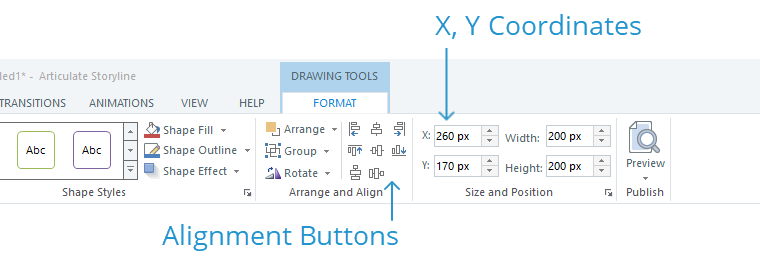
Les coordonnées X et Y d'un objet sélectionné apparaissent désormais sur le ruban Storyline, ce qui vous permet de le repositionner rapidement et précisément sans avoir à ouvrir la fenêtre Taille et position.
Et les boutons d'alignement sont désormais exposés sur le ruban pour un accès plus rapide.
Alignez facilement les objets avec plus de points d'accrochage
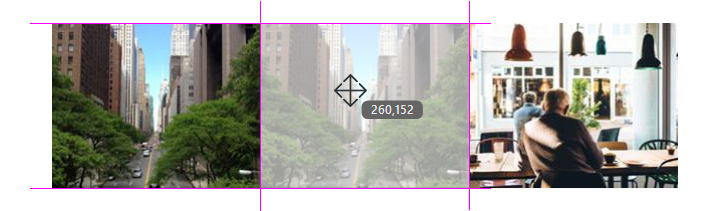
Il y a davantage de points d'accrochage lorsque vous créez de nouveaux objets et modifiez des objets existants. Et les points instantanés sont plus lumineux et plus faciles à voir. Par conséquent, il est beaucoup plus facile d'aligner des objets avec d'autres éléments de diapositive.
Concevez des diapositives parfaites avec une grille, des guides et des règles améliorés
La grille, les guides et les règles sont désormais encore plus utiles pour concevoir des diapositives parfaites.
Grille
Les objets ne s'accrochent plus à la grille par défaut, ce qui vous permet de déplacer des objets avec plus de précision. Les touches fléchées déplacent désormais les objets de 1 pixel à la fois par défaut.
Vous pouvez toujours accrocher des objets à la grille si vous le souhaitez. Il vous suffit d'accéder à l'onglet Affichage du ruban, de cliquer sur Grille et repères et de cocher la case pour accrocher des objets à la grille.
Guides
Il existe désormais quatre directives par défaut au lieu de deux. Et il est plus facile que jamais de créer davantage de directives. Utilisez l'une des méthodes suivantes :
- Double-cliquez sur une règle pour créer une nouvelle ligne directrice à cet endroit.
- Cliquez sur une règle et éloignez-la de celle-ci pour créer une nouvelle ligne directrice.
- Cliquez avec le bouton droit sur la diapositive dans laquelle vous souhaitez qu'une nouvelle ligne directrice apparaisse, puis choisissez l'une des options de ligne directrice.
- Appuyez sur la touche Ctrl lorsque vous faites glisser une ligne directrice existante pour en créer une nouvelle.
Les directives sont également sélectionnables, ce qui vous permet de mieux contrôler leur positionnement sur votre diapositive. Cliquez simplement sur une ligne directrice pour la sélectionner. Il deviendra bleu. Utilisez ensuite les touches fléchées pour le déplacer.
Vous pouvez également verrouiller les guides afin de ne pas les déplacer accidentellement. Accédez à l'onglet Affichage du ruban, cliquez sur Grille et guides, puis cochez la case Verrouiller les guides.
Règles
Les règles mesurent désormais des pixels plutôt que des pouces. Il est donc beaucoup plus facile de calculer où les repères et les objets de diapositives doivent être placés.
Et vous pouvez désormais utiliser les règles pour créer de nouvelles directives. Il vous suffit de double-cliquer sur une règle ou de cliquer et de faire glisser le pointeur pour l'éloigner d'une règle. Consultez la section ci-dessus pour plus de détails.
Travaillez plus rapidement grâce aux raccourcis clavier mis à jour
Ces raccourcis clavier sont plus puissants et prévisibles lors de la modification d'objets.
|
Shift+Drag |
La touche Shift limite désormais une opération, que vous appuyiez dessus avant ou après avoir commencé à faire glisser un objet, une poignée de dimensionnement ou une poignée de rotation. Par exemple, vous pouvez faire glisser une ligne pour l'allonger, puis appuyer sur la touche Shift pour l'empêcher de pivoter lorsque vous la redimensionnez. Vous pouvez également faire glisser un objet pour le déplacer, puis appuyer sur la touche Shift pour le forcer à se déplacer uniquement sur un chemin horizontal ou vertical rectiligne. |
|
Ctrl+Shift+Drag |
Cela permet de dupliquer l'objet sélectionné et de le déplacer sur un chemin droit horizontal ou vertical. |
|
Ctrl+Flèche |
Cela déplace l'objet sélectionné. Si la fonction Snap-to-Grid est désactivée (paramètre par défaut), la combinaison de touches Ctrl+Flèche déplace l'objet en fonction du nombre de pixels indiqué dans les paramètres de votre grille. La valeur par défaut est de 8 pixels. Si la fonction Snap-to-Grid est activée, les touches Ctrl+Flèche déplacent l'objet d'une pixel à la fois. |
|
Ctrl+Shift+Flèche |
Cela permet de redimensionner l'objet sélectionné. Si la fonction Snap-to-Grid est désactivée (paramètre par défaut), Ctrl+Shift+Flèche ajuste la largeur ou la hauteur de l'objet en fonction du nombre de pixels dans les paramètres de votre grille. La valeur par défaut est de 8 pixels. Si la fonction Snap-to-Grid est activée, les touches Ctrl+Shift+Flèche ajustent la largeur ou la hauteur de l'objet 1 pixel à la fois. |
|
Ctrl+Shift+D |
Lorsque vous copiez et collez un objet, celui-ci peut être décalé de quelques pixels vers le bas et vers la droite par rapport à l'objet d'origine. Vous pouvez maintenant appuyer sur Ctrl+Shift+D lorsque vous devez coller une copie au même endroit que l'objet d'origine. |
Modifier plusieurs objets en même temps
La modification simultanée de plusieurs objets est plus rapide et plus intuitive. Par exemple, vous pouvez sélectionner plusieurs objets, saisir les coordonnées X et Y sur le ruban, et les objets sélectionnés se déplaceront simultanément vers la même position sur la diapositive.
Modifier des objets groupés de manière prévisible
Nous avons apporté plusieurs améliorations aux objets groupés afin de faciliter leur modification.
- Les objets d'un groupe sont redimensionnés proportionnellement lors du redimensionnement du groupe.
- Les objets d'un groupe s'accrochent aux guides et aux autres objets de la même manière qu'ils le font lorsqu'ils ne sont pas groupés.
- Les objets d'un groupe peuvent être déplacés individuellement sans affecter la position des autres objets du groupe.
- Lorsqu'un objet groupé est pivoté puis dissocié, les objets dissociés conservent la même rotation que l'objet groupé.
- L'annulation et le rétablissement d'actions sur des objets groupés sont prévisibles et cohérents.