
Recherche d'articles
Sélectionnez un produit
Répertoire d'assistance de null
Explorez tous les articles de null (Last Updated
Aucun article trouvé.
Résultats de recherche
Aucun article trouvé.
Storyline : Comment tester les modules AICC dans SCORM Cloud
Article mis à jour pour la dernière fois le 5 août 2026
Pour tester les modules AICC dans SCORM Cloud, apportez une petite modification avant la publication et une autre après la publication. Voici comment procéder :
1. Modifier le champ Nom du fichier (URL)
Lorsque vous êtes prêt à publier votre module Storyline, procédez comme suit :
- Accédez à l'onglet Accueil du ruban Storyline, puis cliquez sur Publier.
- Sélectionnez l'onglet LMS sur la gauche et choisissez AICC comme option de sortie (en bas de la fenêtre).
- Cliquez sur Rapports et suivi.
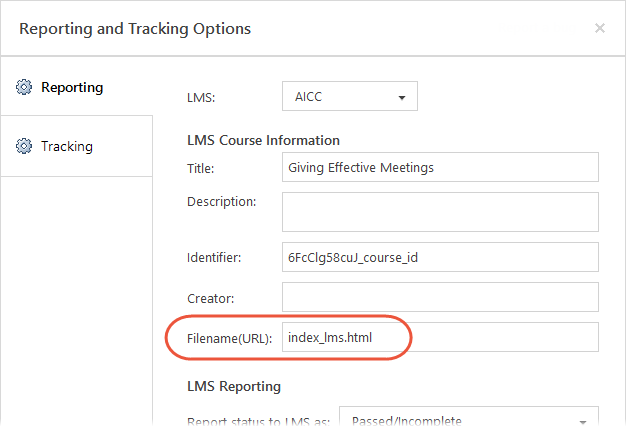
- Modifiez le champ Nom du fichier (URL)
index_lms.htmlcomme indiqué ci-dessous, puis cliquez sur OK.
2. Terminer la publication et modifier le résultat
Personnalisez les autres options de publication comme vous le souhaitez et terminez le processus de publication. Lorsque la boîte de dialogue Publish Successful apparaît, procédez comme suit :
- Cliquez sur Ouvrir pour voir les fichiers publiés.
- Ouvrez le
lmsdossier. - Vous verrez un
scormdriver.jsfichier ou unConfiguration.jsfichier, selon l'application de conception que vous avez utilisée et le format de publication que vous avez choisi. Ouvrez le fichier dans un éditeur de texte tel que le Bloc-notes. - Trouvez cette ligne de texte :
var REVIEW_MODE_IS_READ_ONLY = true; - Et changez-le comme suit :
var REVIEW_MODE_IS_READ_ONLY = false; - Enregistrez et fermez le fichier.
3. Envoyer le résultat publié dans le cloud SCORM
Compressez votre sortie publiée modifiée. (Si la boîte de dialogue Publier avec succès est toujours ouverte, cliquez simplement sur le bouton Zip.) Téléchargez ensuite le fichier zip sur SCORM Cloud pour le tester.