Recherche d'articles
Sélectionnez un produit
Répertoire d'assistance de null
Explorez tous les articles de null (Last Updated
Aucun article trouvé.
Résultats de recherche
Aucun article trouvé.
Storyline : conseils pour réduire la durée des diapositives grâce à la chronologie
Article mis à jour pour la dernière fois le 16 janv. 2026
Voici quelques conseils pour utiliser la chronologie de Storyline afin de raccourcir la durée d'une diapositive.
Conseil de pro : si vous utilisez Storyline 360, consultez la gestion améliorée de la chronologie pour découvrir les améliorations exclusives de la durée de la chronologie.
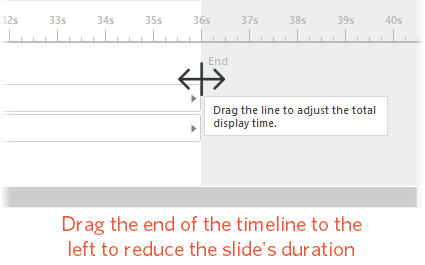
Faites glisser la fin de la chronologie pour modifier la durée de la diapositive
Faites glisser la fin de la chronologie vers la gauche pour réduire la durée de la diapositive. Conseil : Si vous devez réduire considérablement la durée, commencez par faire glisser la fin de la chronologie, puis appuyez sur la flèche gauche de votre clavier. Il s'accrochera automatiquement à l'objet le plus long de la chronologie.
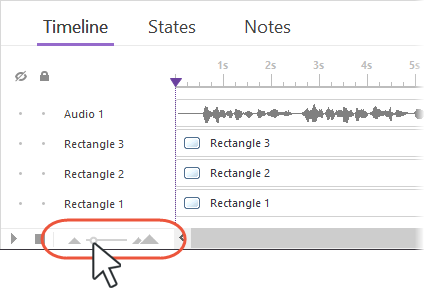
Si vous ne pouvez pas voir la chronologie dans son intégralité sans la faire défiler, utilisez le curseur de zoom pour modifier la vue, afin de ne pas avoir à faire défiler la chronologie d'avant en arrière.
Configurer les objets à afficher jusqu'à la fin
Si vous ne parvenez pas à faire glisser la fin de la chronologie pour réduire la durée d'une diapositive, cela signifie que l'une des conditions suivantes ou les deux sont vraies :
- La diapositive contient une narration. La durée globale de la diapositive ne peut pas être inférieure à la durée du son.
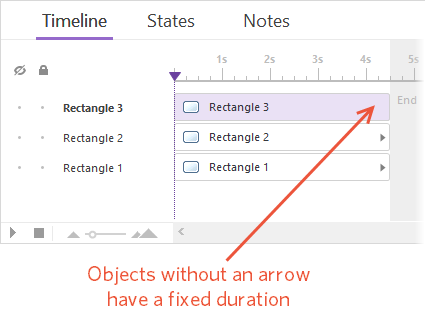
- Au moins un objet de la diapositive n'est pas configuré sur Afficher jusqu'à la fin, ce qui signifie que sa durée est fixe. La durée globale de la diapositive ne peut pas être inférieure à la durée fixe d'un objet. Définissez les objets sur Afficher jusqu'à la fin, puis vous pourrez faire glisser la fin de la chronologie pour réduire la durée de la diapositive.