
Sfoglia gli articoli
Seleziona un prodotto
Directory di supporto di null
Esplora tutti gli articoli di null (Last Updated
Nessun articolo trovato.
Risultati della ricerca
Nessun articolo trovato.
AI Assistant: scrittura e modifica di contenuti in linea
Ultimo aggiornamento dell'articolo 16 gen 2026
La generazione di contenuti utilizzando la potenza dell'intelligenza artificiale richiede solo pochi secondi. Tuttavia, senza una guida adeguata, i contenuti generati dall'intelligenza artificiale possono essere generici o non corrispondere allo stile di scrittura e alla voce del marchio. Fortunatamente, AI Assistant può essere il tuo nuovo partner di scrittura, aiutandoti a creare e perfezionare contenuti rapidamente, mantenendo il controllo del prodotto finito.
Disponibile in Rise 360 e Storyline 360, la funzionalità in linea di scrittura e modifica di AI Assistant ti consente di generare o perfezionare i contenuti direttamente all'interno della tua app di creazione preferita. In Rise 360, fai clic sull'icona di inserimento rapido in un blocco di testo senza contenuto e scegli l'opzione Scrivi con AI (icona scintillante), oppure seleziona il testo esistente per visualizzare una barra degli strumenti mobile e scegli l'opzione Modifica con AI. AI Assistant in Rise 360 è sensibile al contesto e fa riferimento al materiale didattico relativo al blocco corrente, al pubblico di destinazione definito durante la definizione del corso e ai documenti di origine per generare contenuti pertinenti e coerenti. Per Storyline 360, accedi alla scrittura e alla modifica in linea dal menu AI Assistant all'interno della barra multifunzione o fai clic sull'icona scintillante dalla barra degli strumenti mobile quando selezioni il testo esistente. AI Assistant in Storyline 360 attinge solo riferimenti dalla conoscenza generale sulla base dei suoi dati di allenamento.
Sei pronto a imparare a migliorare la scrittura e l'editing con AI Assistant? Continua a leggere per scoprire suggerimenti che ti aiuteranno a immergerti.
- Migliora la tua scrittura
- Batti Writer's Block
- Ottieni un aiuto tecnico tempestivo
- Aiuta gli studenti a comprendere argomenti complessi
Migliora la tua scrittura
La funzionalità di scrittura e modifica in linea di AI Assistant semplifica la semplificazione dei contenuti per l'accessibilità, applica la formattazione, evidenzia i termini chiave, aggiungi emoji pertinenti e organizza i contenuti in un elenco o in una tabella. Puoi anche chiedere ad AI Assistant di trovare e correggere errori di grammatica, ortografia e punteggiatura, oppure sfruttare le molte altre opzioni disponibili nel menu a discesa mostrato di seguito.
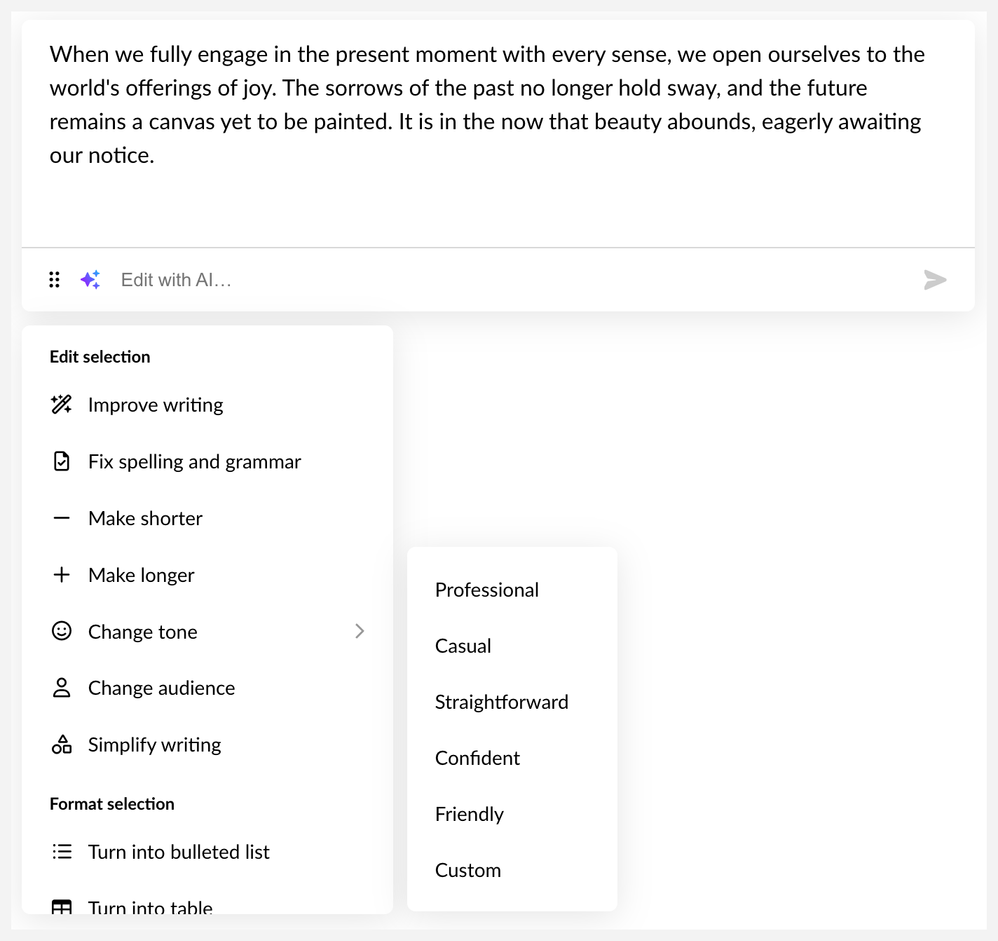
Suggerimento: non sai da dove iniziare ma vuoi dare una spinta alla scrittura in fretta? Fai clic su Migliora la scrittura e consenti ad AI Assistant di aggiornare i tuoi contenuti.
Batti Writer's Block
La funzionalità di scrittura e modifica in linea di AI Assistant non solo ti aiuta a perfezionare i contenuti esistenti, ma può anche generare nuovi contenuti da zero! È perfetto per quei momenti in cui ti senti semplicemente bloccato.
Per iniziare, fai clic sull'icona Inserimento rapido in un blocco di testo senza contenuto. Quindi, scegli l'opzione Scrivi con AI per visualizzare il menu a discesa. Seleziona un prompt predefinito, digita l'argomento desiderato e premi Invio. Continua a migliorare il contenuto utilizzando istruzioni personalizzate fino a quando tutto sarà perfetto.

Ottieni assistenza tecnica tempestiva
Hai difficoltà a capire una richiesta di AI Assistant per generare l'immagine giusta per il tuo corso? La funzionalità di scrittura e modifica in linea può aiutarti a comporre un prompt dettagliato ed efficace per la generazione di immagini.
Seleziona il contenuto e fai clic sull'icona Sparkle nella barra degli strumenti mobile. Inserisci un prompt personalizzato o seleziona l'opzione Crea una richiesta di immagine AI dal menu a discesa. AI Assistant genererà un prompt in base al contenuto selezionato. Una volta che AI Assistant ha generato il prompt, fai clic sull'opzione Copia per salvarlo negli appunti.

Aiuta gli studenti a comprendere argomenti complessi
Usare la funzionalità di scrittura e modifica in linea di AI Assistant è come avere un esperto di scrittura al tuo fianco, pronto ad assisterti durante tutto il processo di creazione del corso. Ad esempio, puoi richiedere ad AI Assistant di analizzare e spiegare i tuoi contenuti o chiedere suggerimenti chiave che riassumano i tuoi punti principali in modo efficace. Questo aiuta a garantire che anche gli allievi siano in grado di comprendere i tuoi messaggi essenziali.
Hai bisogno di rendere i tuoi contenuti più facilmente riconoscibili e coinvolgenti? Chiedi a AI Assistant di generare analogie per aiutare gli allievi a tracciare connessioni tra idee complesse e concetti familiari. Oppure, fornisci uno scenario ben strutturato. AI Assistant può generare uno scenario basato sui contenuti selezionati in pochi secondi. Lavorando su una situazione facilmente riconoscibile, gli allievi colgono le sfumature dell'argomento e possono visualizzare come questi concetti si applicano ai contesti del mondo reale.

Tieni presente che la funzionalità di scrittura e modifica in linea di AI Assistant non supporta i contenuti multimediali o lo stile HTML/CSS dei contenuti in linea. E mentre Rise 360 supporta emoji, tabelle ed elenchi all'interno di contenuti in linea, Storyline 360 supporta solo elenchi.
Tutorial video
Vuoi saperne di più prima di iniziare? Dai un'occhiata ai nostri tutorial video per ulteriori indicazioni sull'uso di AI Assistant per scrivere e modificare contenuti in linea.
- Scrivi e modifica contenuti in linea in Rise 360
- Scrivi e modifica contenuti in linea in Storyline 360
Articulate 360 Training offre anche tutorial video aggiuntivi sull'utilizzo di altre funzionalità di AI Assistant.
È necessario accedere al proprio account Articulate 360 per guardare i video. Non hai ancora un account? Registrati subito per una prova gratuita!