
Sfoglia gli articoli
Seleziona un prodotto
Directory di supporto di null
Esplora tutti gli articoli di null (Last Updated
Nessun articolo trovato.
Risultati della ricerca
Nessun articolo trovato.
AI Assistant in Rise 360: didascalie generate dall'IA
Ultimo aggiornamento dell'articolo 16 gen 2026
I sottotitoli generati dall'intelligenza artificiale in Rise 360 sono attualmente in versione beta. La funzionalità può cambiare nel tempo. In base al feedback e alla stabilità delle funzionalità, alcune opzioni potrebbero essere modificate o rimosse.
Migliora l'accessibilità lasciando che AI Assistant generi sottotitoli codificati per i tuoi video di Rise 360. Usali immediatamente o approfitta dell'editor facile da usare per apportare modifiche. Continua a leggere per scoprire come.
Genera didascalie
Segui questi passaggi per generare sottotitoli codificati per i video nuovi o esistenti del tuo corso.
Per i nuovi video:
- Inserisci un nuovo blocco video facendo clic su Video nella barra dei collegamenti dei blocchi in basso oppure vai a Libreria di blocchi > Multimedia > Video.
- Passa con il mouse sopra il blocco video per aprire la barra degli strumenti di progettazione a sinistra, quindi fai clic su Contenuto (icona a forma di matita).
- Nel pannello Modifica video, fate clic su Sostituisci video (icona della videocamera).
- Quando si apre la modalità media del Corso, assicurati che la casella Genera didascalie con AI sia selezionata. Questa opzione è selezionata per impostazione predefinita.
- Carica il tuo file video trascinandolo o facendo clic su scegli file. AI Assistant supporta i formati MP4, MOV e AVI.
AI Assistant genera automaticamente i sottotitoli codificati durante il caricamento dei file video. Evita di aggiornare o chiudere la pagina finché i sottotitoli non sono stati generati completamente.
Per i video esistenti:
- Passa con il mouse sopra un blocco video per aprire la barra degli strumenti di progettazione a sinistra, quindi fai clic su Contenuto.
- Nel pannello Modifica video, fate clic su Gestisci didascalie (piccola icona CC).
- Quando si apre la finestra di dialogo Gestisci didascalie, fate clic sul pulsante Genera.
La finestra dell'editor dei sottotitoli si apre mentre AI Assistant genera i sottotitoli codificati per il video. Una volta terminato, puoi rivedere e modificare i sottotitoli. Se non hai modifiche da apportare, fai clic sull'icona X in alto o sul pulsante Chiudi in basso per uscire dall'editor.
Gestisci i sottotitoli
Puoi scaricare, modificare o eliminare i sottotitoli generati dall'intelligenza artificiale una volta generati. Inizia aprendo la finestra Gestisci i sottotitoli passando il mouse sul video e facendo clic su Contenuto > Gestisci i sottotitoli. In Sottotitoli in uso, passa il mouse sui sottotitoli generati per mostrare le opzioni di download, modifica ed eliminazione sulla destra.
Scarica didascalie
Fai clic sull'icona della freccia rivolta verso il basso per scaricare il file dei sottotitoli sul tuo computer. I file di sottotitoli generati sono in formato VTT.
Modifica didascalie
Fai clic sull'icona della matita per aprire l'editor dei sottotitoli. La schermata Gestisci didascalie mostra l'editor, come mostrato nell'immagine numerata qui sotto. (Ogni numero corrisponde a informazioni aggiuntive sulla funzione nella tabella sotto l'immagine.)
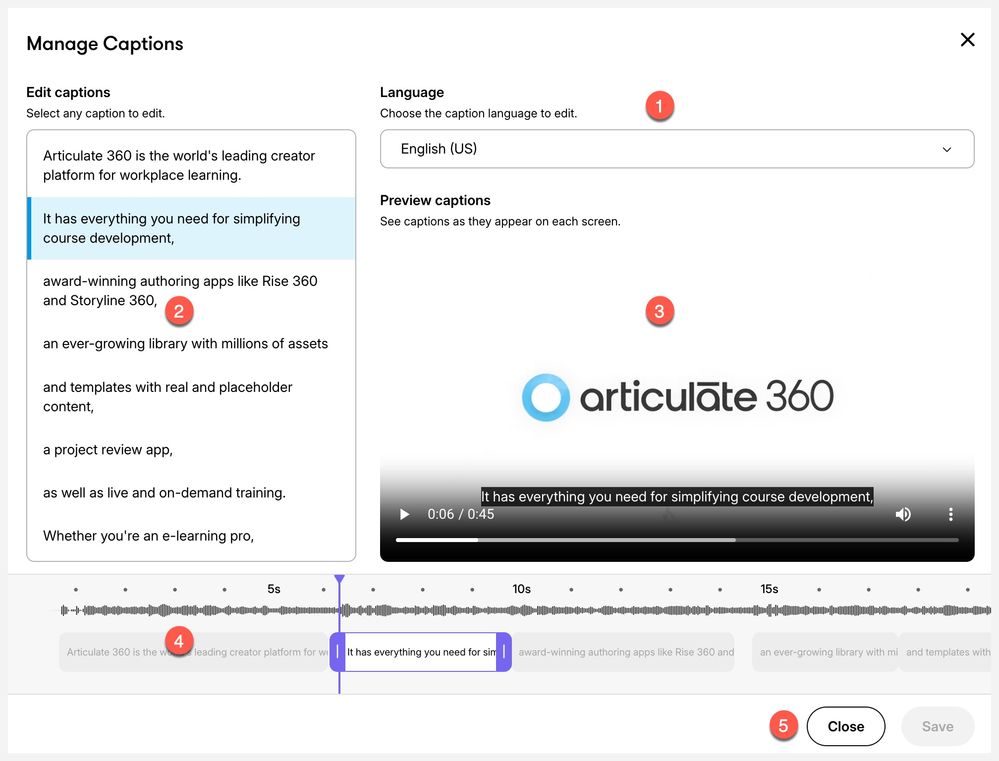
| 1 | Lingua | Scegli il file dei sottotitoli da modificare utilizzando il menu a discesa. I sottotitoli generati devono essere selezionati per impostazione predefinita. |
| 2 | Modifica le didascalie |
Fai clic sulla riga di testo corrispondente nella barra laterale per accedere alla modalità di modifica. Divisione Per dividere una didascalia in due, sposta la playhead in un punto specifico della timeline in basso oppure riproduci il video e mettilo in pausa nel momento esatto in cui desideri l'interruzione. Quindi, posiziona il cursore nel punto in cui desideri dividere il testo nella barra laterale e premi Invio (tasto Invio per Mac). Unire Unisci i sottotitoli posizionando il cursore all'inizio di un riquadro dei sottotitoli nella barra laterale e premendo Backspace (tasto di eliminazione per Mac) oppure alla fine di un riquadro dei sottotitoli e premendo Elimina (tasto fn + delete per Mac). Aggiungi una nuova casella per i sottotitoli Per aggiungere una nuova casella di didascalia, fai clic su un cue nella timeline in basso. Quindi, vai alla barra laterale a sinistra e posiziona il cursore alla fine di una casella dei sottotitoli, quindi premi Invio. Annulla/Ripeti Usa le scorciatoie da tastiera per annullare o ripetere le azioni:
|
| 3 | Didascalie in anteprima |
Visualizza l'anteprima delle didascalie sulla destra per vederle così come appaiono su ogni schermata. Usa i controlli del riproduttore in basso per riprodurre, mettere in pausa e regolare il volume dell'anteprima. Puoi anche mettere in pausa e riprodurre l'anteprima facendo clic in un punto qualsiasi del video. |
| 4 | Cronologia |
Regola la tempistica e la durata dei sottotitoli utilizzando la timeline in basso. Fai clic e trascina su entrambi i lati per modificare la tempistica o imposta la durata di visualizzazione del testo sullo schermo. Il trascinamento dei segnali dei sottotitoli lungo la timeline per riposizionarli non è attualmente supportato. |
| 5 | Chiudi/Salva | Fai clic sul pulsante appropriato per chiudere senza salvare o salvare le modifiche. |
Elimina didascalie
Fai clic sull'icona del cestino per eliminare i sottotitoli generati dall'intelligenza artificiale. Una volta eliminati, i sottotitoli non possono essere recuperati, ma puoi sempre generarne di nuovi.
Suggerimenti:
- I sottotitoli codificati vengono generati nella lingua originale del video, purché siano supportati da AWS Transcribe.
- La generazione di sottotitoli codificati funziona anche per altri blocchi interattivi che supportano video, ad eccezione dei blocchi personalizzati.
- Usa l'editor dei sottotitoli per modificare i file di sottotitoli caricati.
Fornisci feedback
La generazione di sottotitoli codificati per i video in Rise 360 è ancora in versione beta e vogliamo conoscere la tua esperienza in merito. Dopo aver generato i sottotitoli per la prima volta, nell'angolo inferiore destro verrà visualizzato un messaggio. Se trovi utile il contenuto generato, fai clic sull'icona con il pollice rivolto verso l'alto. Altrimenti, fai clic sull'icona con il pollice in giù e condividi i tuoi pensieri. Il tuo feedback verrà inviato direttamente ai nostri team di prodotto e ingegneria.