
Sfoglia gli articoli
Seleziona un prodotto
Directory di supporto di null
Esplora tutti gli articoli di null (Last Updated
Nessun articolo trovato.
Risultati della ricerca
Nessun articolo trovato.
Assistente AI in Storyline 360: suggerimento di testo alternativo generato dall'IA
Ultimo aggiornamento dell'articolo 18 mar 2026
Il testo alternativo (testo alternativo) aumenta l'accessibilità garantendo che gli allievi che utilizzano tecnologie assistive possano comprendere il significato degli oggetti non testuali. Sebbene l'aggiunta di testo alternativo a una manciata di oggetti della diapositiva sembri abbastanza semplice, può diventare rapidamente scoraggiante se si pensa a tutti gli oggetti di un corso.
Fortunatamente, AI Assistant semplifica la generazione di testo alternativo. Continua a leggere per scoprire come il testo alternativo generato dall'intelligenza artificiale ti consente di creare contenuti inclusivi con facilità.
- Genera testo alternativo dalla finestra Dimensioni e posizione
- Genera testo alternativo dalla libreria multimediale
- Genera testo alternativo dal correttore di accessibilità
Genera testo alternativo dalla finestra Dimensioni e posizione
Ecco come generare testo alternativo per oggetti diapositiva non testuali utilizzando la finestra Dimensioni e posizione.
- Fate clic con il pulsante destro del mouse sull'oggetto da modificare, quindi scegliete Accessibilità dal menu contestuale per aprire la scheda Accessibilità nella finestra Dimensioni e posizione.
- Fai clic sul pulsante Genera testo alternativo per ottenere un suggerimento di testo alternativo generato dall'intelligenza artificiale.
- Quando generi un testo alternativo per la prima volta, viene visualizzata una finestra pop-up che conferma che accetti che il nostro provider di intelligenza artificiale terzo elabori temporaneamente i tuoi contenuti multimediali. (I tuoi file multimediali non verranno archiviati, conservati o utilizzati per addestrare modelli di intelligenza artificiale.) Fate clic su Sì se siete d'accordo o su No per annullare l'azione.
- Per evitare che la finestra pop-up riappaia, contrassegna la casella «Non chiedere più».
- Per modificare il testo alternativo suggerito, fai clic sul campo di testo.
- Fate clic sul pulsante Applica a tutti se desiderate utilizzare lo stesso testo alternativo per tutte le istanze di quell'oggetto nel progetto.
- Fai clic sul pulsante Chiudi quando hai finito.
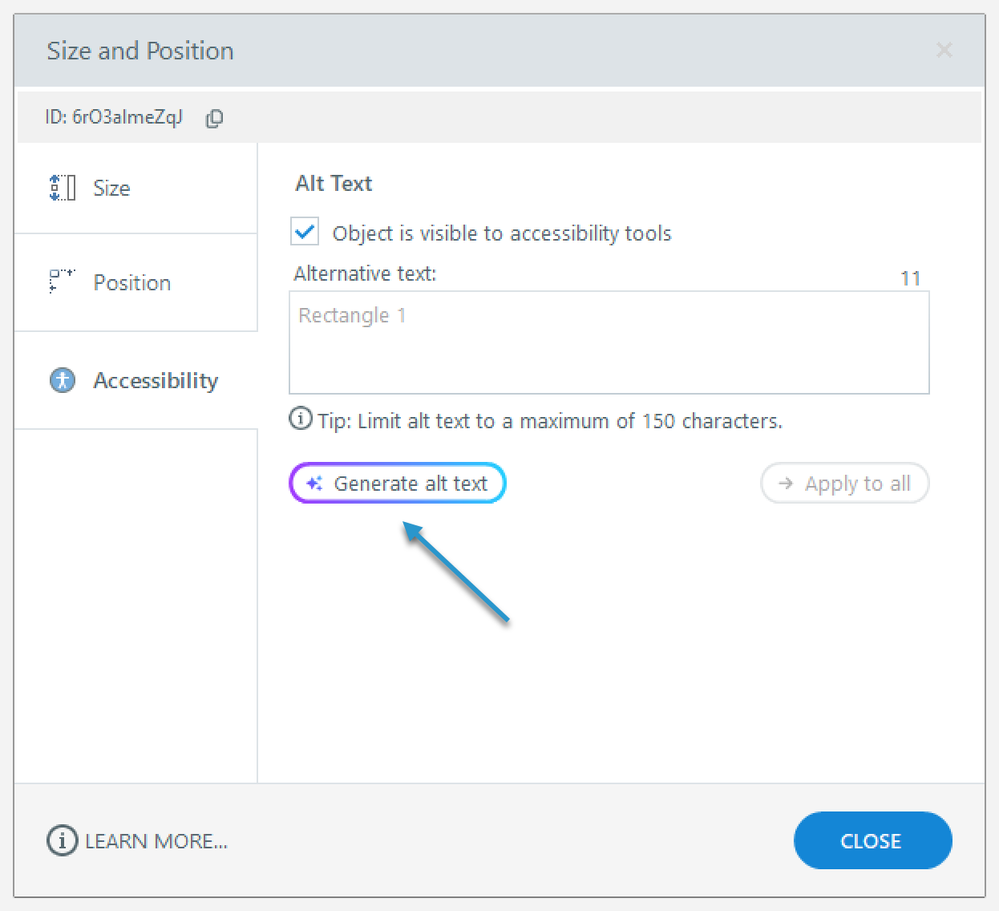
Nota: quando generate un suggerimento di testo alternativo per una risorsa utilizzando il correttore di accessibilità, questo verrà visualizzato nella finestra di dialogo Dimensioni e posizione, dove potete esaminarlo o modificarlo. Fai clic sul pulsante Applica per accettare il suggerimento o sull'icona del cestino per eliminarlo.
Genera testo alternativo dalla libreria multimediale
Puoi anche generare testo alternativo dalla libreria multimediale. Inizia aprendo la libreria multimediale utilizzando uno dei seguenti metodi:
- Nella visualizzazione Diapositiva, vai alla scheda Visualizza e fai clic su Libreria multimediale.
- Nella vista Diapositiva, fate clic con il pulsante destro del mouse sull'oggetto diapositiva e scegliete Mostra nella libreria multimediale dal menu contestuale.
Quando si apre la finestra della Libreria multimediale, effettuate le seguenti operazioni:
- Selezionate l'oggetto della diapositiva dall'elenco a sinistra.
- Fai clic su Genera testo alternativo a destra per ottenere un suggerimento di testo alternativo generato dall'intelligenza artificiale.
- Per modificare il testo alternativo suggerito, fai clic sul campo di testo.
- Fate clic sul pulsante Applica a tutti se desiderate utilizzare lo stesso testo alternativo per tutte le istanze di quell'oggetto nel progetto.
- Al termine, fai clic sull'icona X nell'angolo in alto a destra della finestra della Libreria multimediale.
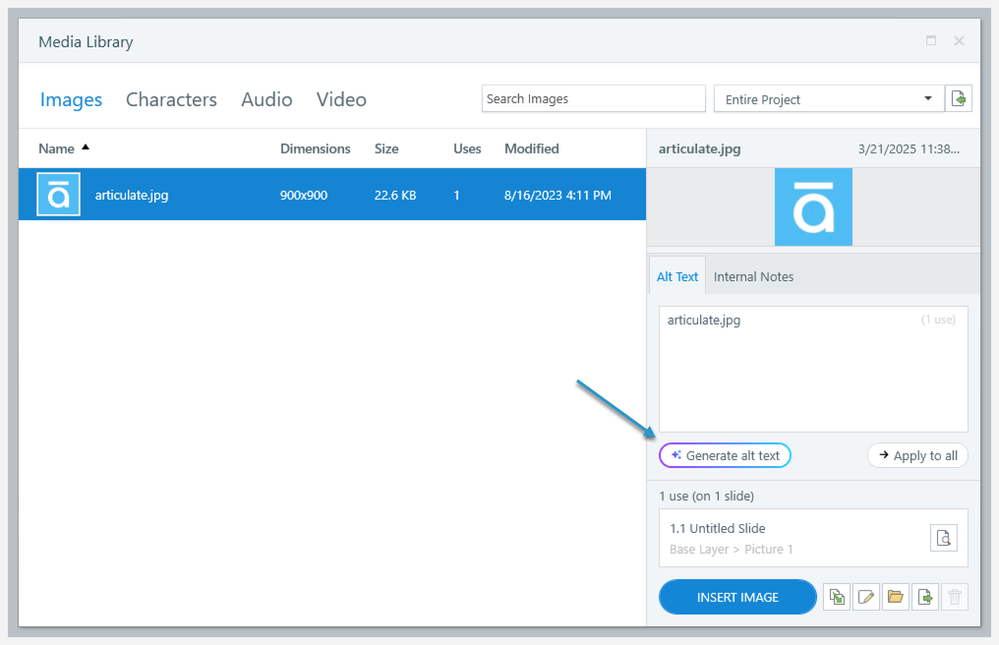
Nota: quando generi un suggerimento di testo alternativo per una risorsa utilizzando il correttore di accessibilità, questo verrà visualizzato nella finestra della Libreria multimediale, dove puoi rivederlo o modificarlo. Fai clic sul pulsante Applica per accettare il suggerimento o sull'icona del cestino per eliminarlo.
Genera testo alternativo dal correttore di accessibilità
Il correttore di accessibilità di Storyline identifica i problemi di accessibilità del progetto e li raccoglie in un unico posto. In combinazione con i suggerimenti di testo alternativo generati dall'intelligenza artificiale, il correttore di accessibilità consente di trovare gli oggetti della diapositiva che non dispongono di testo alternativo personalizzato e di correggerli in pochi clic. Inizia aprendo il correttore di accessibilità utilizzando uno dei seguenti metodi:
- Vai alla scheda Visualizza sulla barra multifunzione e fai clic su Accessibility Checker.
- Fai clic su Problemi di accessibilità nella barra di stato in basso.
Genera suggerimenti di testo alternativo tutti in una volta
Quando viene visualizzata per la prima volta la finestra Accessibility Checker, ti verrà chiesto se desideri generare contemporaneamente didascalie per le risorse senza testo alternativo personalizzato. Fai clic su Sì per iniziare il processo di generazione o su No se preferisci aggiungere o generare manualmente testo alternativo per risorsa.
Per evitare che il messaggio riappaia, seleziona la casella «Non chiedere più» prima di effettuare una scelta. Se selezioni «No» con la casella selezionata, il messaggio verrà comunque visualizzato ogni volta che generi manualmente un testo alternativo perché abbiamo bisogno della tua autorizzazione per elaborare la richiesta. Per ripristinare, vai su File > Opzioni della trama e fai clic sul pulsante Reimposta i messaggi «Non mostrare più» nella sezione Generale.
AI Assistant genera suggerimenti di testo alternativo in background, così puoi continuare a lavorare su altre attività. Per annullare il processo, fai clic sul pulsante Annulla tutto nella finestra Accessibility Checker sotto Testo alternativo personalizzato aggiunto nella scheda Tutti i problemi. L'avanzamento della generazione verrà mostrato nella stessa finestra. Una volta completato il processo, nell'angolo in basso a destra di Storyline verrà visualizzato un messaggio con un link per rivedere tutte le istanze.
I testi alternativi suggeriti non vengono applicati automaticamente, quindi puoi prima esaminarli per assicurarti che siano accurati e pertinenti. Individua rapidamente i suggerimenti di testo alternativo suggeriti dall'intelligenza artificiale in attesa di revisione cercando l'icona viola accanto ai nomi delle risorse sotto Testo alternativo personalizzato aggiunto nella scheda Tutti i problemi. Se devi chiudere un progetto prima di esaminare i suggerimenti, salva prima il file per salvare i suggerimenti di testo alternativo generati. Puoi controllarli in un secondo momento ed evitare di dover rigenerare nuovi suggerimenti.
Genera suggerimenti di testo alternativo singolarmente
Se non desideri generare suggerimenti di testo alternativo tutti in una volta, segui questi passaggi per trovare e correggere il testo alternativo personalizzato mancante per le singole istanze.
- Nella scheda Tutti i problemi, fai clic per espandere la riga relativa al testo alternativo personalizzato aggiunto.
- Seleziona un elemento di riga, quindi fai clic sul pulsante Genera testo alternativo sulla destra.
- Fate clic su Applica per salvare le modifiche.
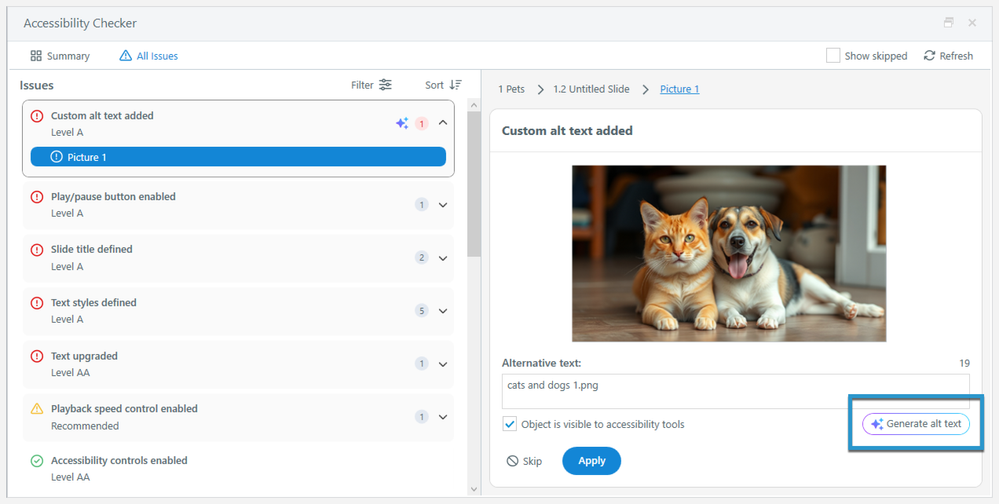
Suggerimenti:
- Puoi aggiungere testo alternativo generato dall'intelligenza artificiale a qualsiasi oggetto non testuale nella diapositiva ad eccezione dell'audio. Funziona meglio con elementi decorativi non interattivi come immagini, personaggi e icone.
- Non è consigliabile utilizzare il testo alternativo generato dall'intelligenza artificiale per oggetti interattivi come i pulsanti.
- Prima di aggiungere testo alternativo a un oggetto, verifica che la casella denominata Oggetto è visibile agli strumenti di accessibilità sia selezionata. (Dovrebbe essere selezionata per impostazione predefinita).
- Indipendentemente dal contenuto o dalla lingua dello strumento di creazione, AI Assistant genera sempre testo alternativo in inglese.
- Facendo clic sul pulsante Chiudi o su un altro oggetto della diapositiva mentre AI Assistant genera il testo alternativo, il processo viene annullato.
- Sebbene AI Assistant generi testo alternativo di alta qualità, dovresti controllare l'output per verificarne la precisione.