
Sfoglia gli articoli
Seleziona un prodotto
Directory di supporto di null
Esplora tutti gli articoli di null (Last Updated
Nessun articolo trovato.
Risultati della ricerca
Nessun articolo trovato.
Assistente AI in Storyline 360: genera colori per i temi
Ultimo aggiornamento dell'articolo 21 gen 2026
I colori dei temi sono fondamentali per impostare il tono visivo del corso, ma crearli manualmente può essere complicato e richiedere molto tempo. Con AI Assistant di Storyline 360, puoi creare una palette di design coerente e facile da aggiornare tramite una semplice chat, utilizzando un'immagine o un prompt come punto di partenza. Continua a leggere per scoprire come.
- Comprendi i colori dei temi generati dall'intelligenza artificiale
- Crea colori a tema usando immagini
- Crea colori a tema utilizzando le istruzioni
Comprendi i colori dei temi generati dall'intelligenza artificiale
I colori dei temi generati dall'intelligenza artificiale sono essenzialmente colori tematici personalizzati, ma la loro creazione richiede solo pochi secondi. Ciò consente di esplorare le opzioni di progettazione, mantenere la coerenza visiva e utilizzare più rapidamente i colori del marchio, senza la necessità di competenze di progettazione approfondite.
Una volta creati, i colori del tema generati vengono applicati immediatamente al progetto. Esegui un'iterazione chiedendo all'Assistente AI di cambiare colori specifici per ogni elemento. Puoi persino apportare modifiche di alto livello, come rendere i colori più vivaci o attenuati.
Puoi anche richiedere le seguenti azioni nella chat:
- Applica colori del tema diversi a diapositive diverse nello stesso progetto.
- Elenca i colori del tema personalizzati e generati esistenti nel tuo progetto.
- Rinomina qualsiasi colore del tema personalizzato o generato.
- Passa a qualsiasi colore del tema personalizzato o generato.
- Consiglia e applica i colori del tema personalizzati esistenti adatti ai tuoi contenuti.
Per modificare manualmente i colori del tema generati, fai clic sul pulsante Modifica colori del tema nella risposta alla chat di AI Assistant. L'eliminazione dei colori del tema tramite chat non è attualmente supportata.
Crea colori per i temi usando le immagini
Per creare colori a tema utilizzando immagini, vai alla visualizzazione Story o Slide e segui questi passaggi:
- Sul lato destro dello schermo, fai clic sulla scheda AI Assistant.
- Nella casella di chat in basso, fai clic sul segno più, quindi scegli un'immagine da un file o dalla libreria multimediale.
- Inserisci il prompt chiedendo ad AI Assistant di creare i colori del tema. Ad esempio, «Crea colori per il tema in base a questa immagine».
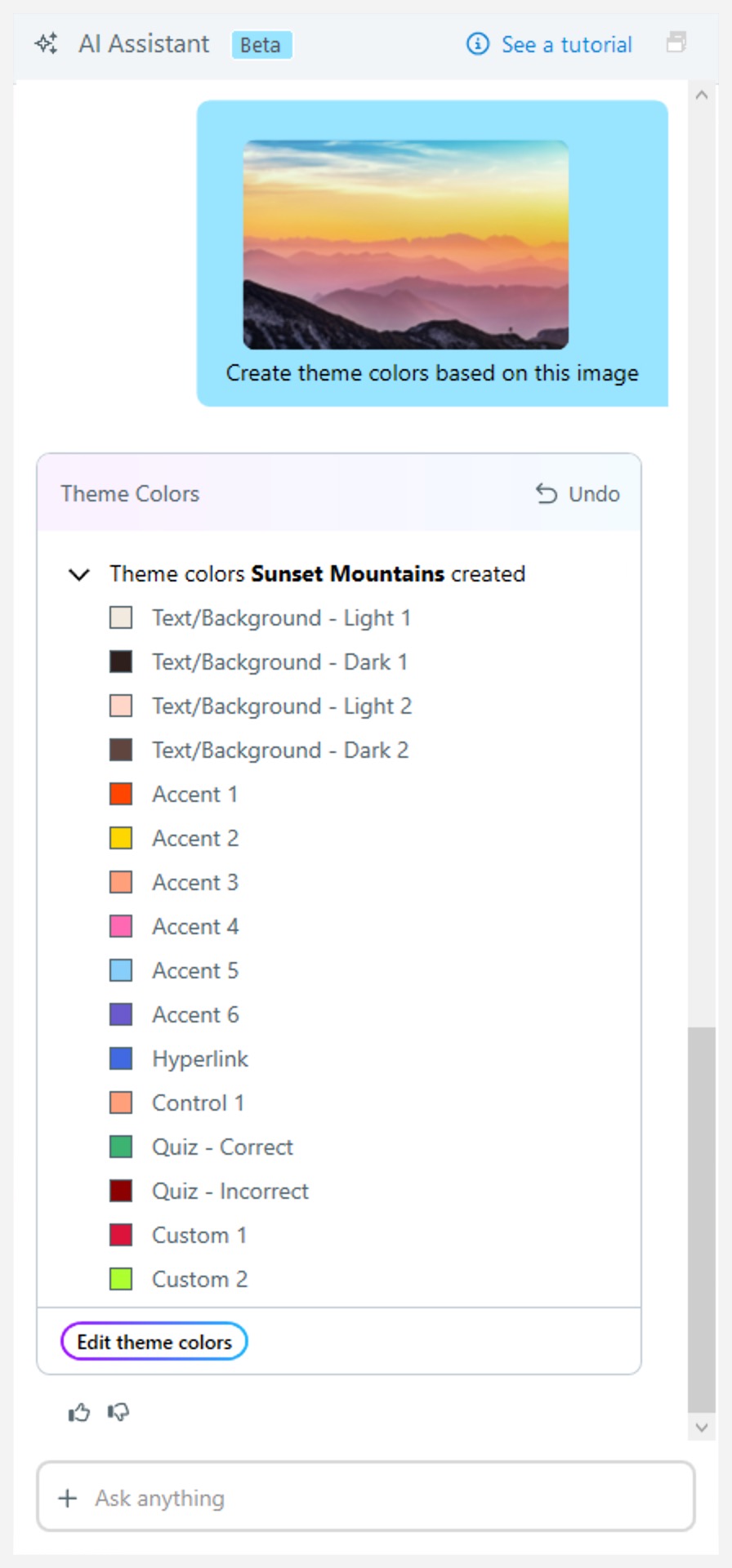
Se desideri utilizzare un'immagine già presente nella diapositiva, dì semplicemente ad AI Assistant di usarla dicendo: «Crea colori del tema dall'immagine sulla diapositiva».
L'uso di un'immagine è particolarmente utile quando desideri colori del tema basati su loghi o altri materiali del marchio.
Crea colori a tema utilizzando le istruzioni
Se non hai un'immagine o desideri semplicemente creare colori a tema in base alle istruzioni di testo, prova a chiedere uno stile che descriva uno stato d'animo o un'atmosfera. Ad esempio, «Crea un colore del tema con un'atmosfera professionale» o «Crea un colore del tema con un'atmosfera giocosa».
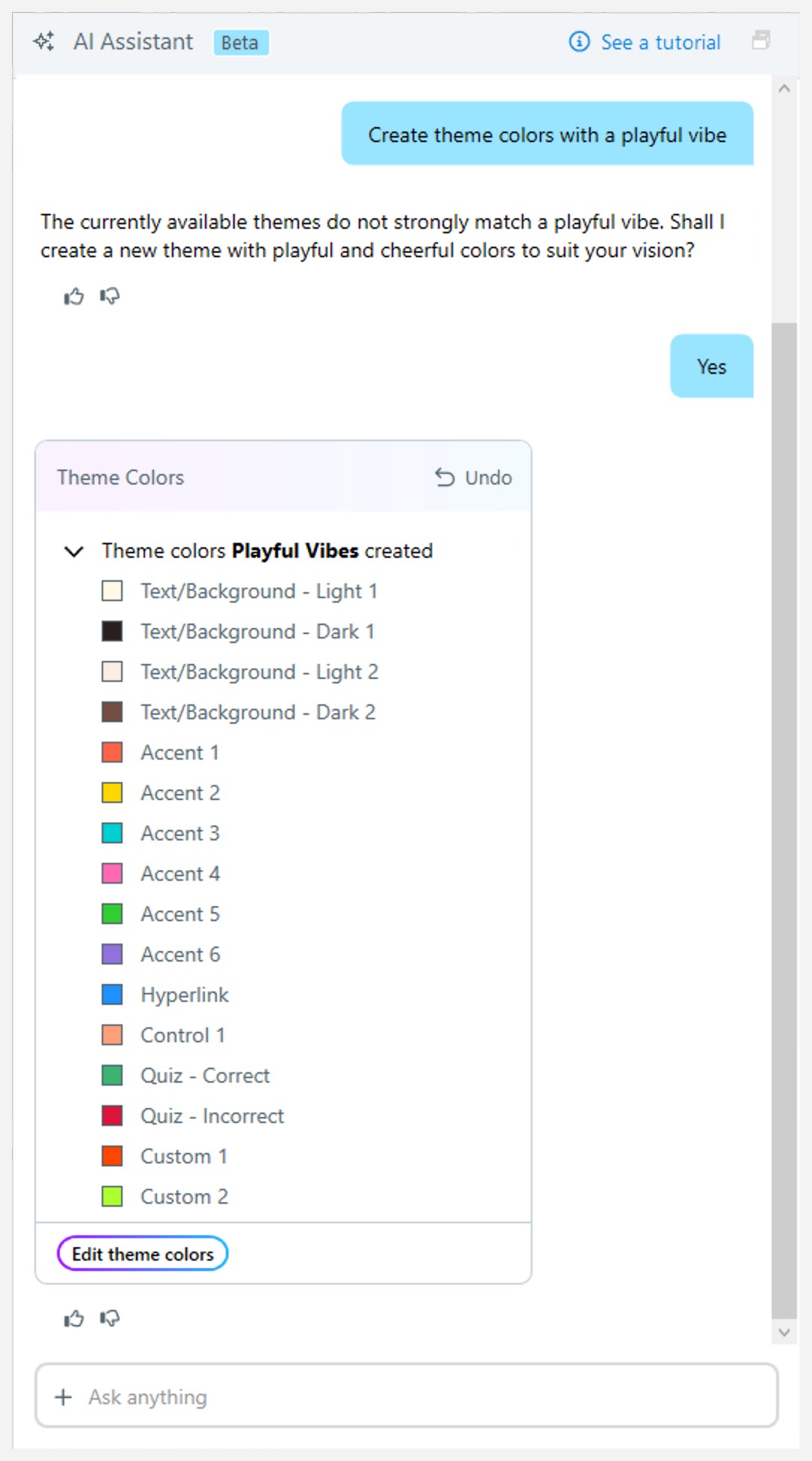
Anche le idee stagionali e tematiche sono opzioni. Prova qualcosa come «Crea colori a tema ispirati all'estate» o «Crea colori tematici ispirati all'arcobaleno».
Sperimenta stili e idee e divertiti a esplorare ciò che si adatta meglio al tuo corso.