
Sfoglia gli articoli
Seleziona un prodotto
Directory di supporto di null
Esplora tutti gli articoli di null (Last Updated
Nessun articolo trovato.
Risultati della ricerca
Nessun articolo trovato.
Assistente AI in Storyline 360: sincronizzazione degli elementi delle diapositive con l'audio
Ultimo aggiornamento dell'articolo 12 mag 2026
L'allineamento manuale del testo e degli oggetti della diapositiva con l'audio può essere un processo lento e complicato. Ora puoi semplicemente descrivere come desideri che gli elementi della diapositiva si allineino all'audio chattando con AI Assistant. Gestisce i tempi per te! Continua a leggere per saperne di più.
Scopri come funziona la sincronizzazione
Quando chiedi ad AI Assistant di sincronizzare gli elementi della diapositiva con l'audio, prima calcola la tempistica di ogni parola pronunciata, se tali informazioni non sono già disponibili. Ciò avviene in background, consentendoti di continuare a lavorare su altre attività.
È possibile sincronizzare i seguenti elementi della diapositiva con qualsiasi elemento audio della diapositiva, incluse più tracce audio e audio da video, a condizione che sia presente una voce udibile.
| Testo, carattere, immagine, icona, forma del video . | Didascalie, tabella delle equazioni, quadrante scorrevole a pulsante | Casella di controllo, pulsante di opzione, indicatore di immissione dati, oggetto Web, immagine a 360° |
La sincronizzazione funziona anche su livelli e oggetti raggruppati, ma è necessario specificare se si desidera sincronizzare l'intero gruppo o i singoli oggetti. Notate che la sincronizzazione degli stati degli oggetti con l'audio non è attualmente supportata.
Sincronizza gli elementi delle diapositive con
Per iniziare, apri la scheda AI Assistant sul lato destro dello schermo e usa la casella di chat in basso per inserire la richiesta. Prova i seguenti esempi di istruzioni:
-
«Sincronizza le forme con l'audio».
-
«Sincronizza l'audio con il testo e fallo apparire per paragrafo».
-
«Fai apparire il personaggio 1 all'avvio dell'audio 1, il personaggio 2 all'avvio dell'audio 2 e così via.»
-
«Fai apparire le forme solo quando l'oratore le menziona».
-
«Allinea i personaggi in modo che compaiano quando viene riprodotto l'audio corrispondente».
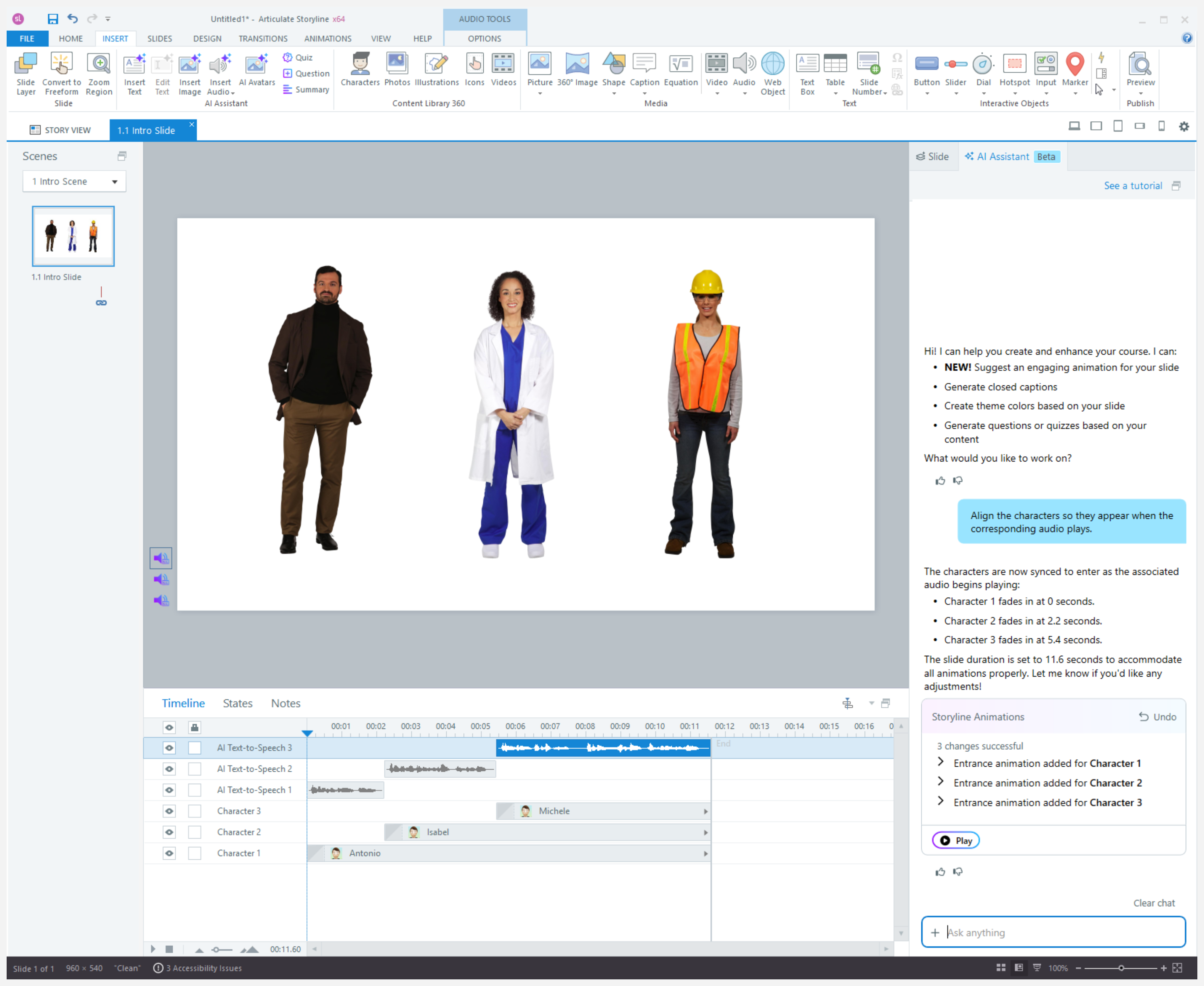
Esempio: richiesta di sincronizzazione dei personaggi in modo che vengano visualizzati solo quando viene riprodotto l'audio corrispondente
Una volta completato il processo, viene visualizzato un messaggio nell'angolo in basso a destra. Fai clic sul pulsante AI Assistant Chat nella notifica se ti trovi sulla stessa diapositiva o sul pulsante Vai a (nome della diapositiva) se ti trovi su un'altra diapositiva per tornare alla chat. Puoi reinserire la richiesta originale per riprendere la richiesta di sincronizzazione.
Migliora i tuoi risultati
Seguire i suggerimenti riportati di seguito può aiutarti a ottenere il massimo da questa funzionalità.
Aggiungere testi alternativi e nomi di oggetti
Quando sincronizzi l'audio con gli oggetti, assicurati di aver incluso testo alternativo o nomi descrittivi per ogni oggetto sulla timeline. Ciò aiuta AI Assistant a determinare dove posizionarli in base a quando vengono menzionati nell'audio.
Scrivi istruzioni specifiche
Quando sincronizzi testo per paragrafo, includi il numero di paragrafi e annota eventuali elenchi per dare più contesto ad AI Assistant. Se la diapositiva include più oggetti e audio, specificate quali elementi devono essere sincronizzati per evitare confusione.
Oltre alla parola «sincronizzazione», provate a utilizzare altre parole che descrivano il risultato desiderato nelle istruzioni. Ad esempio, «Fai apparire le forme, una per una, sbiadite da sinistra, come sono menzionate nell'audio».
Perfeziona e aggiorna
Se la durata degli oggetti interessati supera la lunghezza dell'audio dopo la sincronizzazione, chiedi all'Assistente AI di regolare la timeline in modo che corrisponda alla lunghezza dell'audio. E se sostituisci l'audio, chiedi all'Assistente AI di risincronizzare gli elementi.
Se il primo risultato non è corretto, aggiungi ulteriori dettagli al prompt e perfezionalo. Un po' di avanti e indietro con AI Assistant può aiutarti a ottenere esattamente ciò che desideri.
Se non ottieni il risultato desiderato, puoi sempre reimpostare la chat facendo clic su Cancella chat nell'angolo in alto a destra della finestra di dialogo.